为单点登录配置身份域

按照以下步骤将身份域配置为组织的SSO设置的一部分。

身份域还是IDCS?

有两种方法可以完成此设置。这取决于您开始该过程时的屏幕界面显示。多数人将在 Oracle Cloud 中使用身份域(本文),而其他人将使用IDCS.

如何使用本指南

  1. 您应已阅读为 付费非付费 组织启用单点登录 (SSO)的步骤,并完成了步骤1至5。
  2. 您还应向Oracle提供您的身份域ID。您可以在下面找到执行此操作的说明。
  3. 按照以下步骤设置您的身份域。
  4. 一旦Oracle确认Lobby配置为使用您的身份域,您就可以 创建身份认证提供者策略。 
  5. 对于付费非付费 组织,请遵循其余步骤。

步骤 1.为IdP中基于SAML的集成创建新配置

此步骤的详细信息特定于您的IdP应用程序和提供商(Microsoft Azure Active Directory,Microsoft ADFS,Okta),但对于所有基于SAML的IdP集成,该过程类似。

按照应用程序的说明创建新的基于SAML的集成。这将包括下载稍后将导入的联合元数据XML文件。设置完成后,您可以返回到 IdP SAML 设置屏幕并完成该流程。

一旦您拥有联合元数据XML文件,IdP设置的第一阶段现已完成-您将在稍后返回完成此操作。

注意: 对于某些IdP,需要填充SAML对等方的实体ID和依赖URL (例如 本例中为IDC)。实体ID和依赖URL可通过IDCS URL形成,如下所示:

实体 ID: https://idcs-<ID>.identity.oraclecloud.com:443/fed


回复 URL: https://idcs-<ID>.identity.oraclecloud.com/fed/v1/sp/sso
步骤 2.导航至概览屏幕

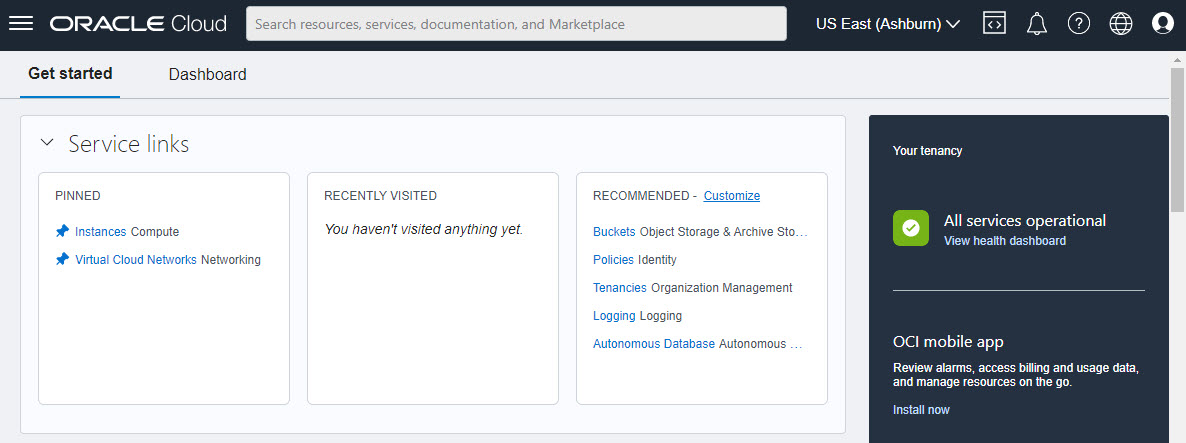
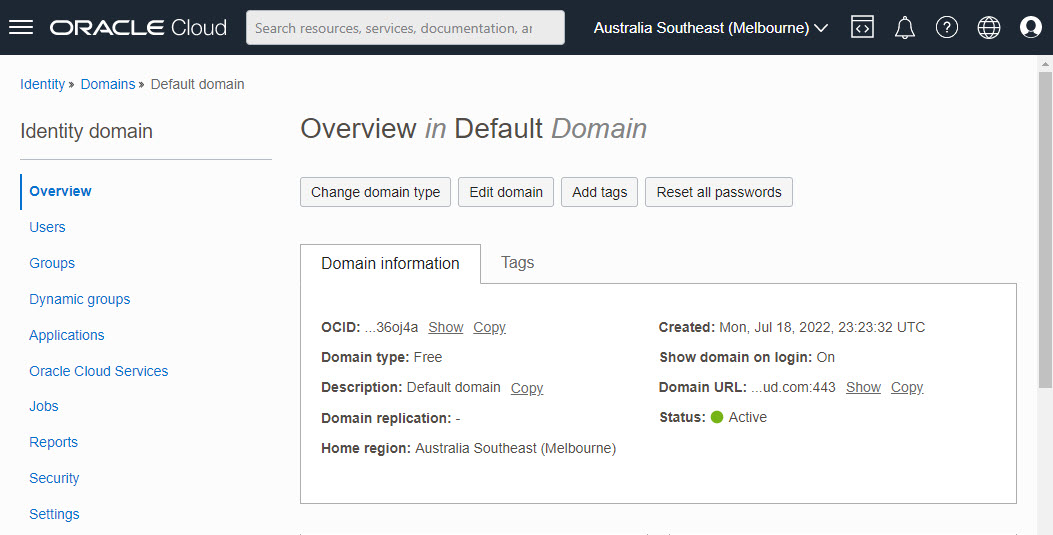
  1. 登录您的 Oracle Cloud Console。您应该会看到以下屏幕。

Tip!

如果您看的的屏幕界面与此不符,则您可能正在使用IDCS。您需要按照以下说明操作

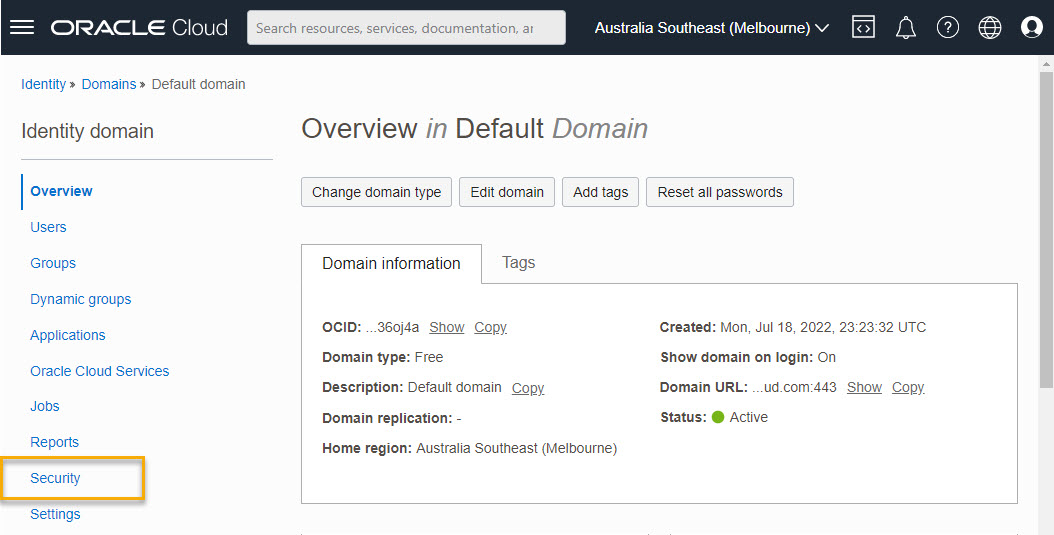
  1. 您需要导航至如下图所示的概述屏幕:

Tip!

如果您已经看到此“概述”屏幕,则可以跳至下面的身份域配置部分

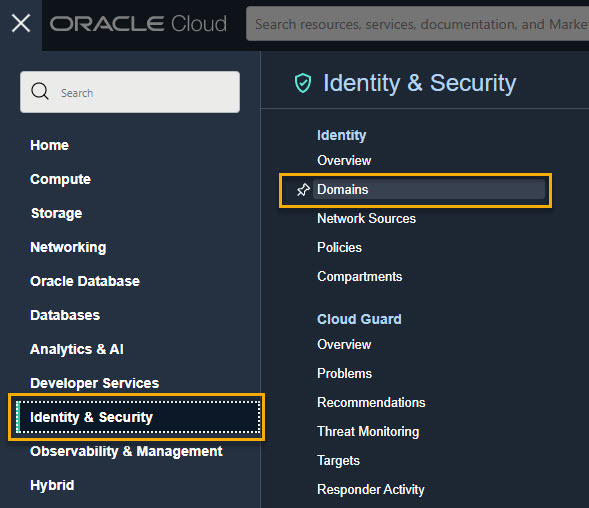
  1. 单击左上角的菜单并选择身份和安全
  2. 单击Domains
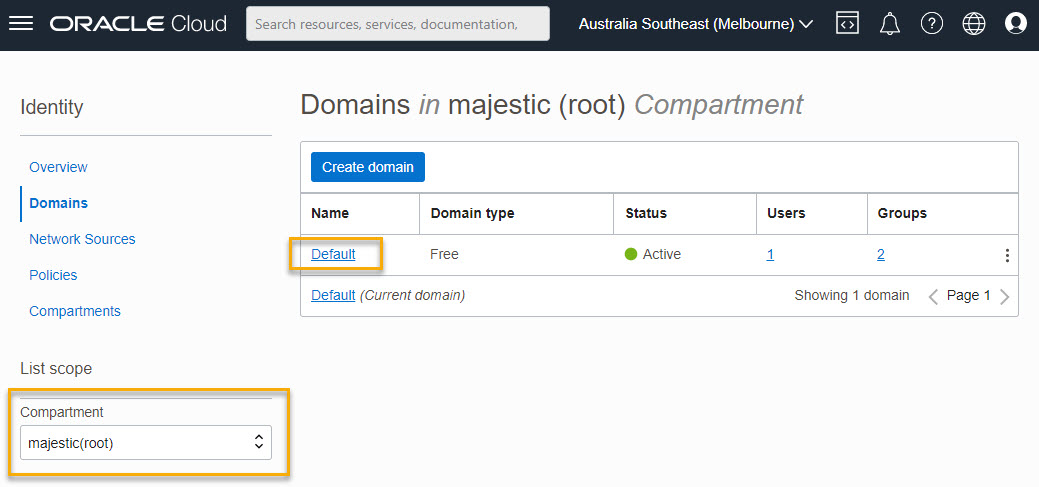
  1. 确保已选择隔离专区,然后单击表中的默认链接。

Tip!

您现在应该在概览屏幕上。

步骤 3.身份域配置

  1. 在概览屏幕中,单击安全
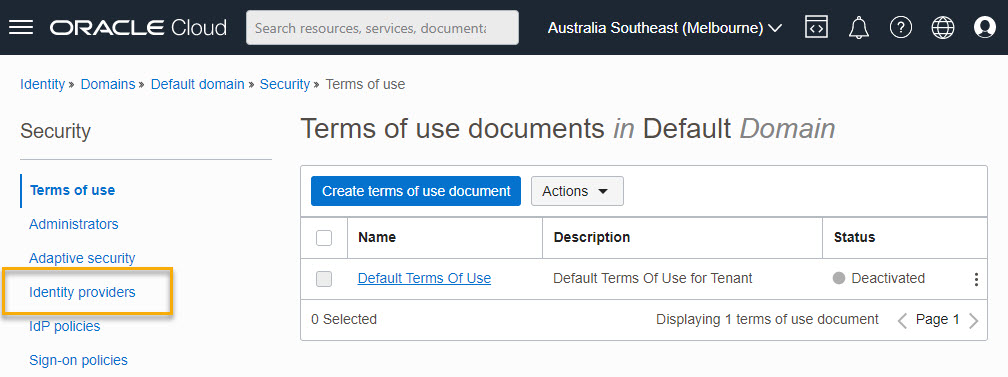
  1. 单击身份提供者
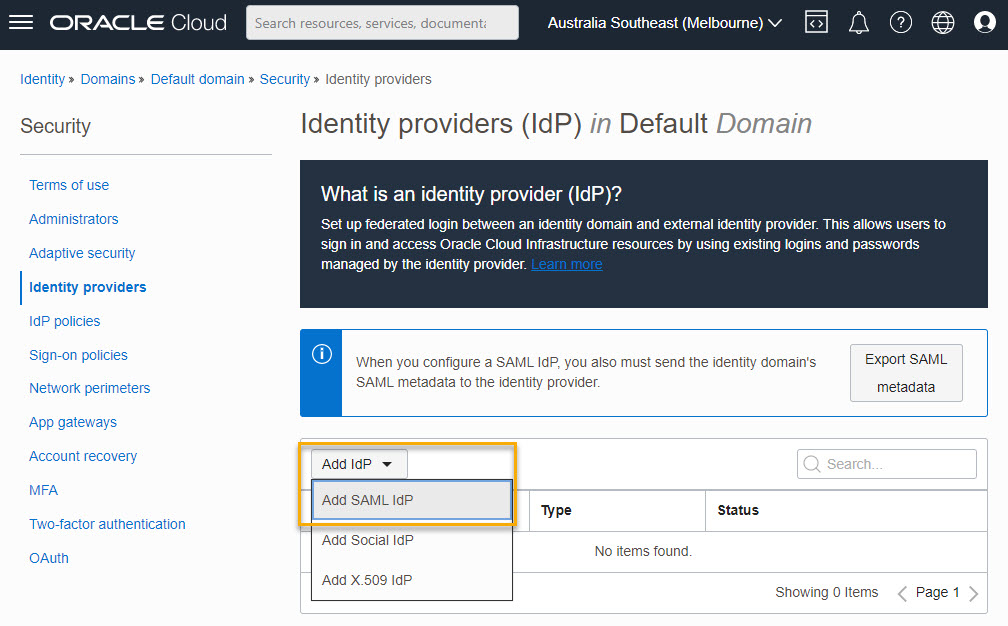
  1. 在添加IdP下方,单击添加 SAML IdP
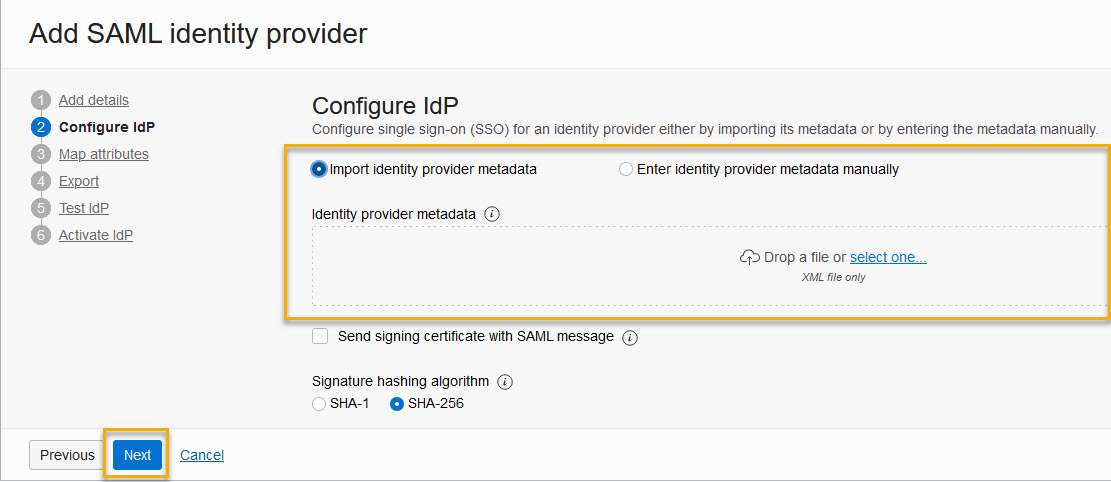
  1. 上载您在步骤1中从SAML IDP下载的联合元数据XML文件。
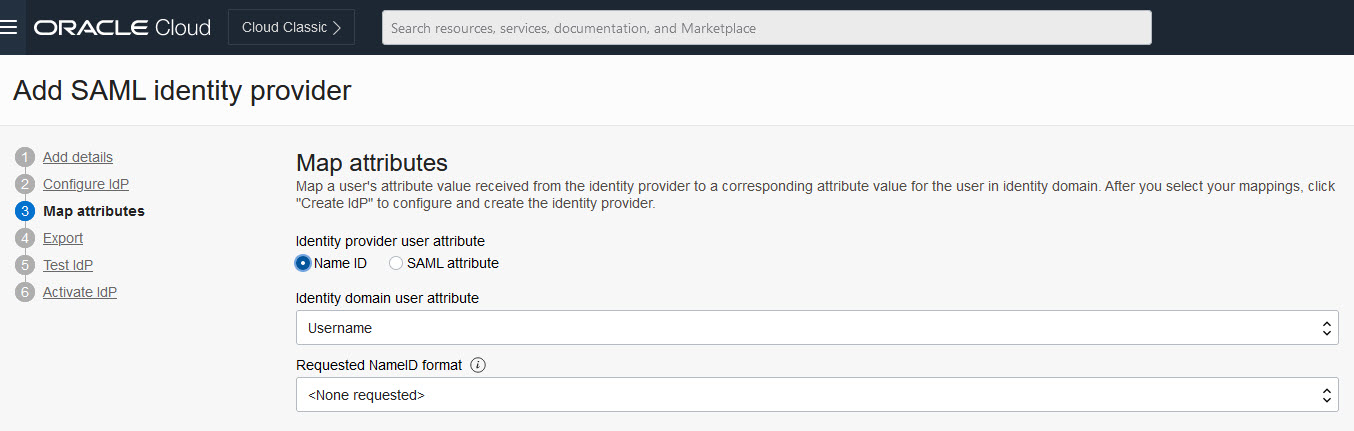
  1. 在地图屏幕上,使用默认值,然后单击下一步
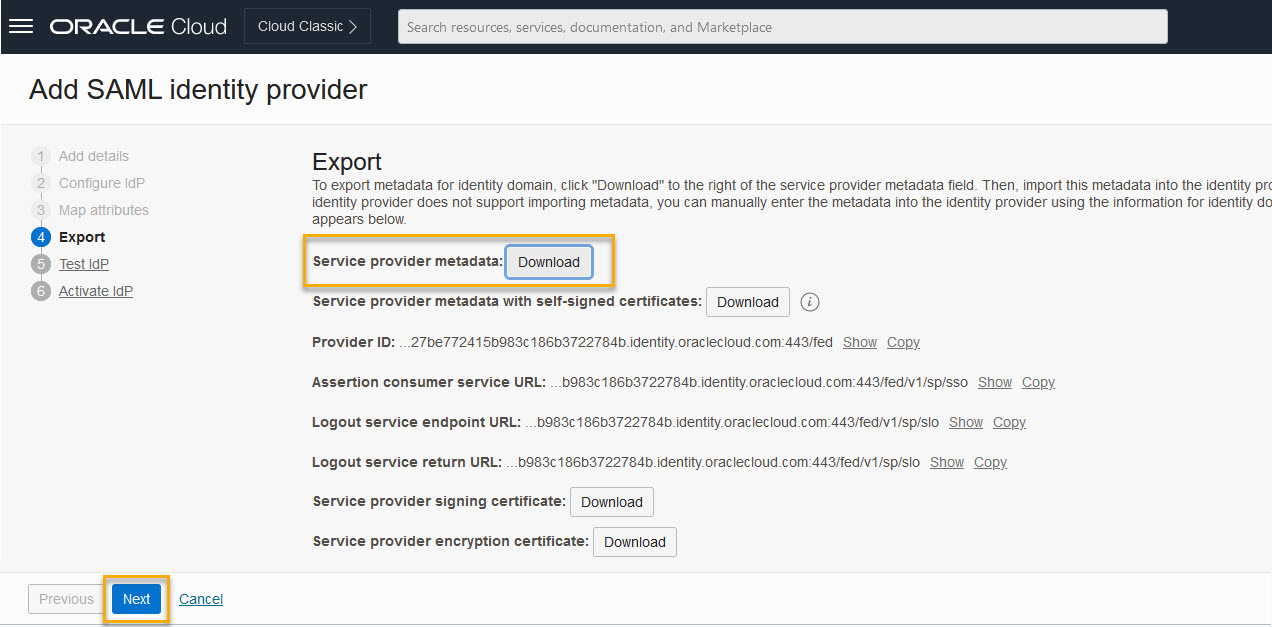
  1. 下载元数据文件。
  2. 切换回SAML IdP以完成设置。

步骤 4.在IdP中完成配置

您现在可以返回到IdP服务的配置。

  1. 按照IdP应用的流程上传元数据文件并上传您下载的联合元数据XML文件。
  2. 上传后,您将看到一个屏幕,显示URL和其他信息,这些信息来自元数据文件。
  3. 确认用户身份基于用户的电子邮件地址。
  4. 通常,IdP具有指示用户是否有资格使用已配置的SAML提供者的策略或组。如果需要,确认用户已添加到您的IdP中的那些组或策略中。
  5. 此时,您的IDP和身份域均已完全配置并准备好进行测试。切换回身份域窗口并使用其测试功能。

步骤 5.测试并完成配置

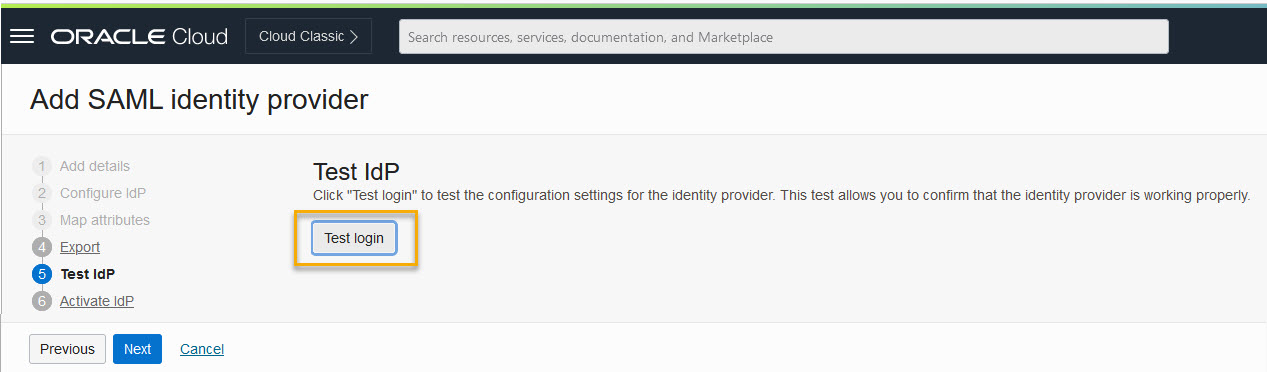
  1. 单击测试登录
  1. 您将看到您的IdP登录屏幕。为您的IdP中已配置为使用SAML联合应用程序的用户输入有效凭据身份域中还必须存在具有相同电子邮件的用户帐户。
  2. 如果测试登录成功,您将看到以下消息:
您的连接成功。

您可以关闭此窗口并返回到管理控制台。

如果测试登录失败,您将看到一个与以下屏幕类似的屏幕。请阅读错误描述以修改设置或创建缺失数据:

连接失败。可能需要修改配置。

在通过合作伙伴Azure AD的NameID属性对用户映射进行SAML断言期间未返回任何用户:NamedID poleary@majestic.com,用户属性名称userNamed,消息:***请参阅下文***。
显示声明详细信息
您可以关闭此窗口并返回到管理控制台。
步骤 6.激活您的身份域

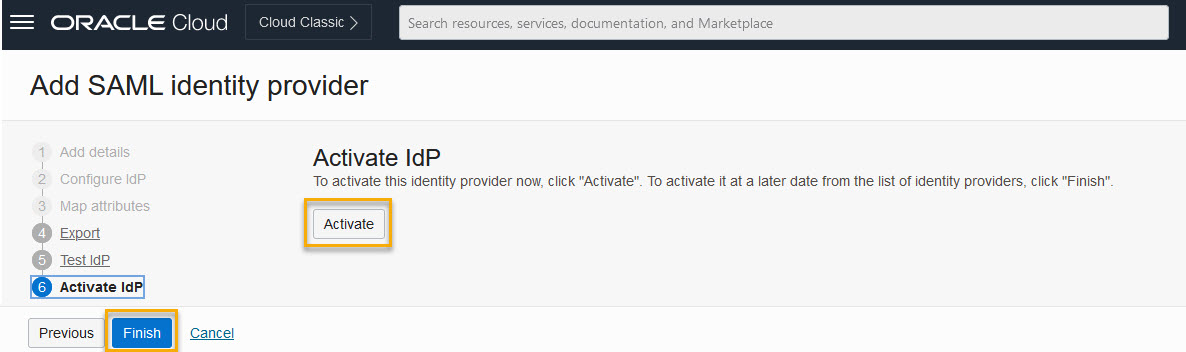
  1. 单击激活,然后单击完成

Tip!

注意: 激活身份域不会影响现有的Lobby用户。他们可以像往常一样继续登录Lobby。 只有在您创建IdP策略后,用户才会看到其登录过程的更改,并被定向到您组织的身份提供商。

您已成功配置您的身份域。

接下来,您需要创建身份认证提供者策略注意: 在您完成这些后续步骤之前,Oracle需要确认Lobby已配置为使用您的身份域。