在Lobby中使用WinAuth进行双重验证(2SV)

一些用户之前已为Aconex配置了WinAuth进行双重验证。以下说明将指导您为Lobby配置WinAuth双重验证。

Lobby支持多种双重验证方法。您可以在此处了解更多信息

如果您的Windows计算机上还没有WinAuth认证器,可以下载WinAuth 3.5版本。 如果下载链接不起作用,可以尝试WinAuth下载页面上的ClickOnce链接。如果仍然无法下载,您需要联系组织的IT部门寻求帮助。
  1. 登录Lobby:https://constructionandengineering.oraclecloud.com/web
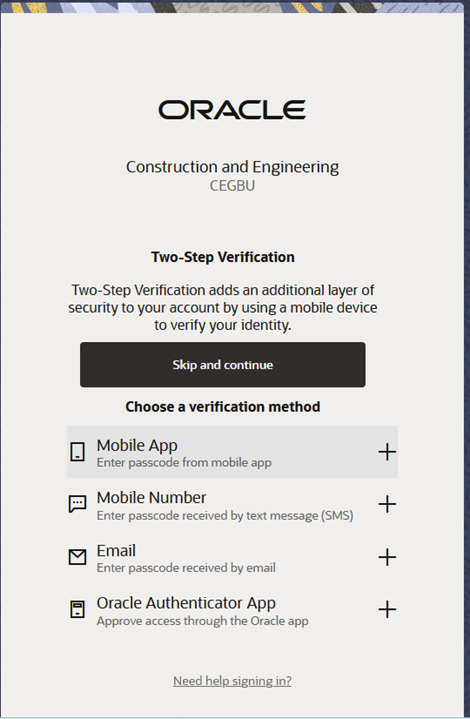
  2. 如果是首次登录,请点击跳过并继续
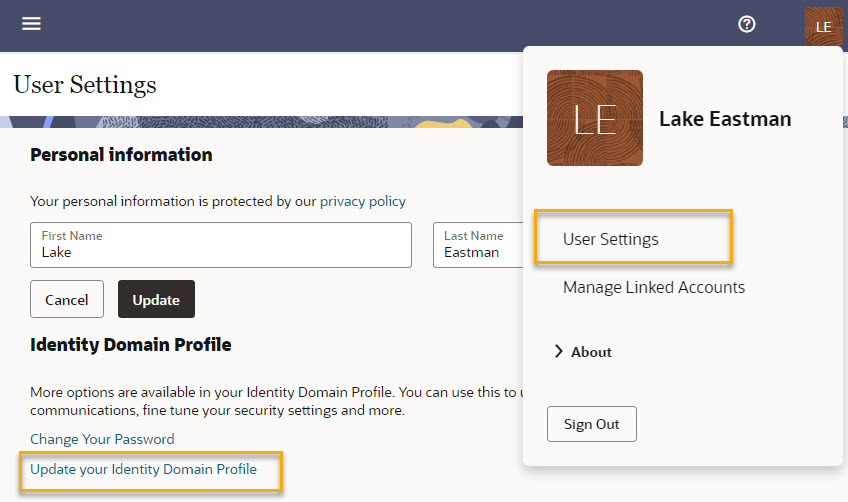
  1. 从屏幕右上角的用户菜单中选择用户设置
  2. 点击更新您的 Identity Cloud 配置文件链接。
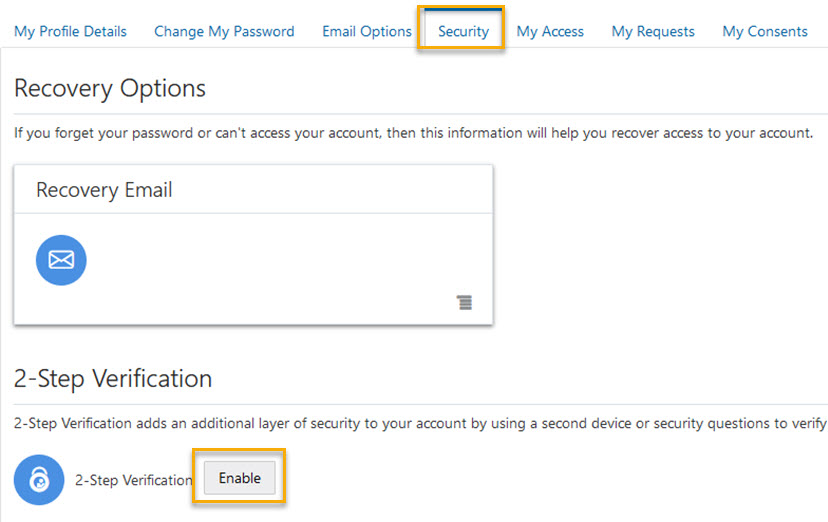
  1. 点击安全选项卡。
  2. 点击"双重验证"旁边的启用按钮。
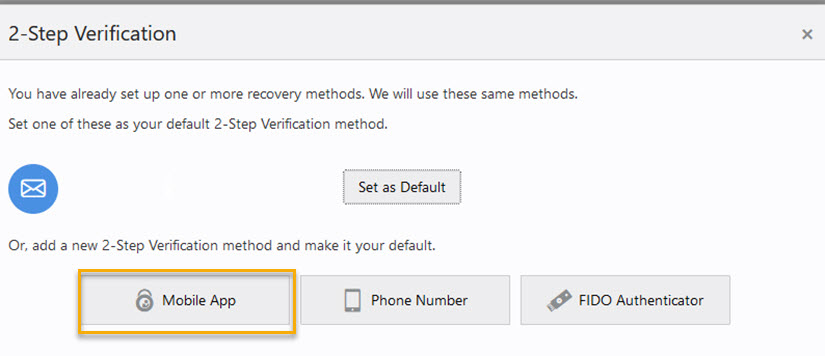
  1. 选择"移动应用"
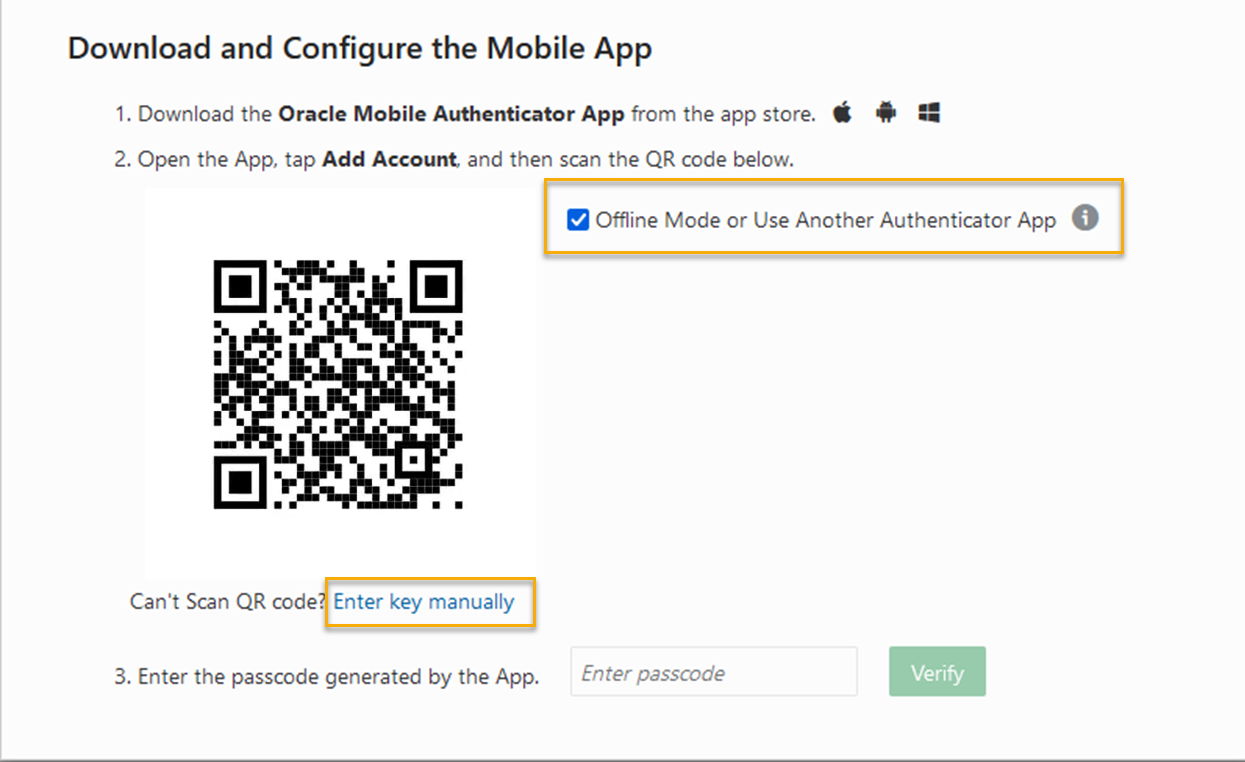
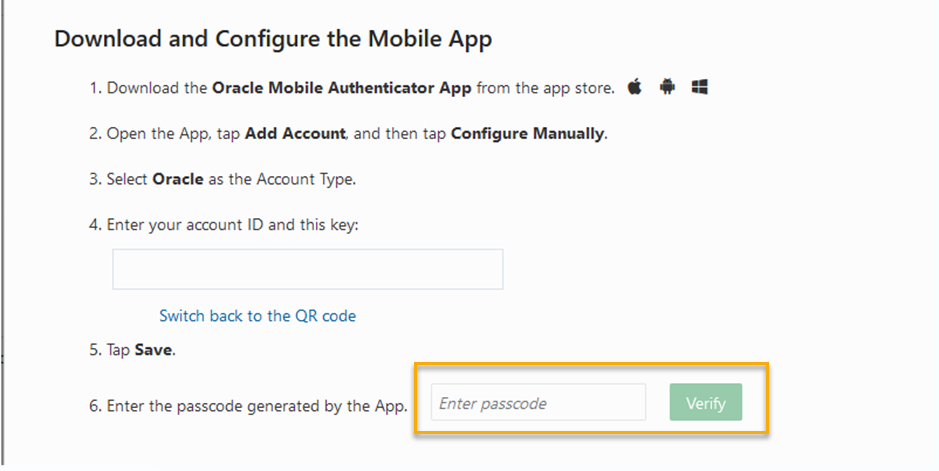
  1. 勾选离线模式复选框。
  2. 点击二维码下方出现的手动输入密钥链接。
  3. 复制显示的26个字符的密钥,并保持此窗口打开。
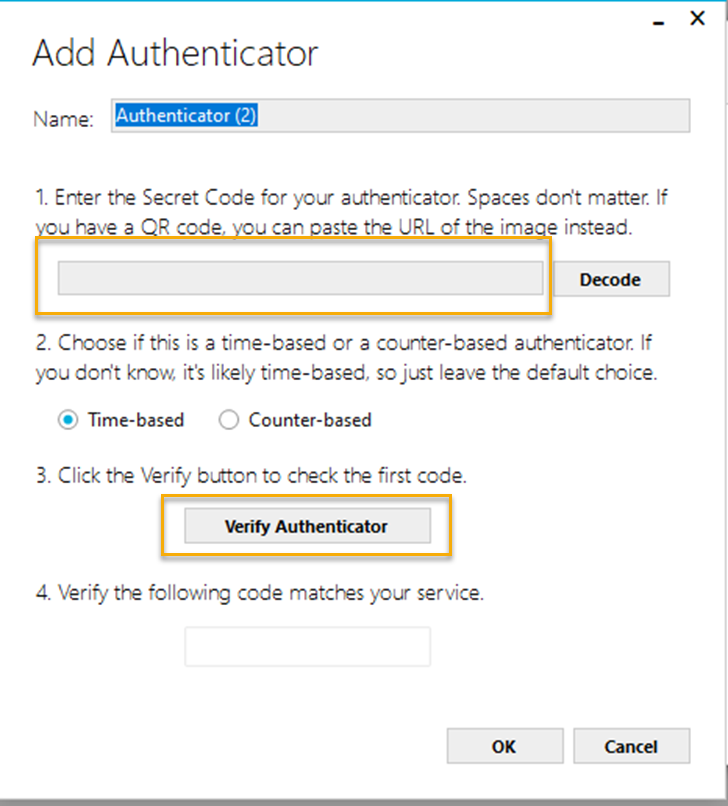
  1. 打开WinAuth并点击添加
  2. 选择认证器选项。
  3. 在密码字段中输入或粘贴来自Oracle屏幕的26个字符密钥。
  4. 点击验证认证器
  1. 您将收到一个6位数的密码。复制该密码。
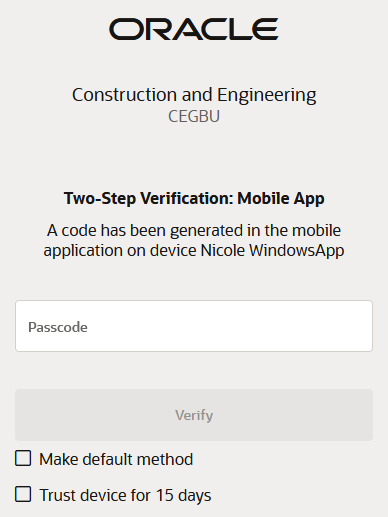
  2. 返回Lobby窗口,在输入密码字段中输入或粘贴6位数密码。
  3. 点击验证
  1. 从Oracle Identity Cloud屏幕退出登录。您将返回Lobby屏幕。
  2. 按键盘上的F5刷新页面。
  3. 现在,每次登录Lobby或Aconex时,系统都会提示您输入6位数密码。打开WinAuth获取6位数密码并输入。