创建文档包

将一组文档集中在一起,单个或批量创建一个文档包。
创建单个文档包

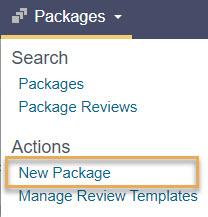
  1. 点击“文档包”模块,然后选择“新建文档包”。
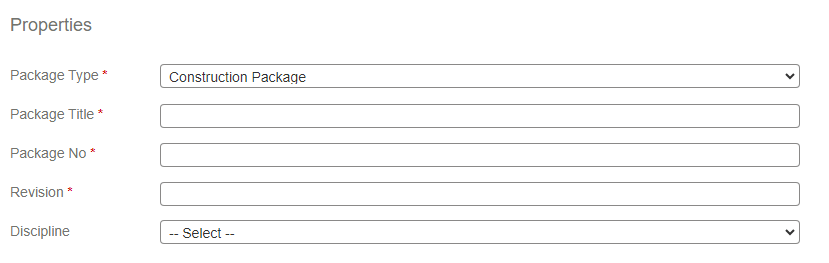
  1. 完成文档包属性部分:
  • 从下拉菜单中选择文档包类型

  • 输入文档包标题。标题可以是字母数字组合,最多包含 255 个字符。

  • 需输入文档包编号。编号可以是字母数字组合,最多包含 210 个字符。

  • 输入文档包修订版修订版可以是字母数字组合,最多 15 个字符。

Tip!

文档包可创建为空容器。之后,文档包管理员或编辑人员可向其中添加文档。
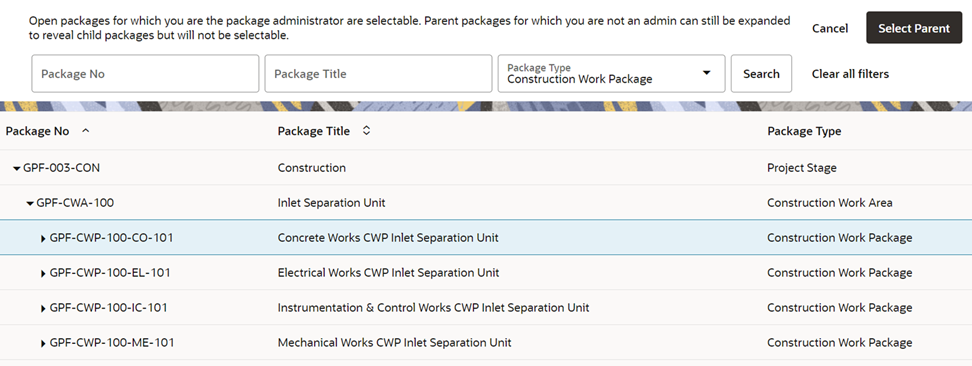
  1. 若新文件包应属于某个文件包层级结构的一部分,点击 “父文档包” 标签,然后点击 “选择父项”。
  2. 搜索并点击父文档包以选中它。点击 “选择父项”。
  1. 点击 “文档” 标签,然后点击加号按钮,向文档包中添加文档。如果您还未准备好添加任何文档,请跳至步骤 8 并点击 “创建”。
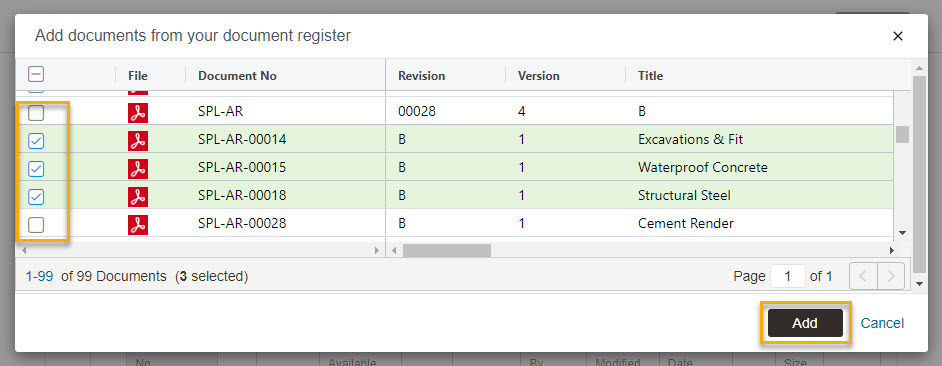
  2. 系统将提示您从文档注册区中添加文档。
  3. 选择您想要包含在文件包中的文档,然后点击结果页面右下角的 “添加”。
  4. 点击 “创建”。

Tip!

每个文档包中只能添加同一文档的一个版本。请注意,每个文档包最多只能包含3000个文档。

创建子文档包

您可以直接在层级结构中创建子文档包。

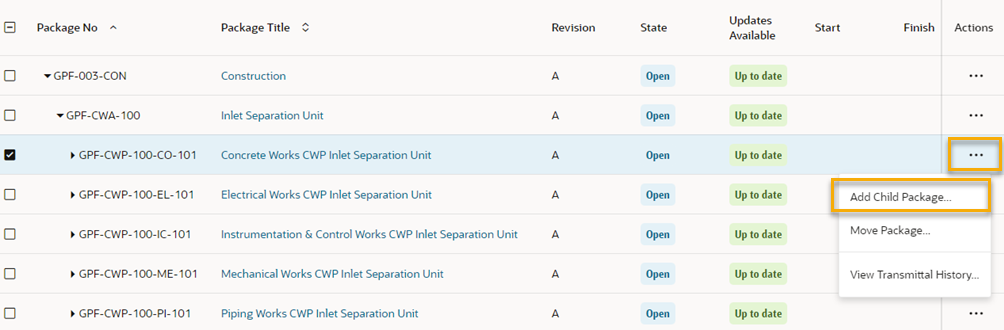
  1. 找到您想要添加子文档包的文档包。点击 “操作” 列中的三点菜单。
  2. 点击 “添加子文档包”。
  1. 新建文档包” 页面将打开,父文档包已自动填充。如果所选父文档包不正确,您可以点击 “更改父项” 或 “移除父项”。
  2. 完成文档包的其余详细信息,包括文档包字段。
  3. (可选)根据需要,点击 “添加文档”,向文档包添加文档。

批量创建文档包

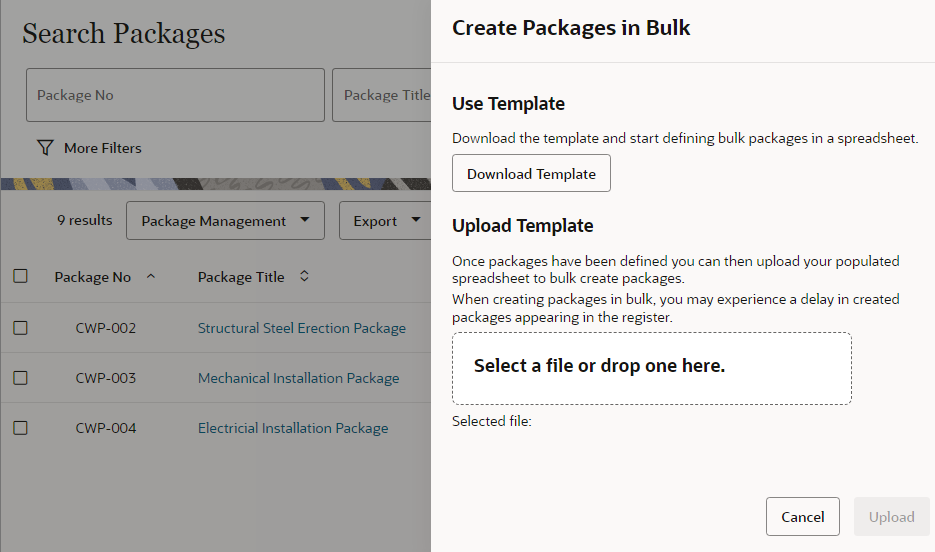
无需逐个创建文档包,借助 “批量创建文档包” 功能,您可轻松一次性创建成百甚至上千个文件包。

该功能支持您下载一个模板,填写完成后再导入系统。

Tip!

这是一个功能强大的工具,使用时需谨慎。一旦Aconex根据您的Excel文件即时创建了文档包,该操作无法撤销。
  1. 打开 “文档包”。
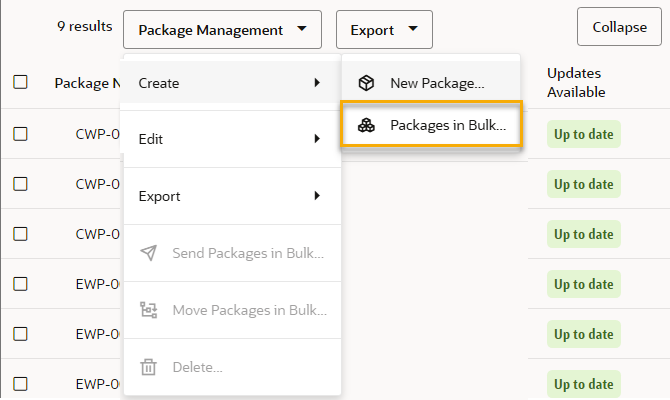
  2. 点击 “文档包管理”,选择 “创建”,然后选择 “批量创建文档包”。
  1. 点击“下载模板”。
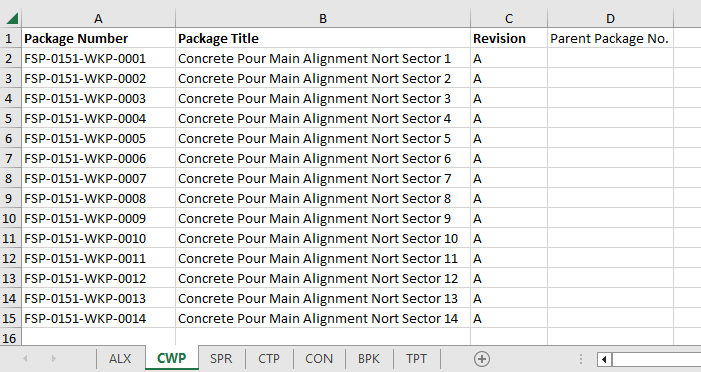
  1. 在 Excel 中填写模板。
  • 您会看到项目中每种文档包类型都有一个单独的工作表。
  • 为每个要创建的文档包创建一行。
  • 必填字段以粗体标记。
  • 如果要创建的文档包是文件包层级结构的一部分,请指定父文档包。

Tip!

如果您忘记输入任何必填信息,或者数据有误,又或者文档包编号已存在,当您尝试创建文档包时,Aconex会发出通知。

  1. 将模板保存到您的电脑。
  2. 返回 Aconex。
  3. 将模板拖放到指定区域。或者,点击 “选择文件或在此处拖放”,选择您刚填写好的模板。
  4. 点击 “上传”。

What's next?