在文档评审流程中审阅文档

您已收到通知,并准备好审阅您的文档并添加意见。

作为审阅人,您可以在文档上固定问题以提供反馈并添加标记。您还可以针对该文档提出一般性问题(无需固定位置或添加标记)。您也会看到其他审阅人提出的问题,并可根据需要对这些问题提供反馈。

如果该评审启用了问题可见性,您将能够看到并行审阅人提出的问题。否则,您将在该步骤完成后看到这些问题。

如果您是主审阅人,您将选择一个评审结果来完成该步骤。

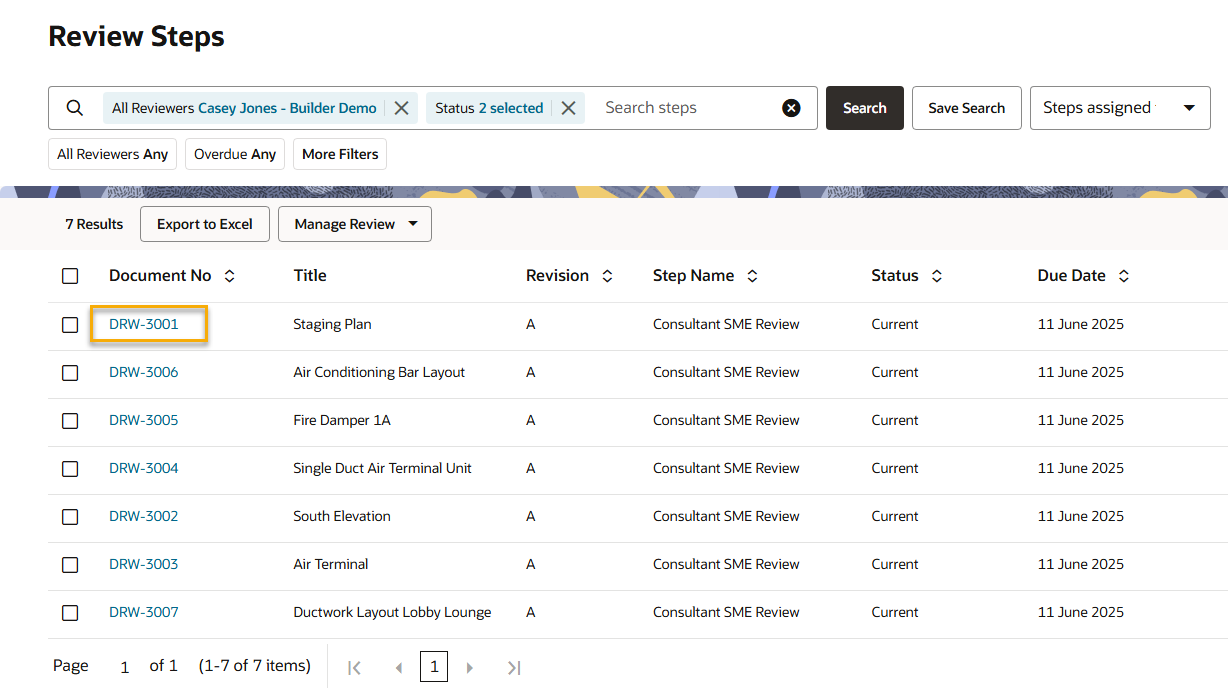
  1. 在主导航菜单中,点击“文档评审流程”并选择“分配给我的步骤”。
  2. 您将看到所有需要您执行操作的评审步骤。

  3. 点击文档编号即可对其进行审阅。

Tip!

您也可以直接通过收到的电子邮件通知访问此屏幕。
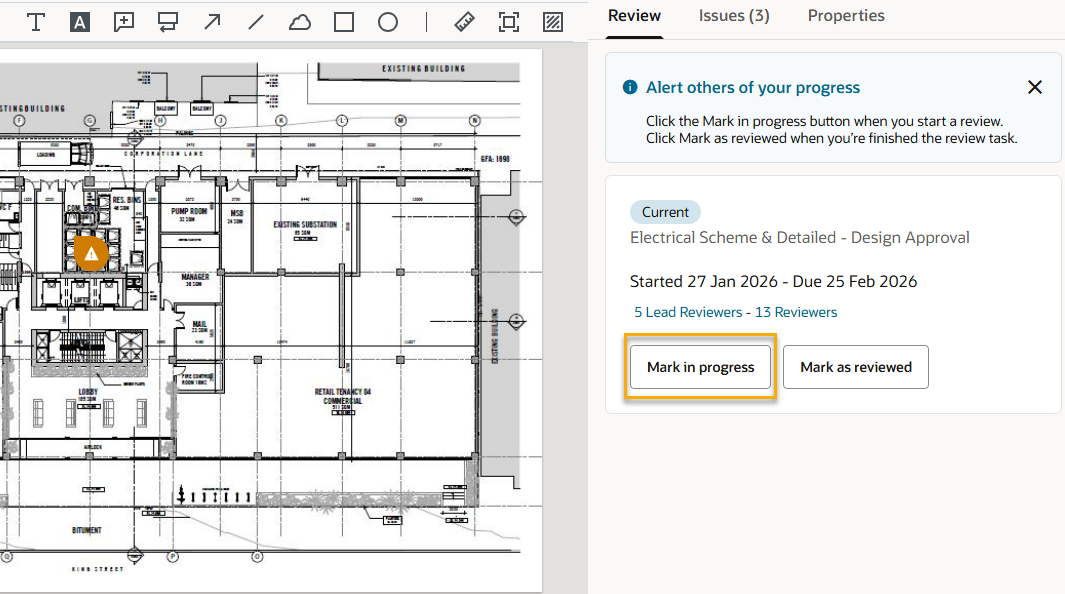
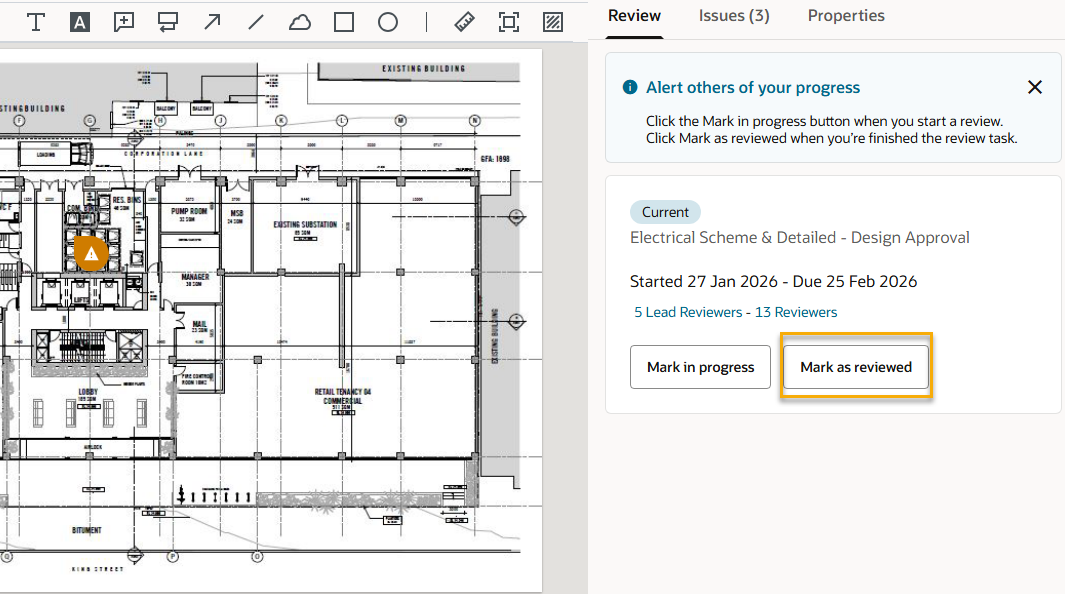
  1. 如果您是审阅人,请点击“标记为进行中”,让主审阅人知道您已开始查看该文档。这有助于防止主审阅人在您完成审阅之前完成该步骤。
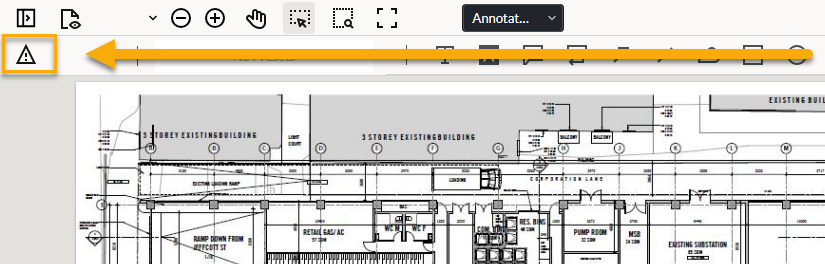
  1. 如果您想添加标记,需要先固定一个问题。点击阅览器工具栏中的“添加问题”以创建问题固定销。
  2. 将问题固定在文档上的相应位置,并填写问题详细信息。您还可以为其添加标记。

Tip!

文档评审流程支持联机阅览器中的所有标记工具,但文件附件、签名、印章和文件对比除外。
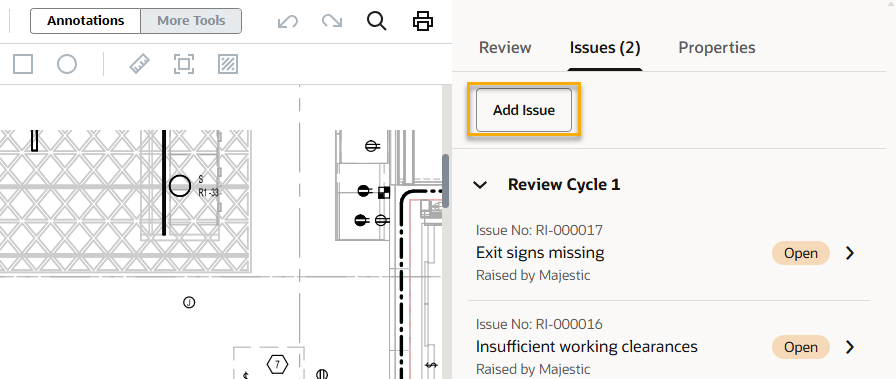
  1. 如果您更愿意提出一般性问题(无需固定位置或添加标记),可以点击右侧“问题”选项卡中的“添加问题”

Tip!

您无法将一般性问题转换为固定问题。
  1. 根据需要添加尽可能多的问题。
  2. 如果您是审阅人且已完成审阅,请点击“标记为已审阅”以告知主审阅人。这能保持流程继续推进。
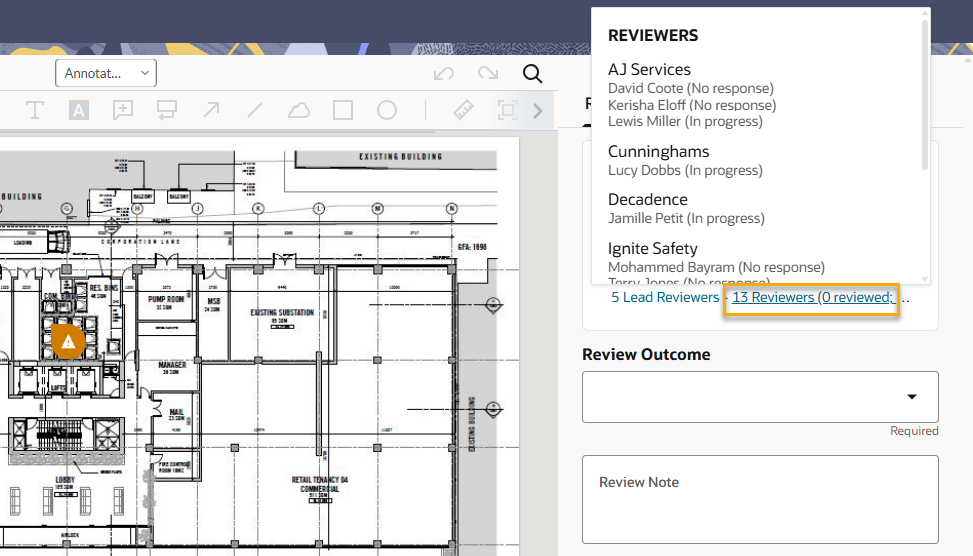
  1. 如果您是主审阅人,可以通过点击步骤详细信息中的审阅人链接来检查所有审阅人的进度。
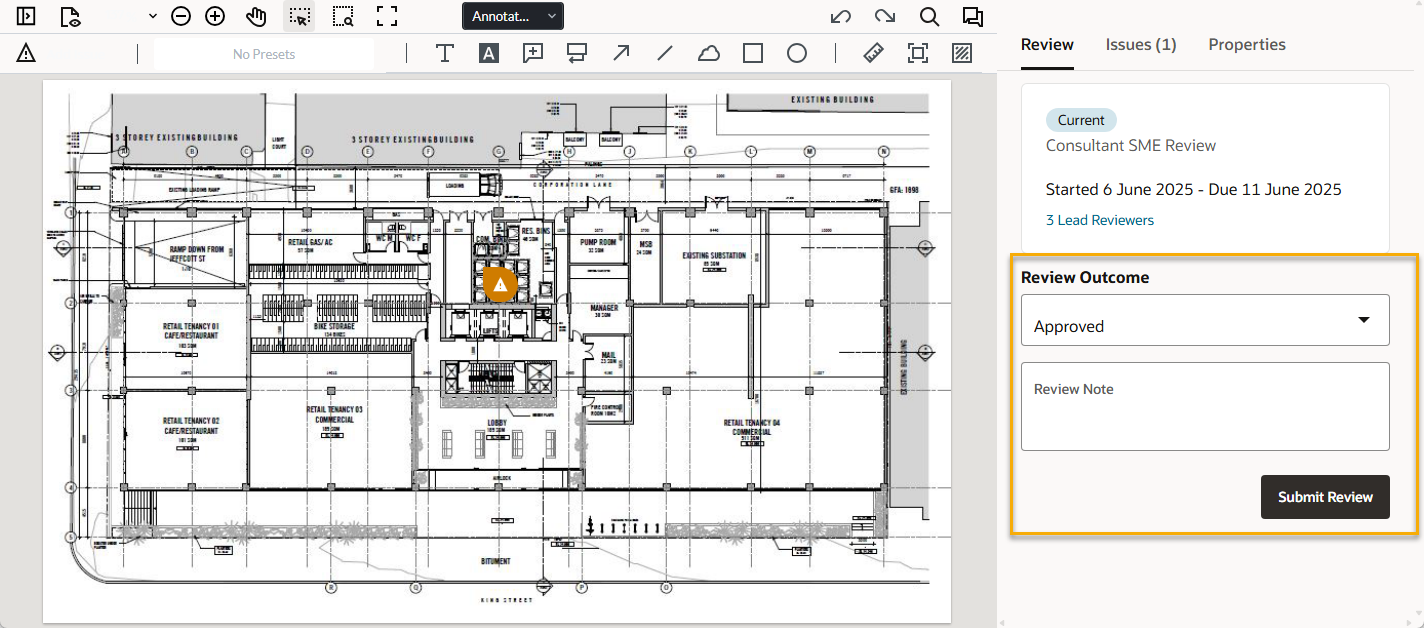
  1. 作为主审阅人,当您准备好完成该步骤时,请从下拉菜单中选择一个评审结果。您还可以添加评审说明。
  2. 点击“提交评审”以完成该步骤。

Tip!

如果您在所有审阅人都表明已完成审阅之前提交评审,屏幕上将显示一条警报。这让您有机会在完成该步骤之前等待他们并进行跟进。

  1. 一旦评审中的所有步骤均已完成,且该评审已配置为自动分配问题,这些问题将分配给发起人进行回应。否则,流程所有者可以手动分配这些问题。