使用辅助文件(格式副本)为单一文档存储多种文件格式,从而使文档更易于管理、组织和查找。
格式副本是与文档关联的辅助文件,允许将多种文件类型存储在单一文档记录下。这意味着您不再需要将源文件(如 .dwg)作为单独的文档进行注册,从而使其更易于查找和管理。
每个文档包含一个主要文件(在大多数用例中建议使用 PDF),并且最多可支持四个辅助文件(即格式副本)。在大多数情况下,我们建议每个文档仅使用一个格式副本。
文档的版本和元数据属于整个文档记录。这包含主要文件和任何辅助文件。在更新文档的文件时,您必须同时更新主要文件和任何辅助文件。这可确保各修订版本保持在一起,以保证数据的准确性。
格式副本通常用于:
所需权限
仅支持主要文件的功能
以下模块和功能仅支持查看主要文件并与之交互。辅助文件目前不适用于这些功能:
启用格式副本前的注意事项
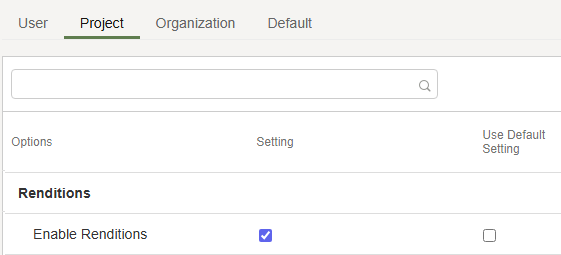
在项目上启用格式副本
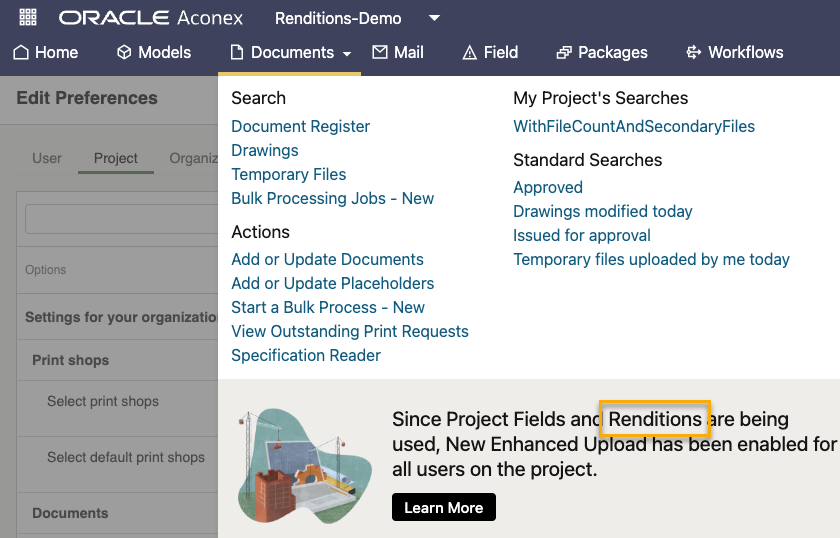
项目管理员可以在其项目首选项中为特定项目启用格式副本。
重要提示:一旦使用了格式副本,您就无法将其关闭。一旦将辅助文件(格式副本)添加到文档中,就无法关闭该项目的格式副本功能。
注意:当格式副本全面发布时,所有现有项目(包括模板项目)默认将禁用该功能。请务必检查您的模板项目,并决定是否应启用格式副本。您可能需要复制一个模板项目,以保留一个启用格式副本的版本和一个禁用该功能的版本。对于在全面发布后从头创建的新项目,默认将启用格式副本。但是,可以在任何项目活动开始之前将其关闭。
默认包含辅助文件
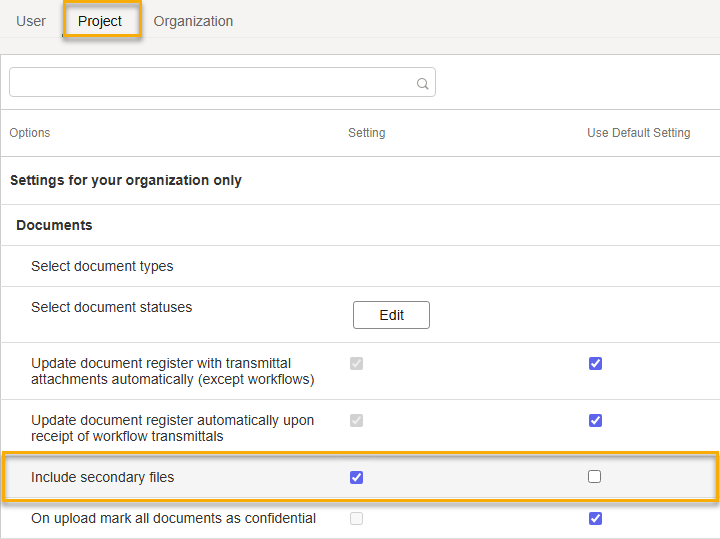
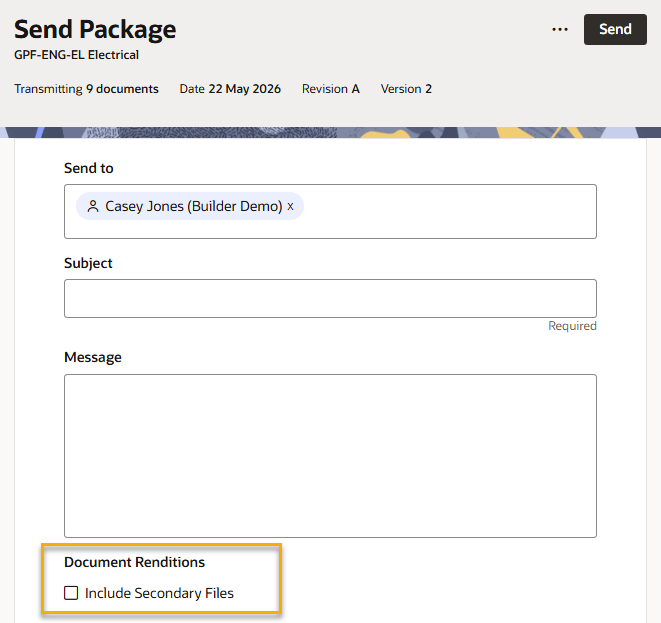
项目管理员或组织管理员可以设置一个项目级别的首选项,用于控制其组织中的用户在发送文档时默认是否包含辅助文件。用户可以在此过程中覆盖此设置,并选择每个文档是否包含辅助文件。默认设置为排除辅助文件。
这适用于从邮件、文档包、招标、供应商文档和工作流发出的发送单。
上传辅助文件
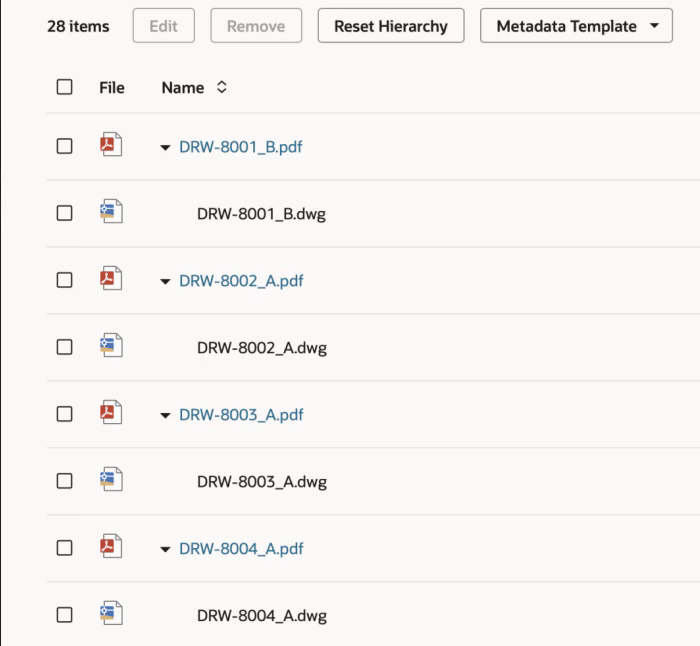
在添加文档之前,请确保您的主要文件和辅助文件名称一致(文件扩展名除外)。这有助于在上传过程中对相关文件进行分组。例如,DRW-1000_A.pdf 和 DRW-1000_A.dwg。
默认情况下,上传过程会将 PDF 识别为文档的主要文件。辅助文件会根据其文件名被识别,并嵌套在其主要文件下。您可以在此过程中更改文件层级结构,但我们建议将 PDF 保留为主要文件,因为只有主要文件才能用于评审流程。
元数据应用于整个文档记录(包括主要文件和辅助文件)。辅助文件没有单独的元数据或版本历史记录。
查找辅助文件
注意:现有的 filetype 和 filename 搜索代码仅适用于搜索主要文件。
在更新文档的文件时,您必须同时更新主要文件和所有辅助文件。这可确保各修订版本保持在一起,以保证数据的准确性。
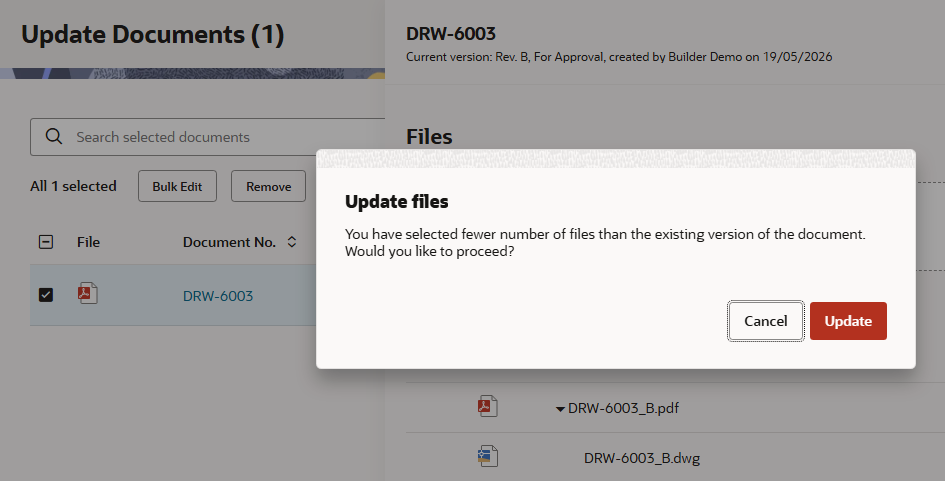
如果您仅更新文档的元数据,文档当前版本中现有的主要文件和辅助文件将自动沿用到新版本中。如果您上传的文件数量少于正在更新的版本中包含的文件数量,系统将显示一条消息,提醒您包含所有相关文件。例如,如果您尝试仅更新辅助文件,您就会看到此消息。
请记住,版本控制适用于整个文档,主要文件和辅助文件在单一文档记录中组合在一起。
发送辅助文件
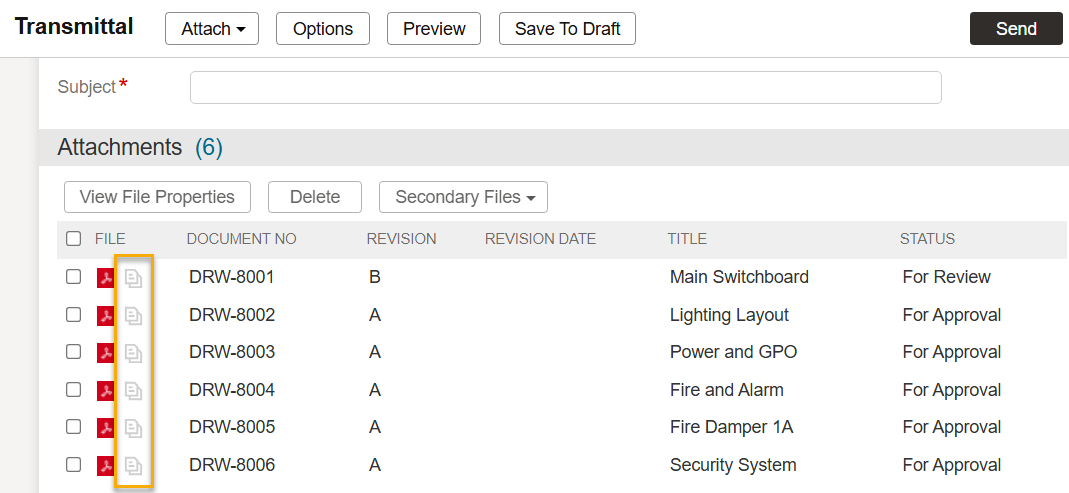
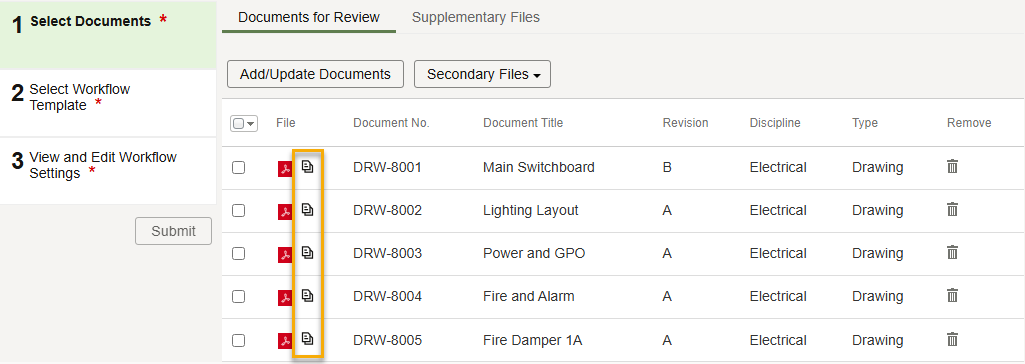
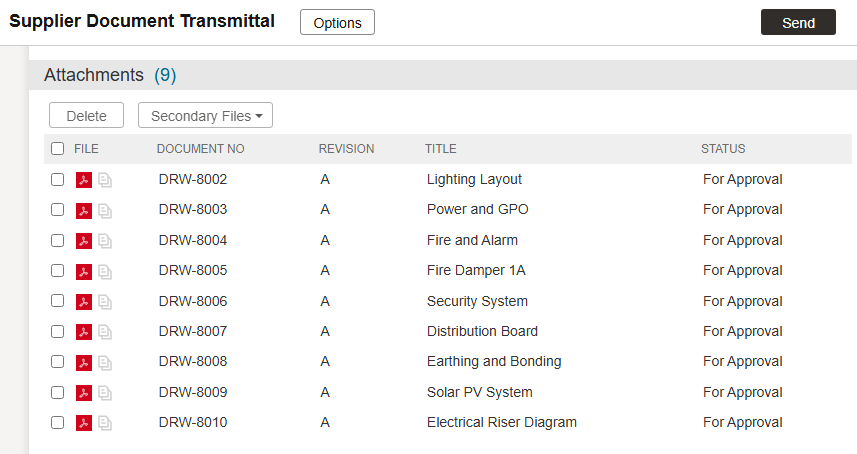
发送发送传送文档时,每个主要文件旁边的图标会指示是否发送辅助文件。如果该图标呈灰色,则该文档将不包含辅助文件。默认行为由您组织的项目首选项决定。
在下方示例中,所有文档的图标均呈灰色,这意味着将不会发送辅助文件。
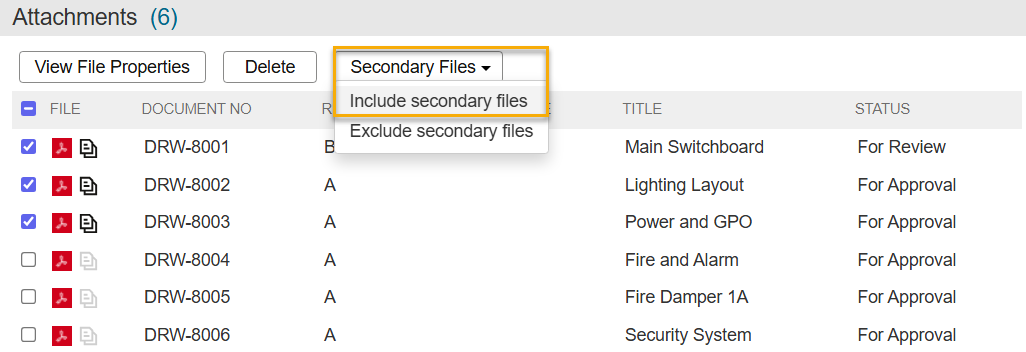
您可以选择为特定文档包含或排除辅助文件。为此,请选择这些文档,单击“辅助文件”,然后选择相应的选项。
在下方示例中,我们选择了前三个文档并选择包含辅助文件。它们的辅助文件图标为实心,表示这些文档的辅助文件将随发送单一起发送。
只有主要文件可以被评审、批注或替换。任何包含的辅助文件都会随工作流发送单一起发送,并供接收组织下载和查看。如果在工作流期间更新了主要文件,现有的辅助文件将沿用到文档的下一个版本中。
与发送单一样,在启动工作流时,每个主要文件旁边的图标会指示是否发送辅助文件。您可以选择为特定文档包含或排除辅助文件。为此,请选择这些文档,单击“辅助文件”,然后选择相应的选项。
招标中的辅助文件
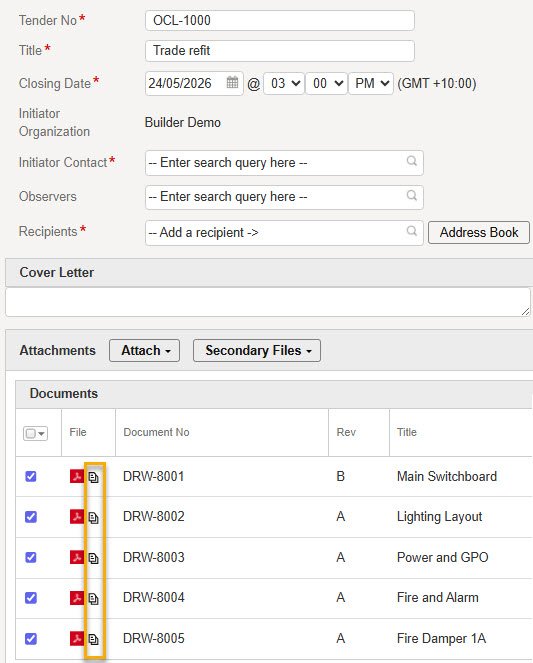
与发送单一样,在将文档附加到招标邀请后,每个主要文件旁边的图标会指示是否将发送辅助文件。您可以选择为特定文档包含或排除辅助文件。为此,请选择这些文档,单击“辅助文件”,然后选择相应的选项。
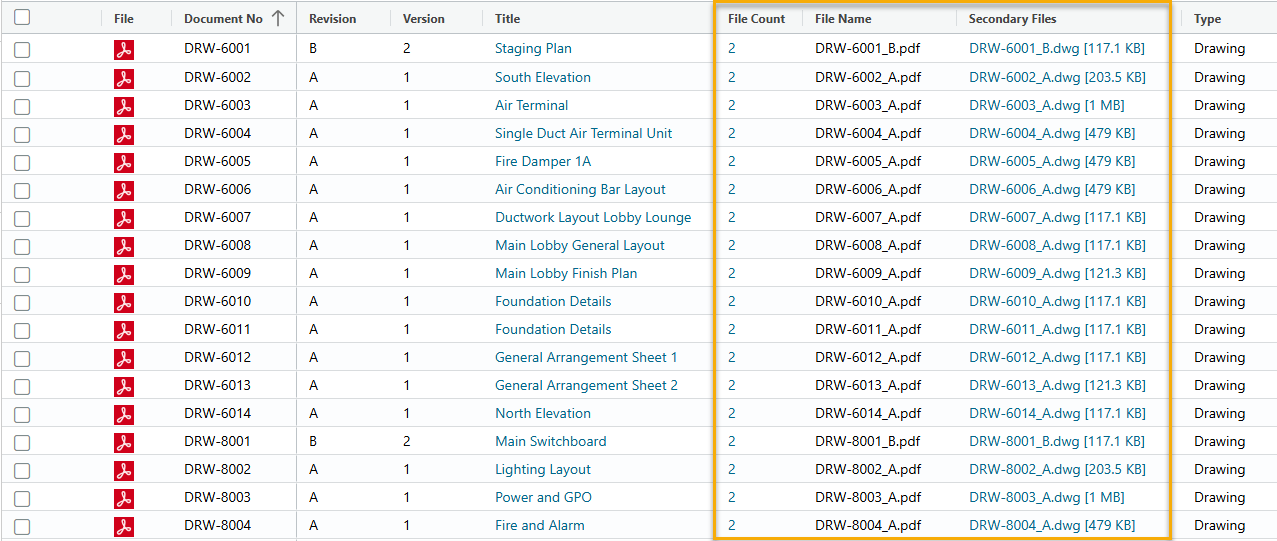
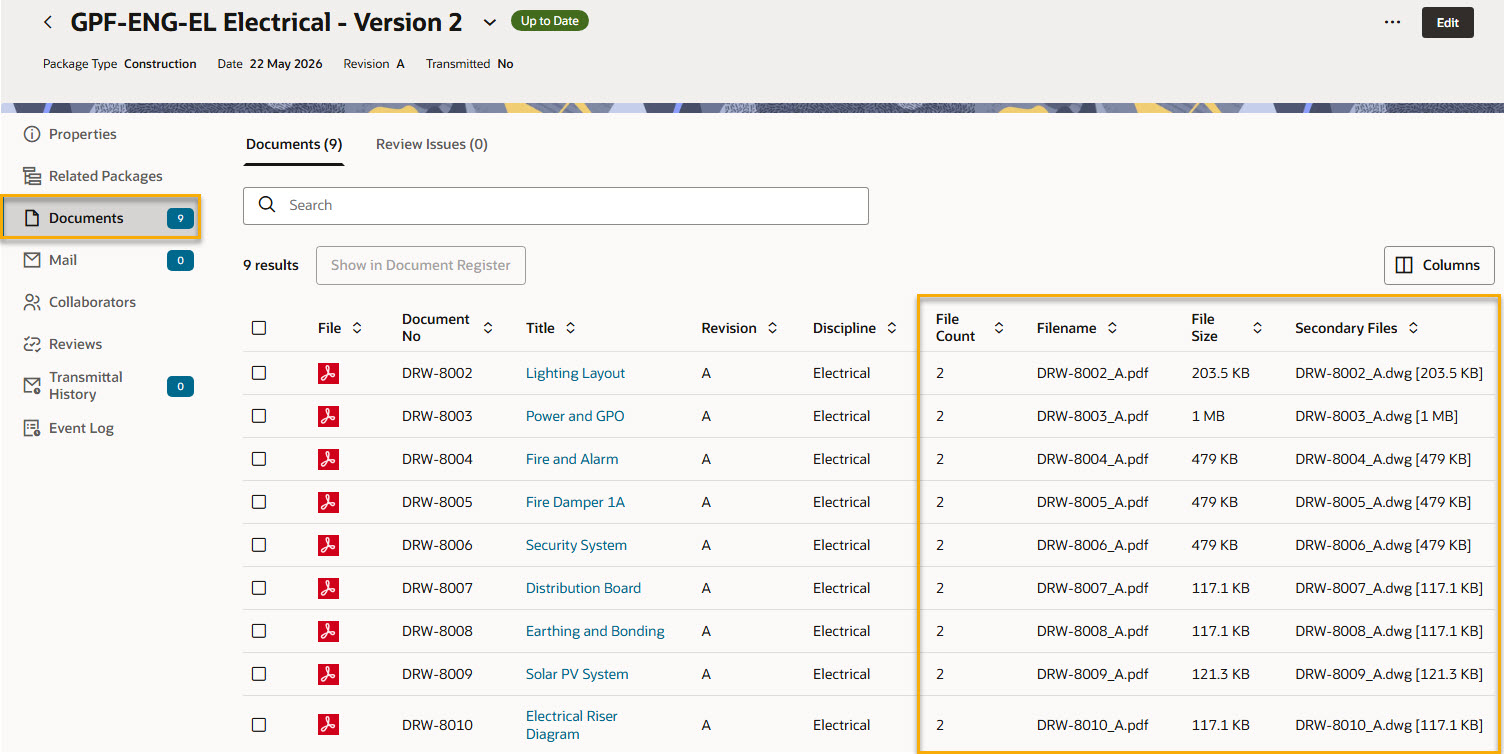
在搜索供应商文档时,单击“添加/移除列”并添加“文件数量”和“辅助文件”列。“文件数量”显示与每个文档记录关联的文件总数。“辅助文件”列显示每个格式副本的文件名和大小。
在 更新文档的文件时,您或供应商必须同时更新主要文件和所有辅助文件。这可确保各修订版本保持在一起,以保证数据的准确性。
与发送单一样,在发送供应商文档发送单时,每个主要文件旁边的图标会指示是否将发送辅助文件。您可以选择为特定文档包含或排除辅助文件。为此,请选择这些文档,单击“辅助文件”,然后选择相应的选项。
在评审提交的内容时,每个主要文件旁边的图标会指示是否收到了辅助文件。
常见问题解答
辅助文件可以有单独的元数据吗?不可以。文档的所有文件的元数据都是相同的。这遵循了文档控制原则,即同一修订版本在同一文档的所有文件中保持一致。
一个文档可以有多少个辅助文件?四个,但我们建议仅使用一个(例如,主要文件为 PDF,辅助文件为 DWG),以使您的文档易于管理。
我可以替换辅助文件吗?可以,您可以更新文档来替换文件,但您必须同时更新主要文件和所有辅助文件。
PDF 和 DWG 文件总是需要一起上传吗?使用格式副本时,我们建议将 PDF 和 DWG 文件一起上传,以确保与该文档关联的所有文件格式都反映相同的修订版本。然而,如果诸如 DWG 之类的一种格式尚不可用,它可以在稍后作为新文档版本的一部分发布。在这种情况下,必须将之前发布的 PDF 与 DWG 重新一起上传,以便将这两个文件包含在同一个版本中。
我们的顾问并不总是将 PDF 和 DWG 一起发布。文件会不同步吗?在格式副本功能推出之前,Aconex 要求将每种文件格式(例如 PDF 或 DWG)登记为单独的文档。这允许独立修订每种格式,但这也意味着文件可能会不同步。格式副本通过将与文档关联的所有文件格式保留在同一版本中来解决此问题。当您更新文档时:
例如,如果版本 1 包含 PDF 和 DWG,而版本 2 仅通过上传新的 PDF 来创建,则版本 2 将仅包含该 PDF。版本 1 中的 DWG 将不会被包含。这可防止文件不同步。当 DWG 可用时,应将其与匹配的 PDF 一起作为新文档版本的一部分进行上传。这确保了两个文件代表相同的修订版本。
如果我仅更新文档元数据会怎样?如果您仅更新文档元数据,前一版本中的文件将自动沿用。您无需重新上传它们。例如,如果版本 1 包含 PDF 和 DWG,而版本 2 仅通过更改文档状态来创建,则版本 2 仍将包含版本 1 中的这两个文件。
如果在更新文档时我只上传了一个文件会怎样?当您上传新文件时,Aconex 会将其视为该文档版本的完整文件集。例如,如果版本 1 包含 PDF 和 DWG,而版本 2 仅通过上传新的 PDF 来创建,则版本 2 将仅包含该 PDF。版本 1 中的 DWG 不会自动沿用。这确保了每个文档版本仅包含对该修订版本有效的文件。
为什么 Aconex 不自动保留之前的 DWG?自动沿用旧文件可能会导致同一文档版本内的不同文件格式代表不同的修订版本。例如,新上传的 PDF 可能是修订版本 C,而之前的 DWG 仍是修订版本 B。将这两个文件放在一起会导致文档版本不一致。为了防止这种情况,Aconex 仅将上传的文件包含在新版本中。
这会给顾问增加更多工作吗?这可能需要对现有的工作实践进行一些调整,尤其是在传统上将不同文件格式作为单独文档进行管理的情况下。然而,其目的是减少整个项目的整体文档控制工作量。所有相同可交付物的表现形式都在单一受控文档下统一管理,而不是为 PDF、DWG 和其他文件格式保留单独的记录。这减少了重复工作,并有助于确保所有文件格式与相同的修订版本保持一致。



