他社製品から文書をアップロード

対応している外部サービスから、ファイルをコンピューターにダウンロードすることなくAconexにアップロードできます。

Aconexでサポートされている外部サービスから、ファイルを一旦コンピューターにダウンロードすることなくAconexにアップロードできます。

現時点では、 Dropbox および BoxからファイルをAconexにコピーできます。

Dropbox や Boxから文書をアップロードするオプションが表示されていない場合は、その操作を実行する権限がないことを意味します。組織の管理者に連絡して操作を実行する許可を得てください。

役立つ情報・アドバイス

複数文書をスピーディーに登録したいですか?新しいアップロード機能をお試しください

DropboxやBoxからファイルを添付

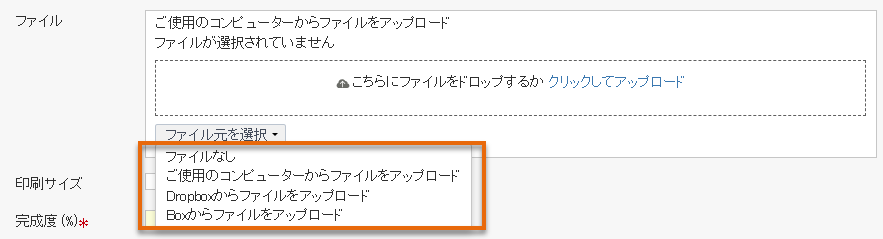
ファイル元を選択のオプションボタンを使用して、DropboxやBox、ご使用のコンピューターからファイルを選択することもできます。それぞれ適切なファイル元のウィンドウが開きます。「ファイルなし」を選択して、ファイルなしで文書のプレースフォルダを作成することもできます。
DropboxまたはBoxから複数ファイルをアップロード


Dropbox から複数ファイルをアップロード

Box から複数ファイルをアップロード


Dropbox からファイルをアップロード

  1. 画面上のプロジェクト・セレクターからプロジェクトを選択します。
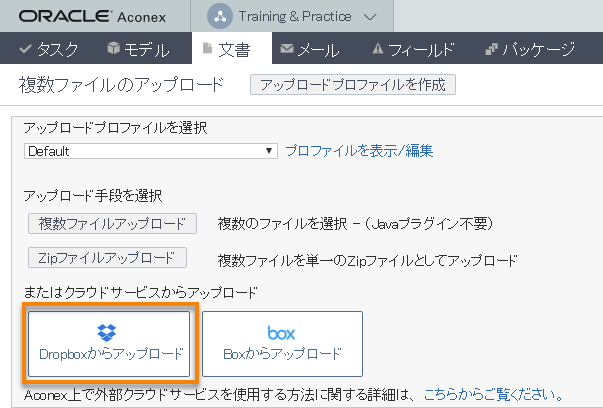
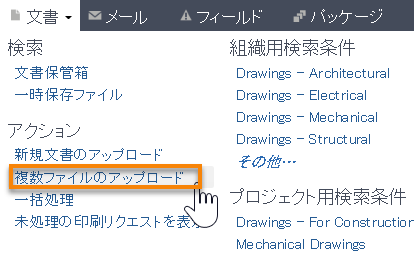
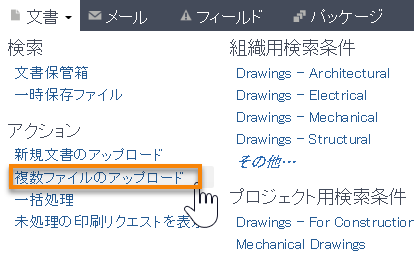
  2. 文書をクリックして、複数ファイルのアップロードを選択します。
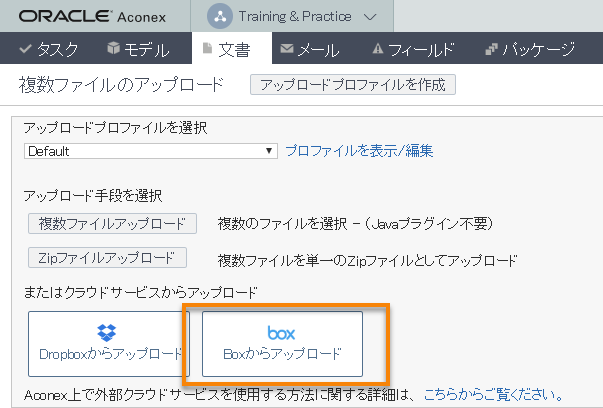
  1. Dropboxからアップロードをクリックします。
  1. ファイルを選択をクリックして、必要に応じてご自身のアカウントにサインインします。
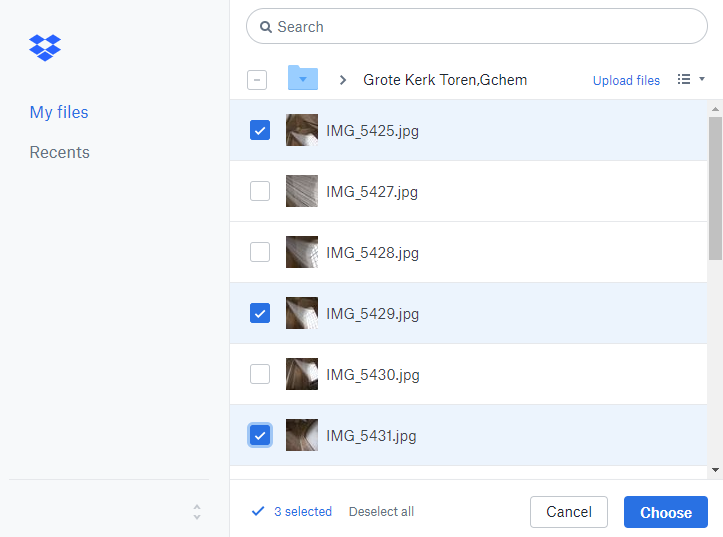
  1. Aconexにコピーしたいファイルを選択します。複数のファイルを選択できます。選択したいファイルを全てクリックします。
  1. 選択が終わったら、選択Choose)をクリックします 
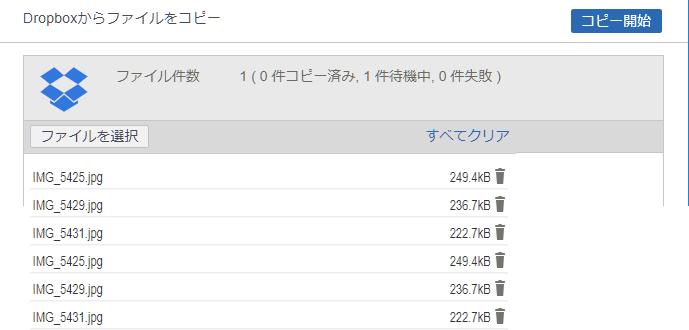
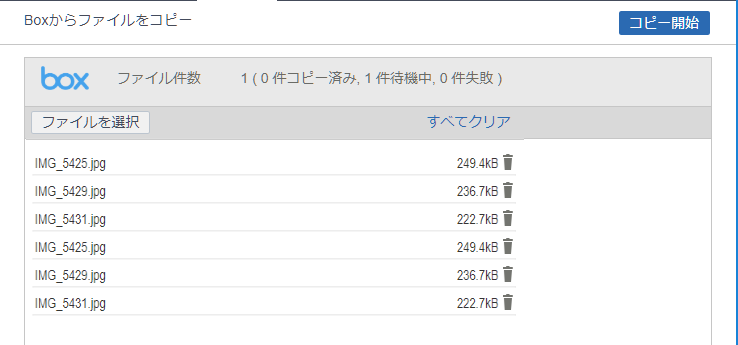
  1. 選択したファイルを確認して、問題なければコピー開始をクリックします。
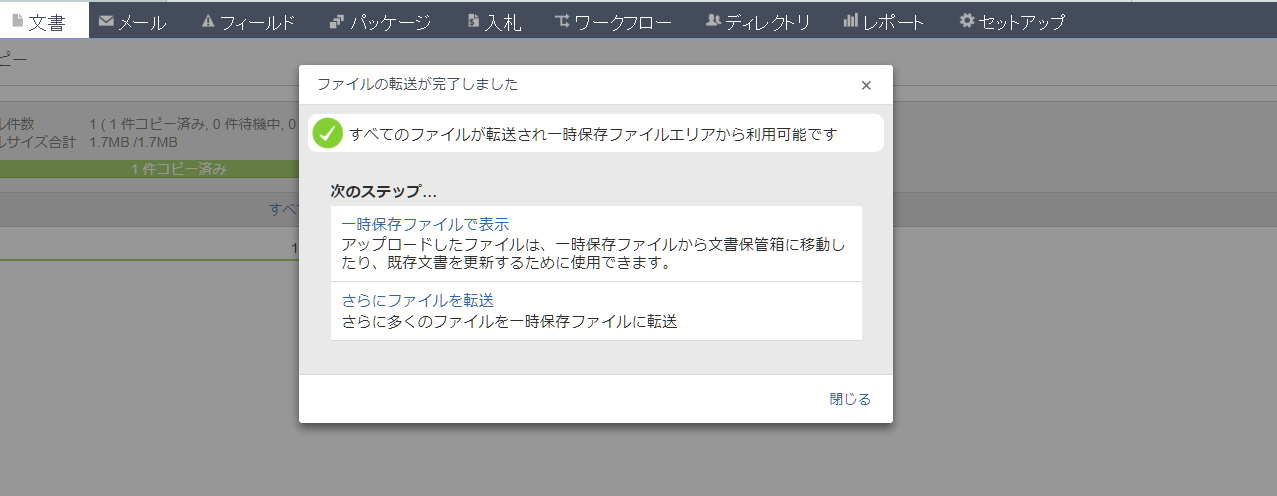
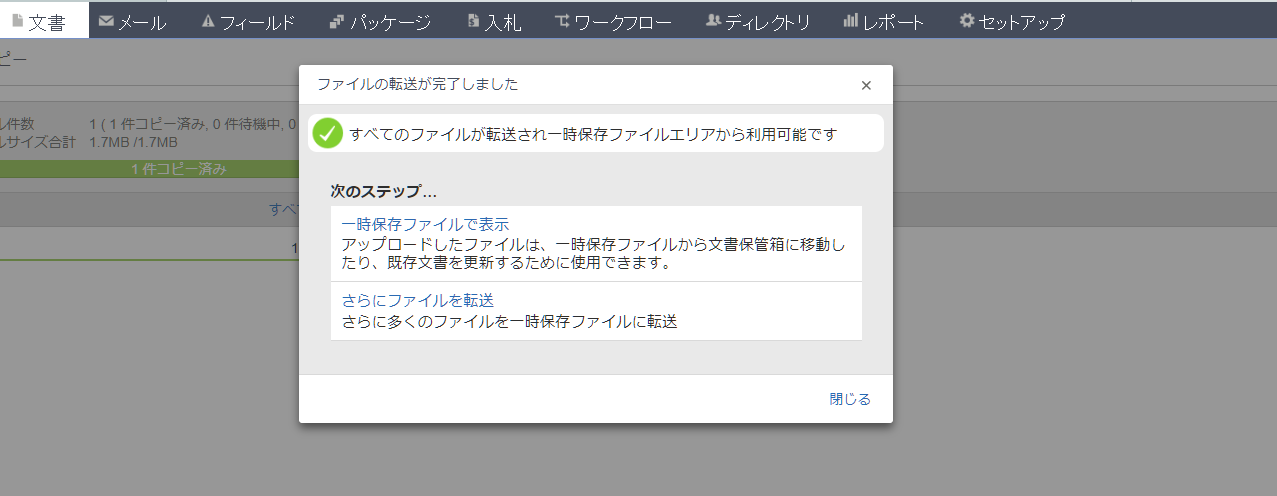
  1. ファイルはAconexの一時保存ファイル領域にコピーされました。
  1. ファイルのコピーが完了すると、一時保存ファイル領域で確認して、必要に応じてコピーしたファイルを文書保管箱に移動できます。

Box からファイルをアップロード

  1. 画面上のプロジェクト・セレクターからプロジェクトを選択します。
  2. 文書をクリックして、複数ファイルのアップロードを選択します。
  1. Boxからアップロードをクリックします。
  1. ファイルを選択をクリックして、必要に応じてご自身のアカウントにサインインします。
  1. Aconexにコピーしたいファイルを選択します。複数のファイルを選択できます。選択したいファイルを全てクリックします。
  1. 選択が終わったら、選択Choose)をクリックします 
  1. 選択したファイルを確認して、問題なければコピー開始をクリックします。
  1. ファイルはAconexの一時保存ファイル領域にコピーされました。
  1. ファイルのコピーが完了すると、一時保存ファイル領域で確認して、必要に応じてコピーしたファイルを文書保管箱に移動できます。