
サポートセントラル
パスワードをリセットしてAconexにアクセスします。
ログイン画面を開き、自分のメールアドレスを入力します。
注意: 各Aconexインスタンス毎に別個のログインページがあります。 こちらでインスタンス一覧をご覧いただけます。
Lobbyのサインイン画面はこちらからアクセスできます。なお、 AU2 インスタンスには別個のLobbyがありますのでご注意ください。
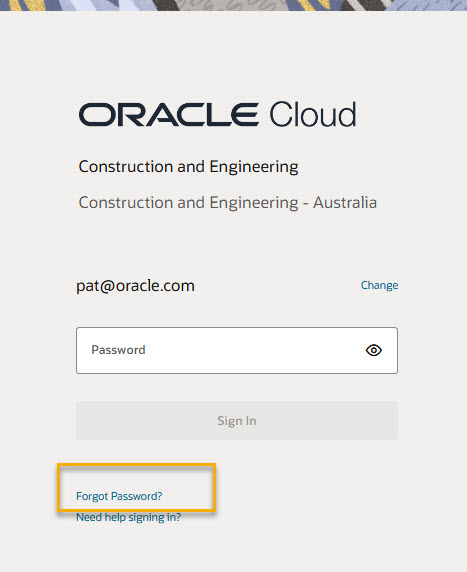
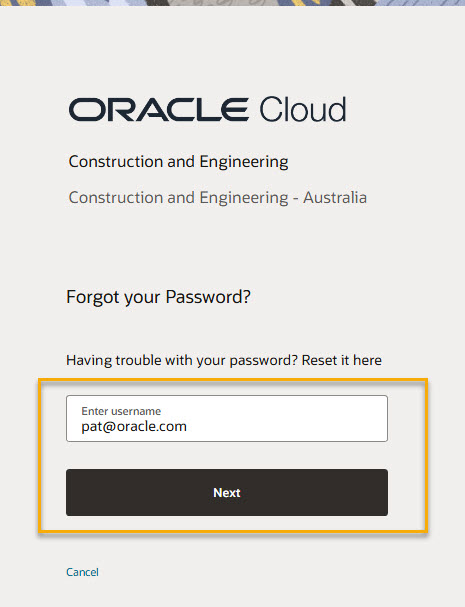
パスワードリセット画面が開きます。メールアドレスを入力し、 Next(次へ)をクリックします。
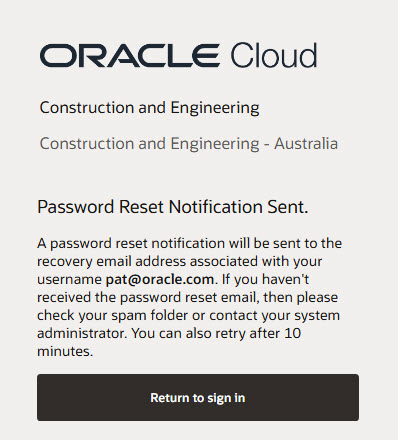
メールが届かない場合は、迷惑メール/スパム フォルダを確認してください。10分後にメールを再送することもできます。それでもメールが届かない場合は、自組織のIT管理者にお問い合わせください。
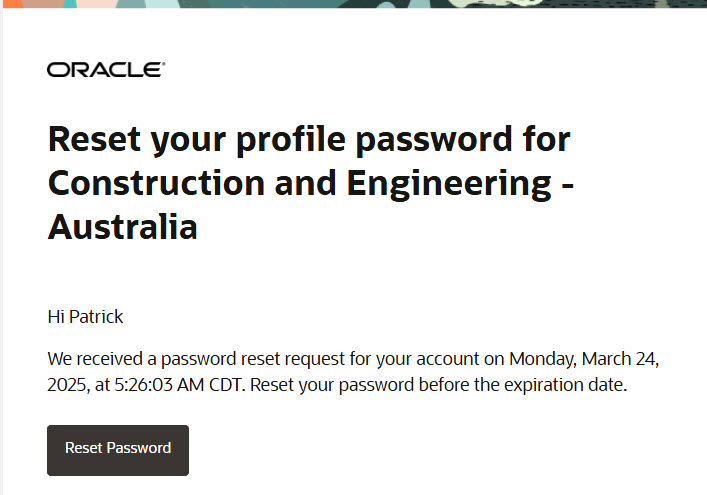
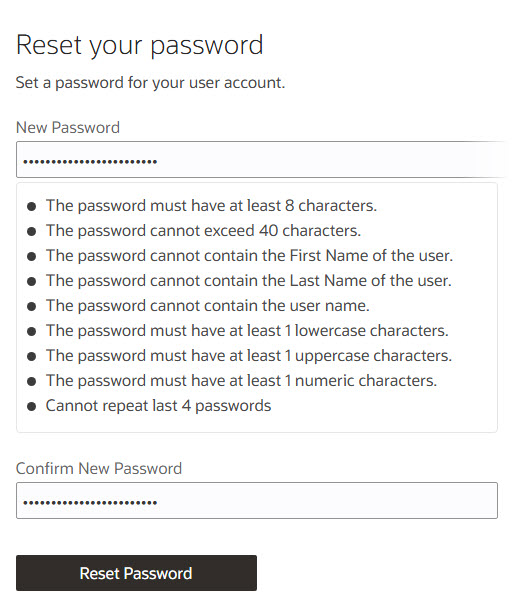
Aconexへのアクセスに関してお困りの場合は、トラブルシューティングをご覧ください。また、パスワード要件とリセットの頻度は?もあわせてご参照ください。


