
サポートセントラル
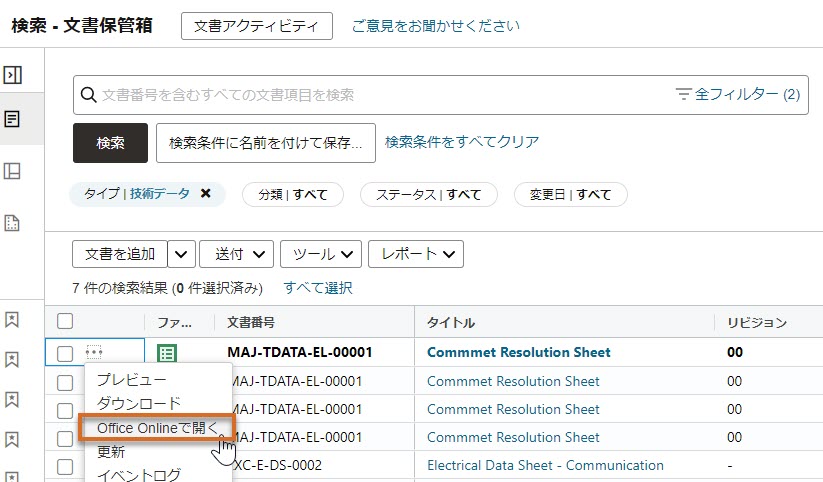
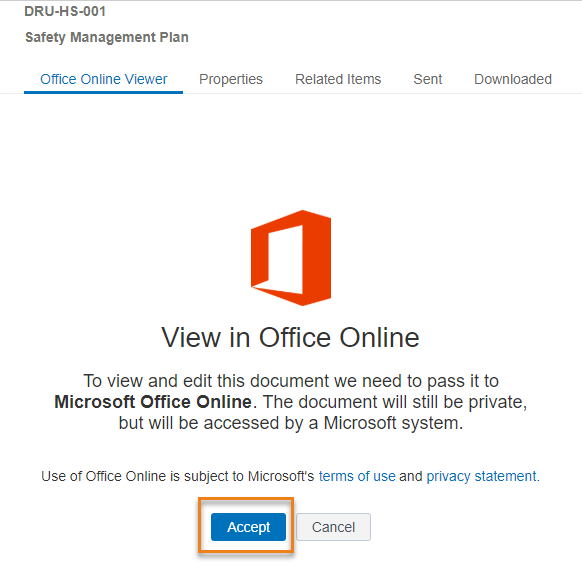
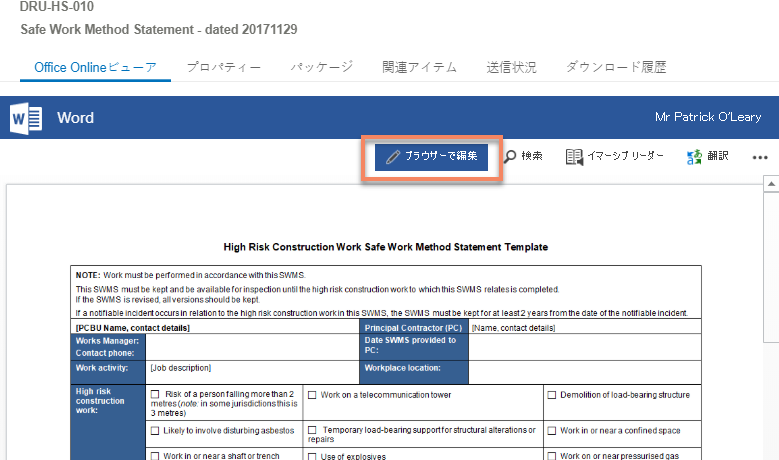
ワード、エクセル、パワーポイントのファイルをダウンロードしなくても、Aconexの文書保管箱から開いて編集できます。
組織でMicrosoft 365のサブスクリプションをご契約の場合、文書保管箱にて、以下のMS Officeファイルの閲覧・編集が可能です。
doc/docx、xls/xlsx、ppt/pptx
doc、xls、pptのファイルは、オリジナルのフォーマットで開いて閲覧できますが、編集した場合は、docx、xlsx、pptx ファイルとして保存されます。
下書きは、社内の全ユーザーが閲覧できます。下書きへのアクセス権には、オリジナル文書のアクセス権が適用されます。編集できるのは、常に文書の最新バージョンだけです。既に下書きが存在する場合は、その下書きしか編集できません。他のユーザーが下書きを同時に編集していない時だけ、下書に加えた変更内容を元の文書に反映できます。 MS Officeファイルは、ワークフロー上では閲覧できませんが、文書プロセスには対応しています。
現在、文書の共同編集機能(リアルタイムコラボレーション)に不具合が発生しており、ベンダーにて調査・修正対応を行っています。現時点で復旧の目処は立っておりません。 つきましては、変更内容の保存エラーを防ぐため、当面は、「一度に1人のみ編集する」運用とします。同時編集を回避するため、編集を開始する前に、必ず文書を「ロック」して、編集が完了したら、速やかに「ロック解除」してください。
リダイレクトやポップアップに関する警告が表示され、先に進めない場合は、Officeオンラインのビューアでファイルが読み込まれないエラーを解決する方法をご覧ください。


