課題を更新

課題のステータス、場所、割当先、その他の詳細を変更する方法をご説明します。

必要なアクセス許可
検査担当者(またはそれ以上)

自社が作成した課題や、自社に割り当てられている(対応担当となっている)課題を更新することはできますが、他社から共有された課題を編集することはできません。

誤って入力した情報の修正や、作業完了の証拠写真など、情報を追加する必要があるときは、課題を更新します。

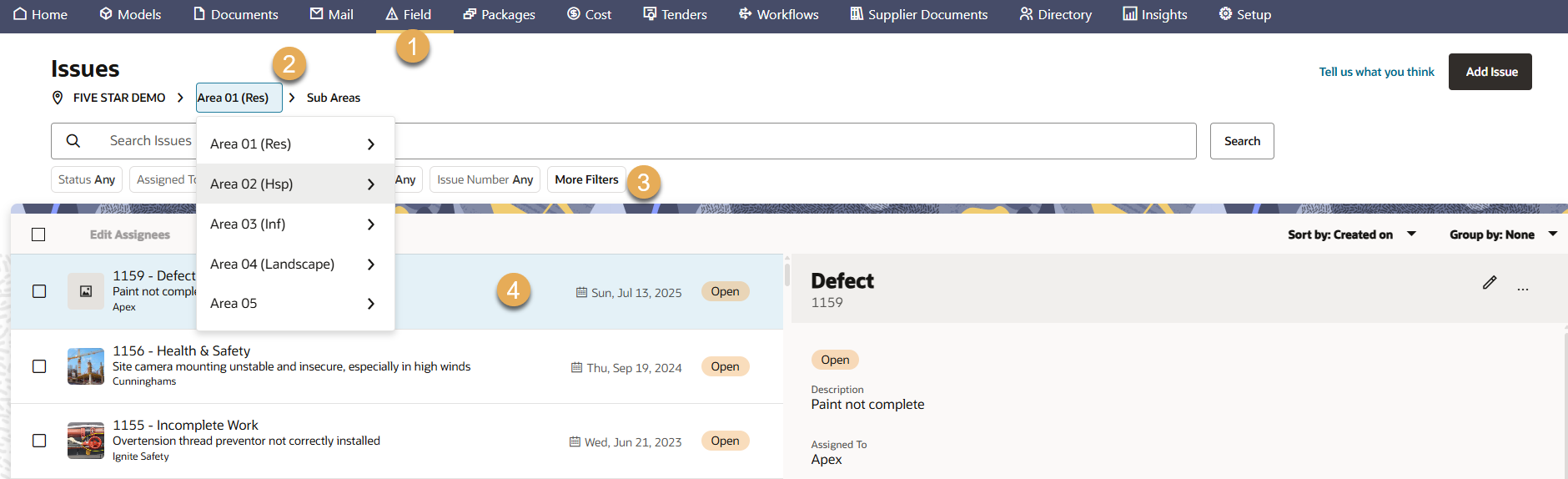
  1. ナビゲーションメニューのフィールドをクリックして、表示欄の課題を選択します。
  2. 課題を作成する場所/エリアを選択します。
  3. 検索やフィルター で更新する課題を見つけます。
  4. 課題をクリックして詳細を表示します。

課題の詳細を更新

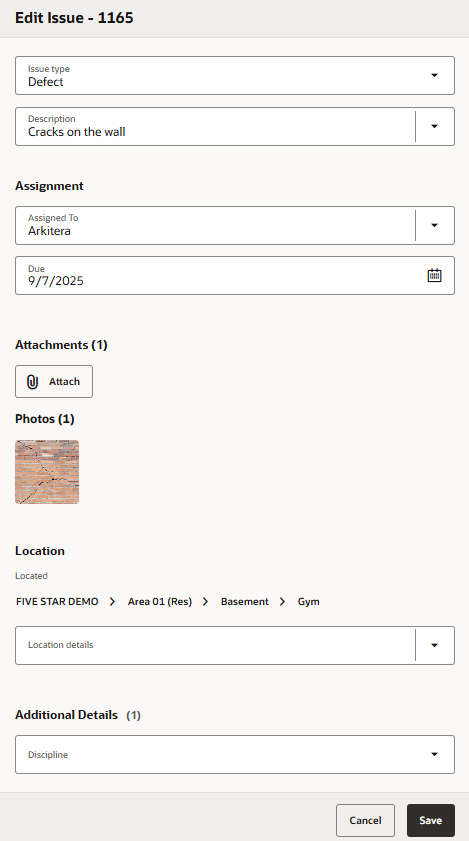
  1. 詳細を変更するフィールドをクリックします。更新可能な項目は以下のとおりです。
  • 課題タイプ
  • 内容(最大255文字)
  • ステータス
    • 割当先が「作業済」に変更したステータスは、課題を作成した組織に対しては、「検査の準備完了」と表示されます。
    • 「完了済」にできるのは、自社が作成した課題のみです。
  • 割当先
  • 期限
  • リスト先
  • 必要に応じてAttach(添付)をクリックし、ご使用のコンピューターから写真、文書、その他のファイルを追加します。 
    • 一度に複数の写真やファイルを添付できます。
    • 写真を追加した後は、サムネールをクリックしてフル画面表示できます。
    • 課題に追加された写真やファイルは、後で削除することができません。
    • 最大100MB までのファイルを添付できます。
    • セキュリティーのため、.jar や .exeファイルは添付できません。
  • 課題の場所と場所情報
  •  その他の詳細(プロジェクトフィールド を使用している場合)

一括処理

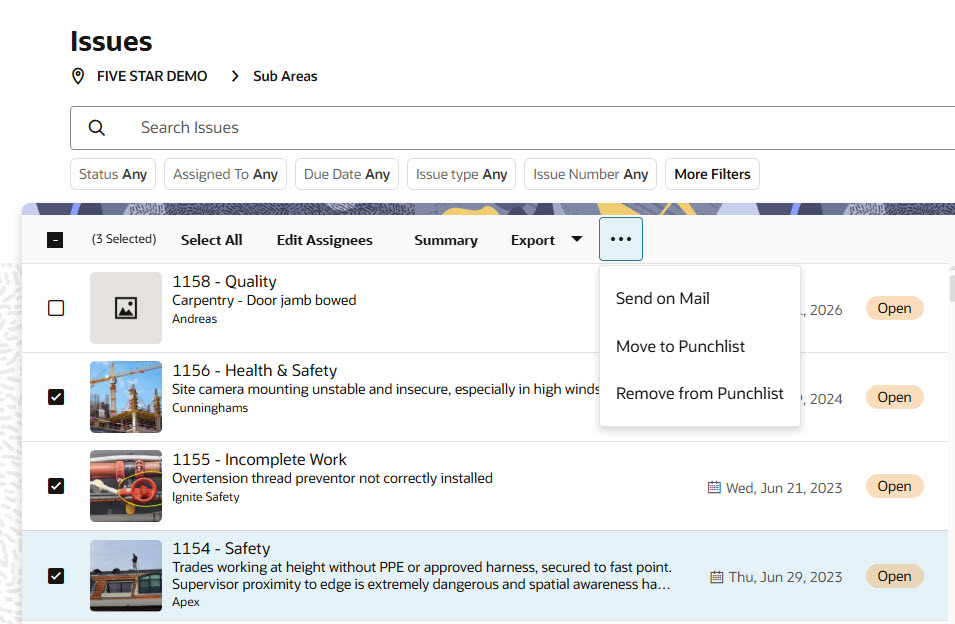
  1. 一括更新する課題を選択します。
  2. 以下のオプションから選択します。
  • 割当先を編集:選択した課題の割当先を変更します。
  • メールで送信:課題レポートを選択した課題の割当先に送信する。
  • パンチリストに移動:選択した課題をパンチリストに追加する。
  • パンチリストから削除:選択した課題をパンチリストから削除する。
  • エクスポート: PDF, Excel, CSVにエクスポートする。

次のステップ