プロジェクトにユーザーを追加

プロジェクトオーナー組織のプロジェクト管理者は、簡単にプロジェクトにユーザーを追加できます。

プロジェクト管理者は、この手順に従って新規ユーザーを追加してください。その他のユーザーは、こちらの手順をご覧ください

プロジェクト管理者は、ユーザーをプロジェクトディレクトリで表示・非表示にすることもできます。

役立つ情報・アドバイス

  • プロジェクトにユーザーを追加する場合、まずそのユーザーの組織の管理者によって 新規ユーザーアカウントを作成 する必要があります。
  •  プロジェクトへの招待モード が「管理者に許可された場合のみ」に設定されている場合、プロジェクトに新しいユーザーを追加できるのはご自身だけになっている可能性があります。
  • 通常は、プロジェクトオーナー組織のプロジェクト管理者だけがメンバーリストから新規参加者を追加できますが、「ユーザーを追加」できる権限を許可する「ユーザーの役割」を特別に作成して、社内のユーザーに割り当てることもできます。
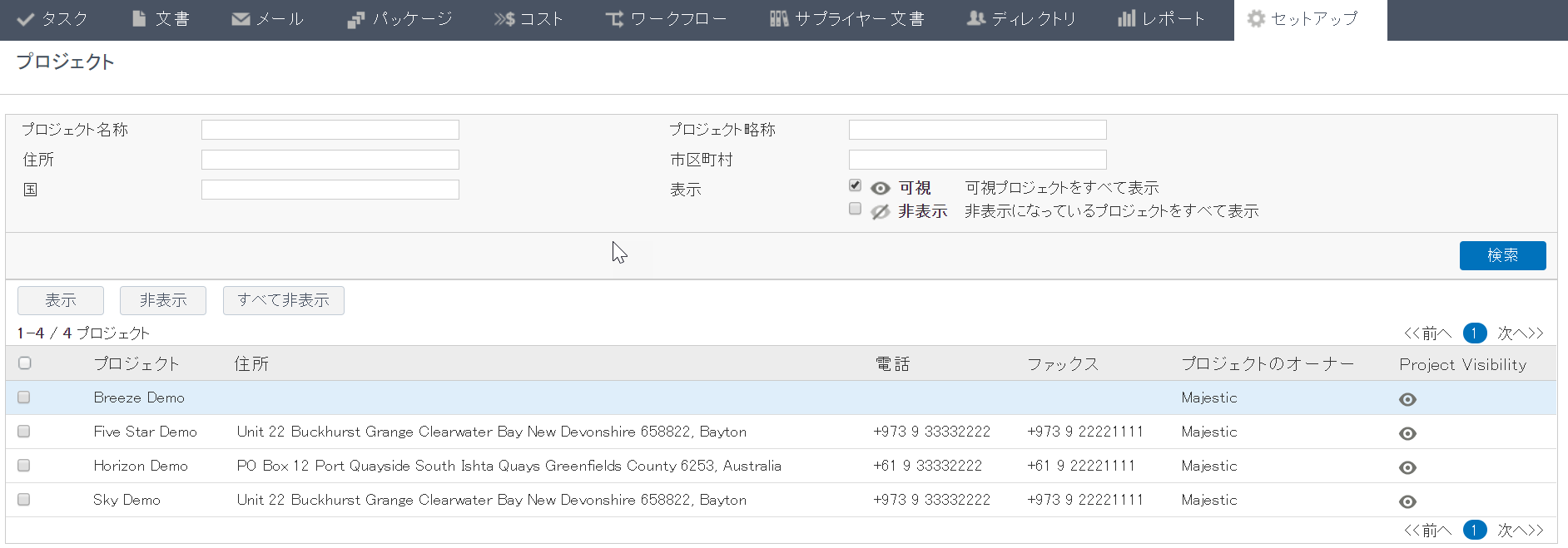
  1. モジュールメニューのセットアップをクリックして、プロジェクト欄の所属プロジェクトの表示をクリックして、所属プロジェクトがリスト表示されている画面を開きます。

役立つ情報・アドバイス

すべてのプロジェクトが表示されていない場合、 「非表示」を解除する 必要があります。
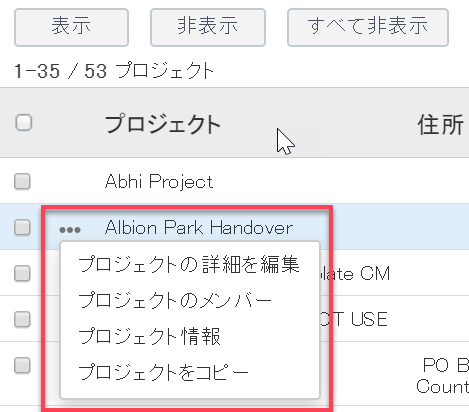
  1. プロジェクトの行の上にカーソルを乗せると横3点のアイコンが表示されるのでクリックしてアクションメニューを表示します。
  2. オプションから「プロジェクトのメンバー」を選択します。
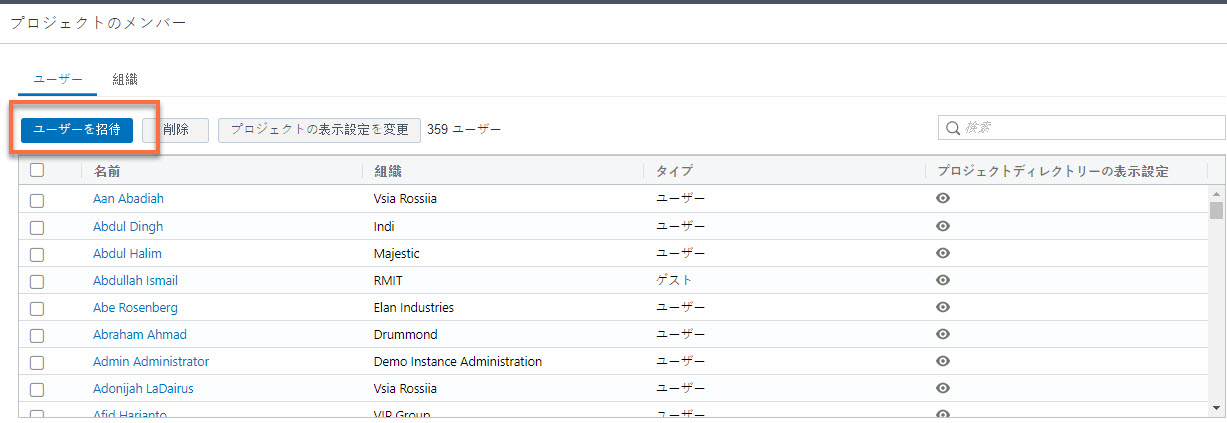
  1. ユーザーを招待ボタンをクリックして、適切なユーザーを検索して招待します。

ユーザーを追加

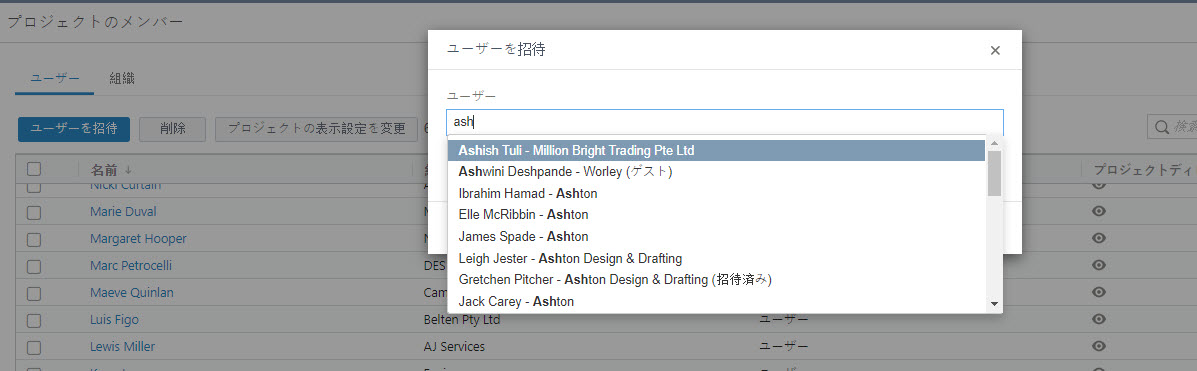
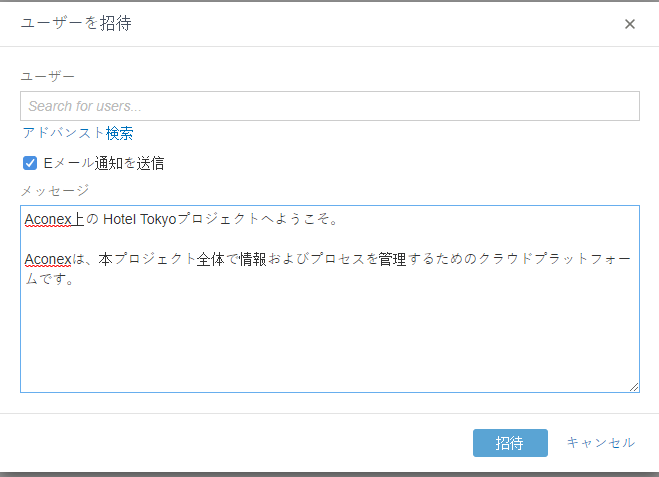
  1. 追加するユーザーの名前(または会社名)を検索条件フィールドに入力すると候補のユーザーがリスト表示されるので、追加するユーザーを選択します。追加したいすべてのユーザーに同じ手順を繰り返して追加します。アドバンスト検索をクリックして、ユーザーを一括追加することもできます。
  1. ユーザーを招待ウィンドウの「Eメール通知を送信」のオプションを選択して、Eメール通知をユーザーに送信できます。オプションを選択するとメッセージパネルが開き、必要に応じて編集できるデフォルトの招待メッセージが表示されます。
  1. 完了したら、「ユーザーを招待」ボタンをクリックします。
  1. ユーザーはプロジェクトに追加され、追加したユーザーやプロジェクト名などの情報を含むEメール通知が自動送信(選択した場合)されます。
  2. 必要に応じて、招待したユーザーのプロジェクトディレクトリでの表示設定を変更できます。詳細については、プロジェクトディレクトリでユーザーを表示・非表示をご覧ください。