
サポートセントラル
プロジェクトの文書項目を確認します。
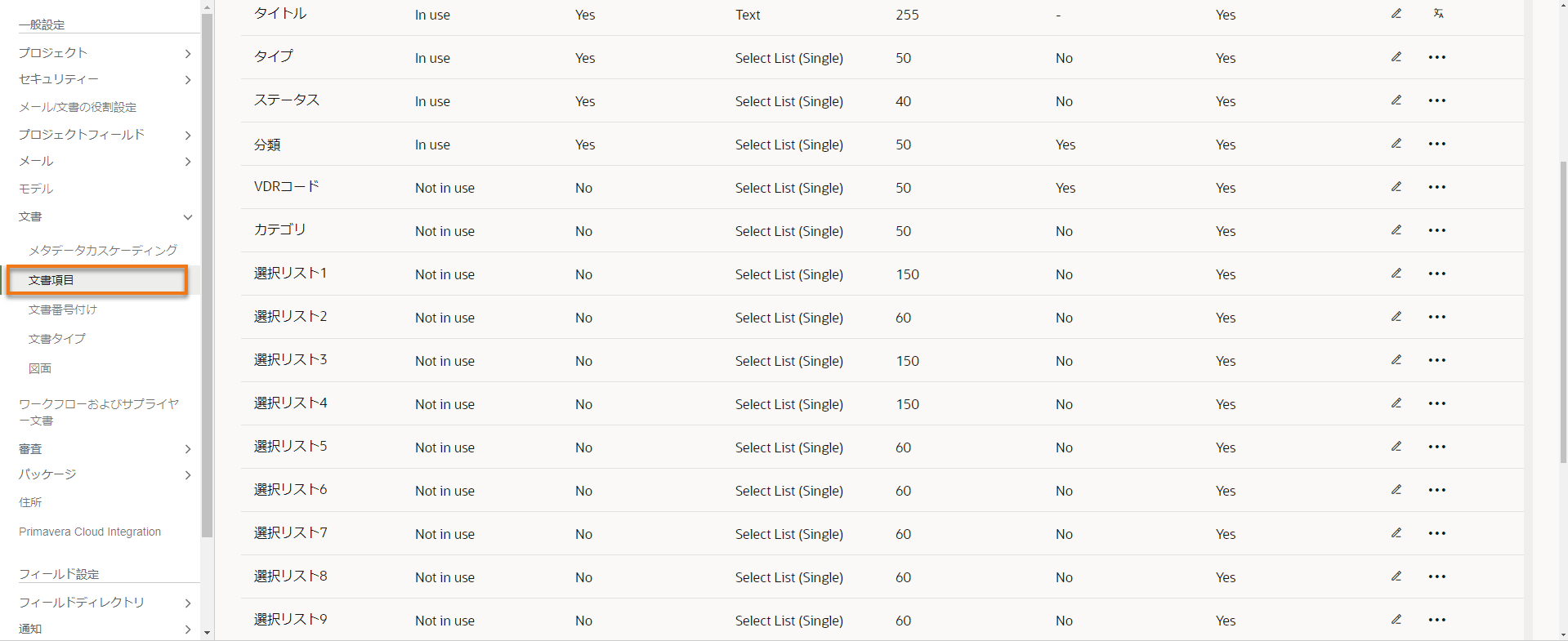
文書項目やプロジェクトフィールドに「< 」や「> 」などの特殊記号を使用しないでください。 詳細は、文書項目・プロジェクトフィールドで使用できない特殊記号をご参照ください。
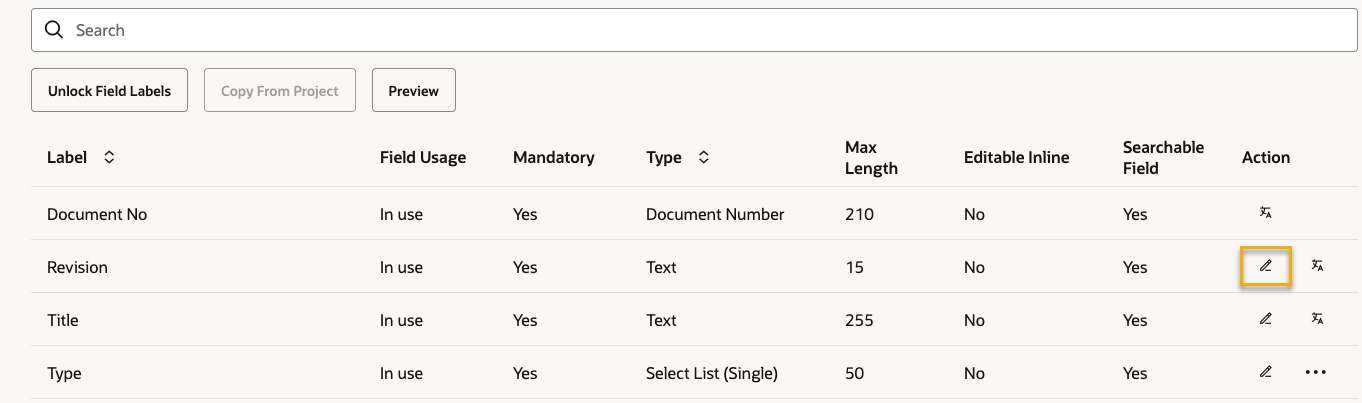
アクション欄にある鉛筆アイコンをクリックして、項目を「使用中」や「必須」に変更します。編集が終了したら「✓(チェック)」アイコンをクリックします。
項目を「使用中」にすると、その項目はプロジェクトで使用可能になります。プロジェクトで使用したくない項目は「未使用」に変更します。
一部の文書項目はすべてのプロジェクトに含まれており、常に「使用中」に設定されています。また、常に必須になっている項目もあります。なお、「審査実行先」と「審査ステータス」項目を必須にすることはできませんが、「未使用」に設定することは可能です。
| 項目名 | 常に「使用中」に設定? | 常に「必須」に設定? | 項目名の変更可? |
| 文書番号 | Y | Y | N |
| リビジョン | Y | Y | N |
| タイプ | Y | Y | N |
| バージョン | Y | Y | N |
| 変更日 | Y | Y | N |
| 機密事項 | Y | Y | N |
| タイトル | Y | N | N |
| ステータス | Y | N | N |
| アップロードしたユーザー | Y | N | N |
| アップロード日 | Y | N | N |
| ファイル | Y | N | N |
| 予定提出日 | Y(サプライヤー文書が有効な場合) | N | N |
| マイルストーン日付 | Y(サプライヤー文書が有効な場合) | N | N |
より柔軟性の高い プロジェクトフィールドやプロジェクトフィールドの階層を使用することもできます。
変更後、プレビューボタンをクリックして、プロジェクト参加者にどのように表示されるかを確認できます。
プロジェクトの文書項目がすべて正しく設定・変更されたことを確認したら、右上の保存をクリックします。


