頻繁に使用するマークアップの設定を保存

お好みのマークアップ設定がプリセットとして保存され、次回も使用することができます。

マークアップのスタイル(テキストの色、サイズ、枠線など)に加えた変更は、プリセットスタイルとして自動的に保存されます。このプリセットは記憶され、ログアウトした後でも、次回マークアップを使用するまで残ります。これで、文書を審査するたびにマークアップをカスタマイズする必要がなくなり、いつでも選択して使用することができます。

今後予定されているマークアップのスタイルやプリセットに関する変更について

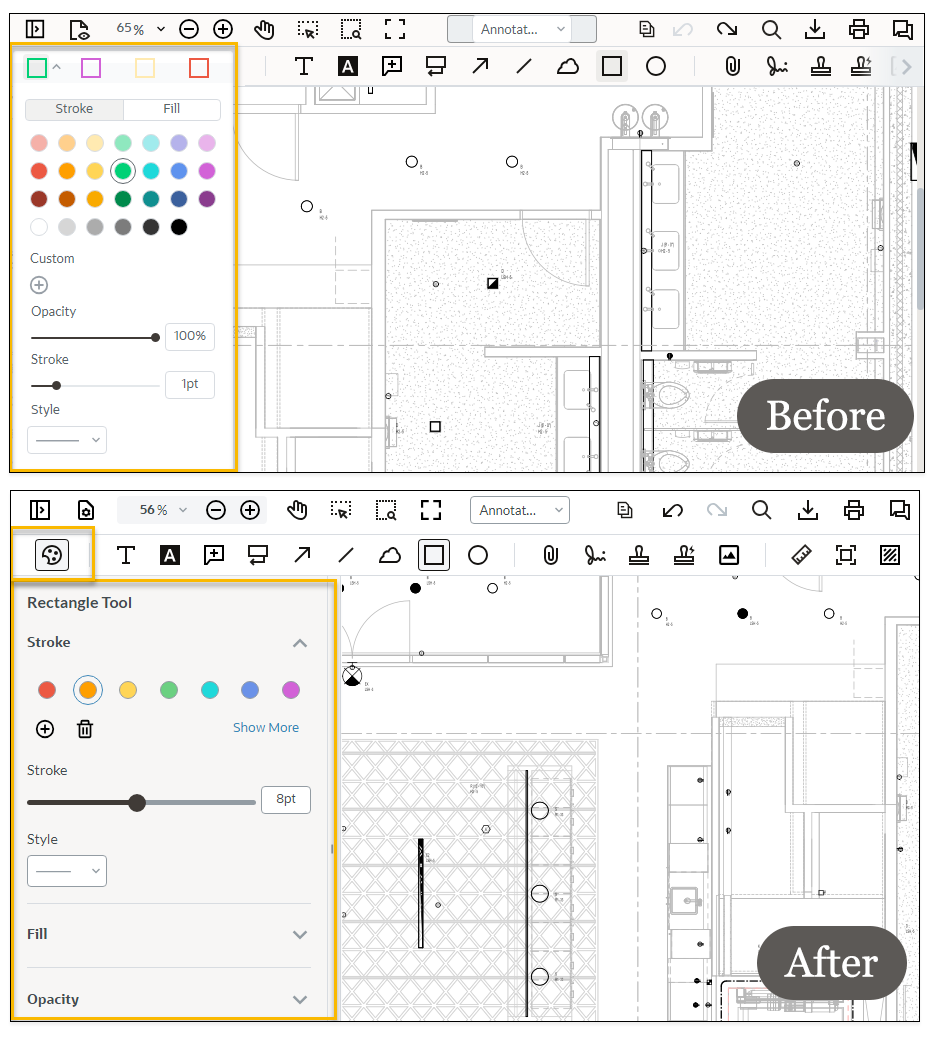
2026年2月(木曜日)より、ビューアではマークアップツールごとに1つのプリセットが表示・保存されます。これまでは、プリセットにはデフォルトで4つの異なるオプションが表示されていました。

マークアップに適用する外枠の線、色、線の種類などを1つの新しいスタイルボタン(パレットアイコン)で調整できます。スタイルパネルが刷新され、枠線ツールにスタイル(種類)の選択肢が追加されました。

更新直後は、ブラウザに残っている古いデータによって不具合が起きる場合は、ブラウザのキャッシュを削除することが推奨されています。キャッシュを消去する方法については、それぞれMozilla FirefoxGoogle Chrome、 Microsoft Edgeをご覧ください。
プリセットの使用

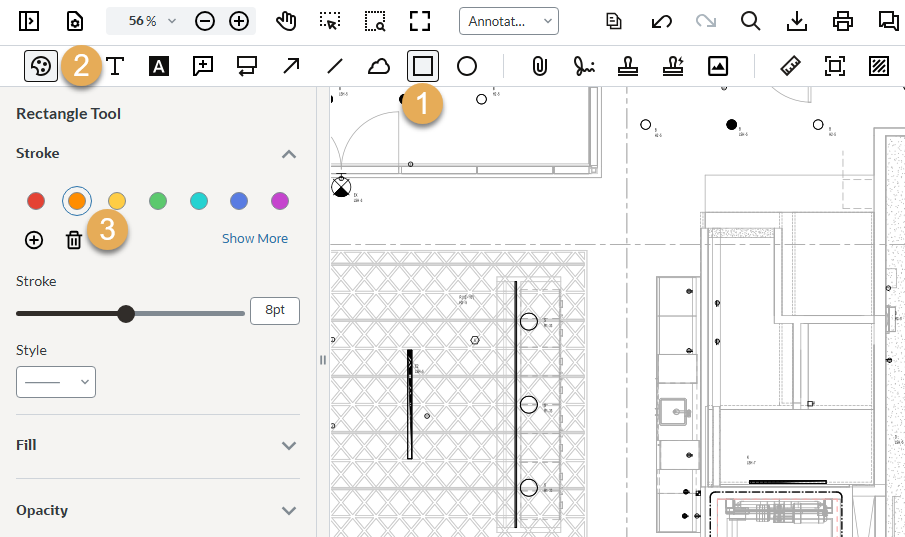
  1. 雲形、長方形、楕円などのマークアップツールを選択します。
  2. スタイルボタン(パレットアイコン)をクリックしてスタイルオプションパネルを開きます。
  3. マークアップのスタイル(色やサイズ)などを設定します。
  4. マークアップを追加します。
  5. そのマークアップのスタイルは記憶され、ログアウトしても、次回ご自身がマークアップを使用するまで残ります。

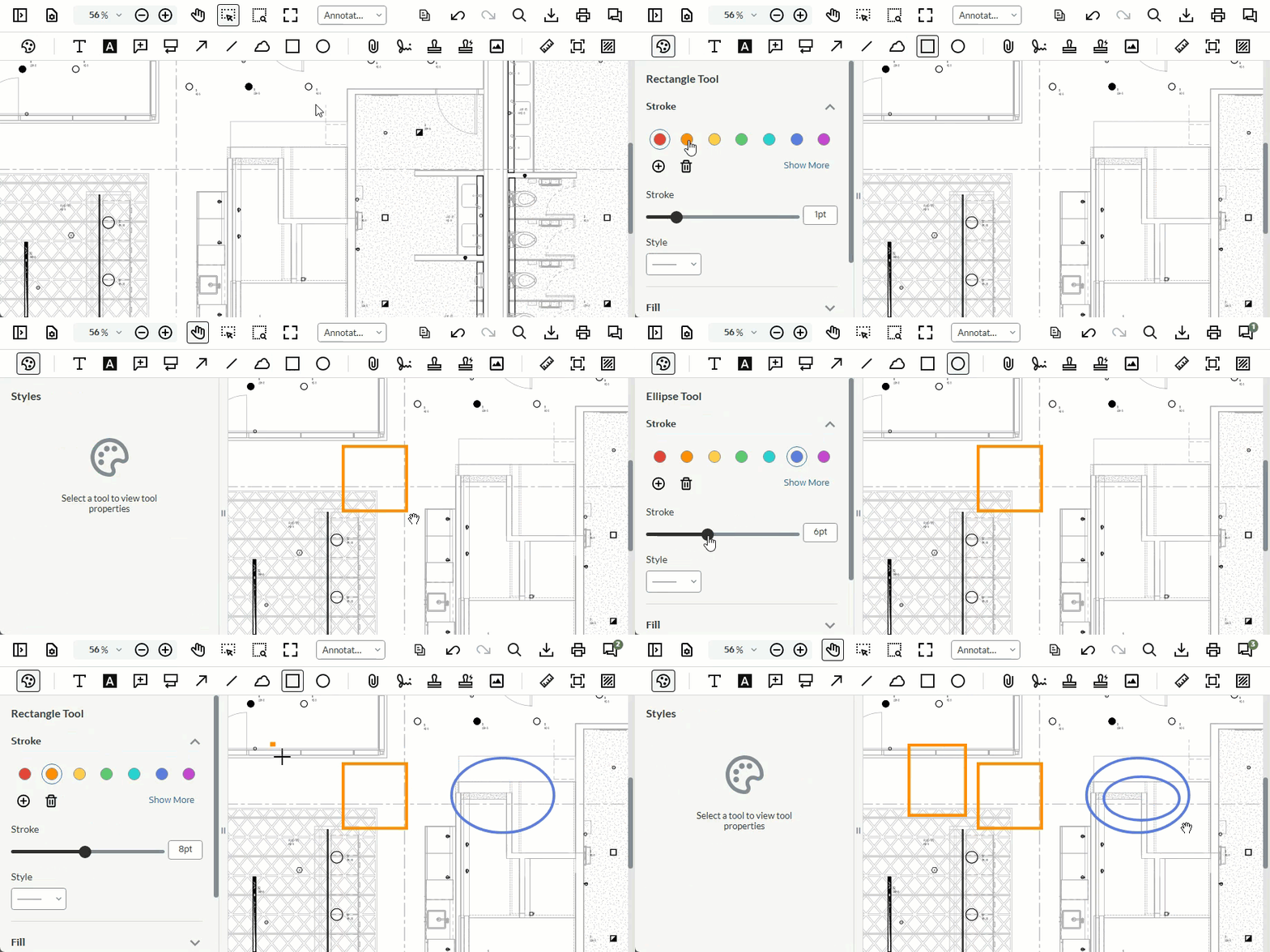
プリセットのデモ

以下は、各ツールごとにスタイルのプリセットがどのように保存されるかを示す短いアニメーションです。

マークアップのスタイルを変更する

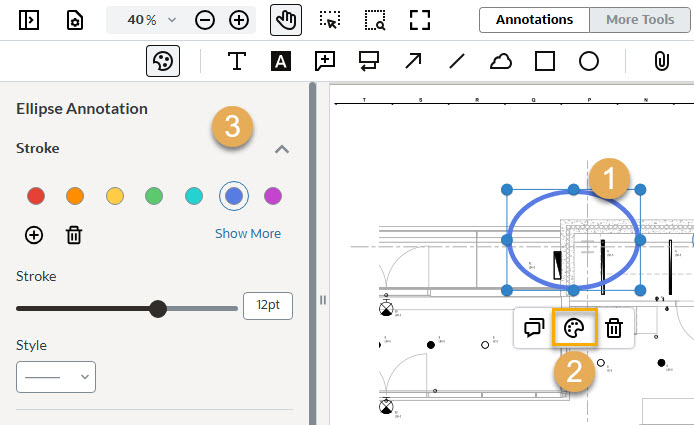
  1. 変更するマークアップをクリックします。
  2. スタイル(パレット)アイコンをクリックしてスタイルパネルを開きます。
  3. マークアップを変更します。

役立つ情報・アドバイス

スタイルパネルがビューアの左側で開くと、文書の表示位置がわずかに動きます。

対応マークアップ

プリセット対応のマークアップ:

  • ノート注釈&吹き出し
  • テキスト、ハイライト、下線、波線、取り消し線
  • 形 (正方形、長方形、矢印、雲方、多角形)
  • フリーハンド描画
  • 署名 (プリセット署名を最大10個まで保存可能)
    • 手書き - フリーハンドで署名を作成します。
    • タイピング - あらかじめ名前が記入されたテキスト署名を作成します。必要に応じてテキストを編集します。
    • アップロード - ご使用のコンピューター上のファイルから署名を作成します。対応するファイル形式は、bmp、png、 jpg、jpegです。
  • 画像スタンプ(.png、 .jpg、 .gif)
  • ゴム印
    • 標準:あらかじめ用意されたゴム印
    • カスタム:スタンプ内の名前や色、タイムスタンプなどの値をカスタマイズできます。
  • 測定 - 単位や線のスタイル