Um mit ORACLE conjectPM arbeiten zu können, müssen Popup Fenster auf der Website erlaubt sein. Viele Browser blockieren standardmäßig Popup Fenster. Selbstverständlich können Sie auch mit ORACLE conjectPM arbeiten, ohne Ihren Pop-up-Blocker zu deaktivieren. Im Normalfall informiert Sie Ihr Browser bei der ersten Nutzung von conject, dass ein Popup Fenster blockiert wurde. In dieser Meldung haben Sie die Möglichkeit Fenster für diese Website zu erlauben. Sollte die Meldung bei Ihnen nicht erscheinen, oder Sie finden diese nicht, hilft Ihnen dieser Artikel bei der Einrichtung Ihres Browsers.
Dieser Artkel behandelt Browser die nicht auf mobilen Endgeräten laufen. Nutzer von mobilen Endgeräten sind dazu angehalten unsere APP zu verwenden. Alternativ finden Sie Hilfe zur Einrichtung des Popup Blocker für mobile Endgeräte unter den folgenden Links.
IPhone und IPad
Firefox für Android
Dieser Artikel behandelt die Konfiguration des Popup Blocker für folgende Browser:

Wichtig: Sofern Sie eine Toolbar für Ihren Browser installiert haben, kann es sein, dass durch diese Toolbar ein weiterer Popup Blocker aktiv ist. Diesen sollten Sie entweder ebenfalls konfigurieren oder deaktivieren.
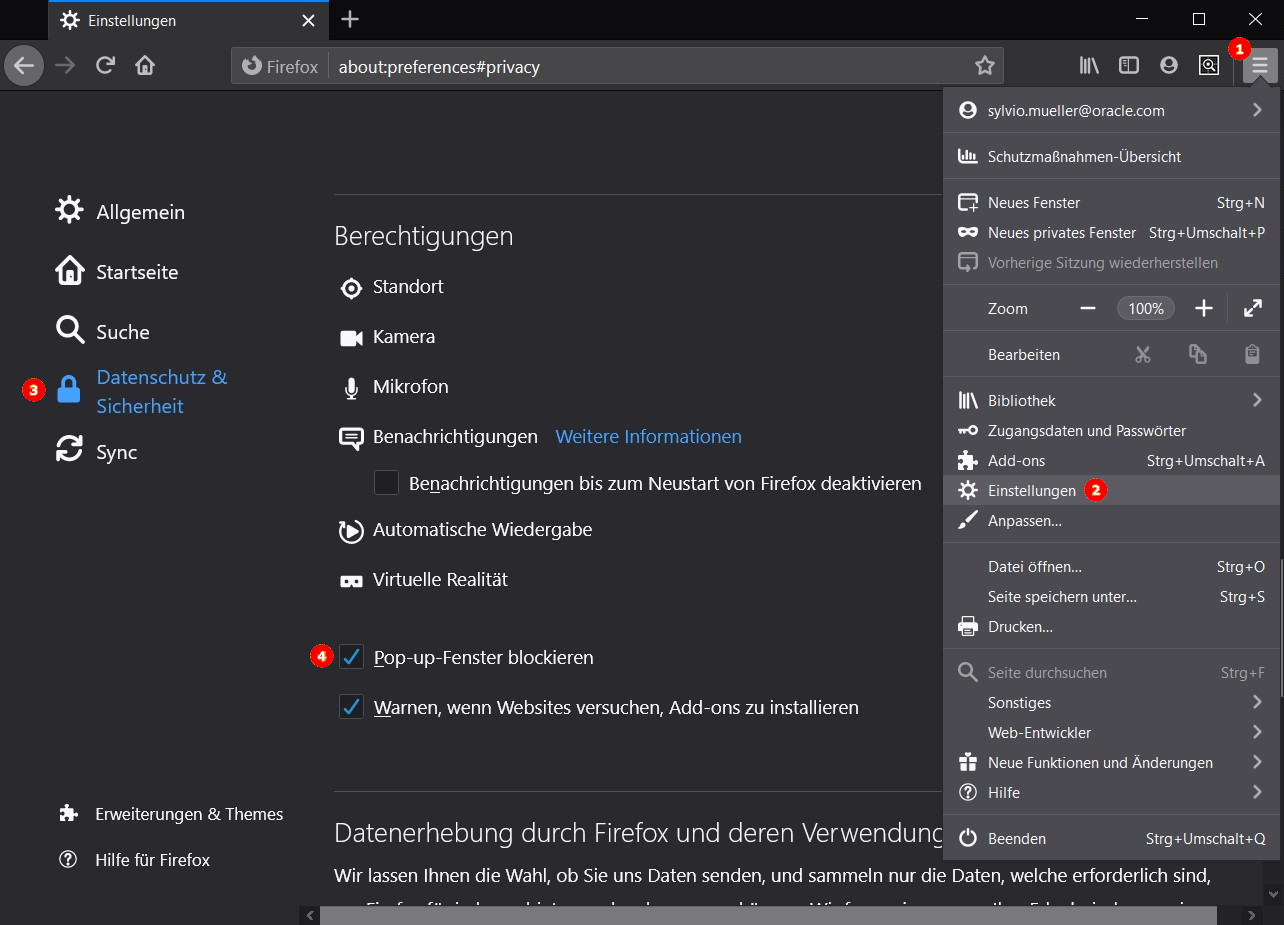
Mozilla Firefox
- Öffnen Sie den Browser und gehen Sie in das Menü mittels des Symbols mit den drei wagerechten Balken in der oberen rechten Ecke.
- Wählen Sie den Menüpunkt "Einstellungen".
- Im Menü Einstellungen gehen Sie auf den Punkt "Datenschutz & Sicherheit".
- Unter der Überschrift “Berechtigungen” finden Sie die Option “Pop-up-Fenster blockieren”.
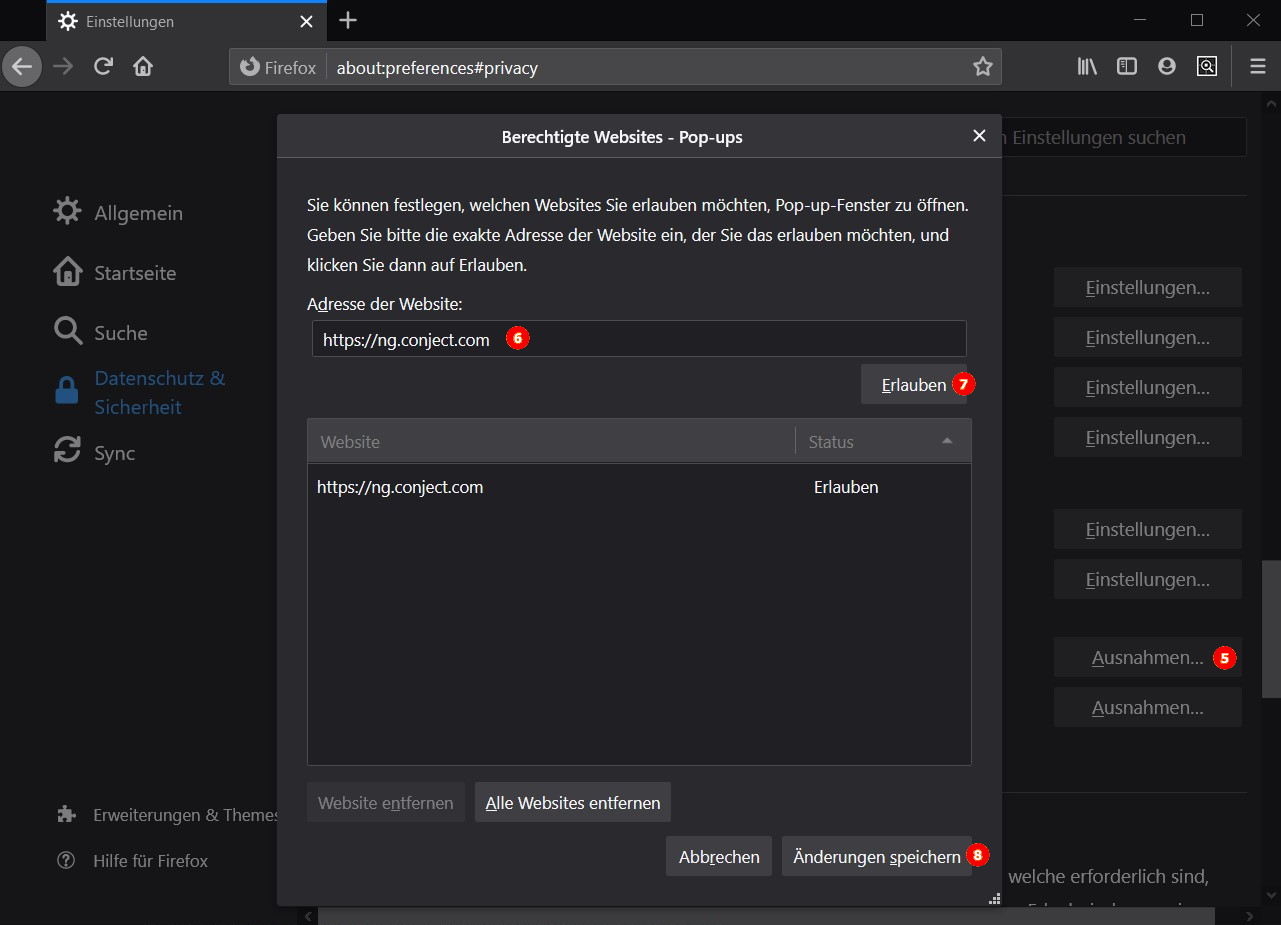
- Klicken Sie dort bitte auf “Ausnahmen...”.
- Es öffnet sich ein Fenster in dem Sie bitte “https://ng.conject.com” eingeben.
- Klicken Sie auf “Erlauben” um eine Ausnahme im Popup Blocker für diese Website hinzuzufügen.
- Bestätigen Sie Ihre Änderungen mit “Änderungen speichern”.
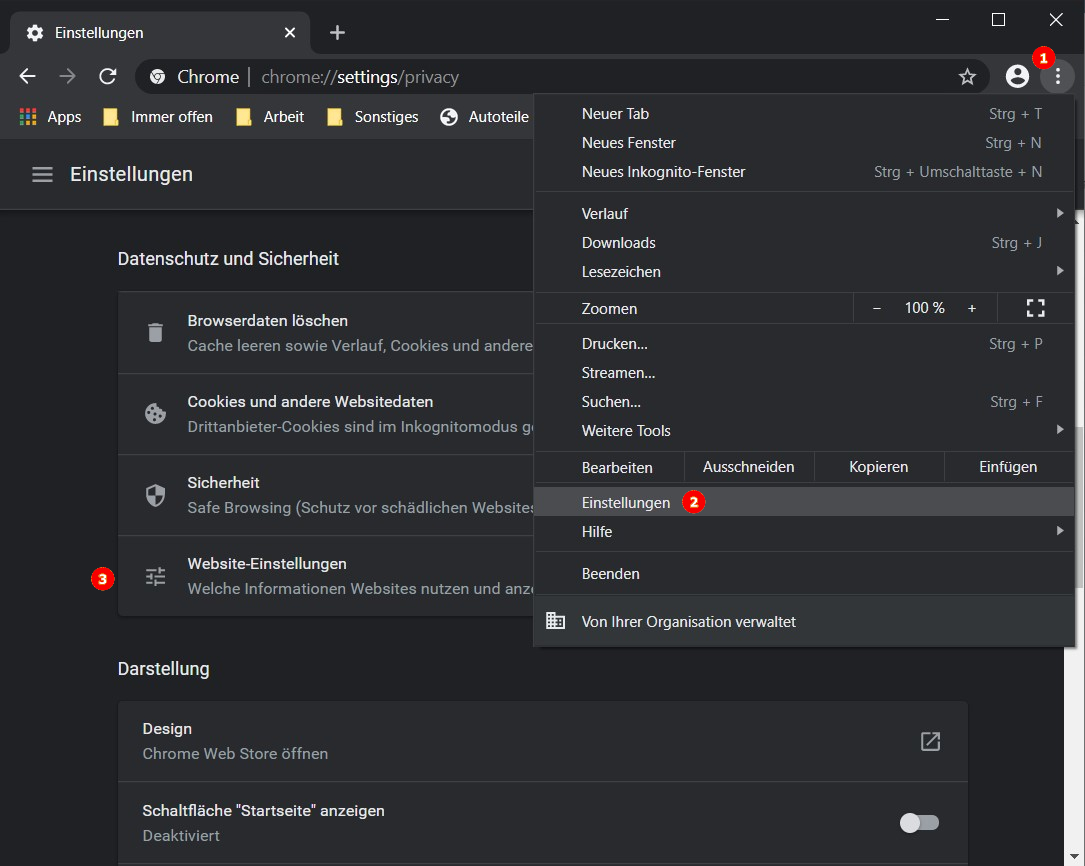
Google Chrome
- Öffnen Sie den Browser und gehen Sie in das Menü mittels des Symbols mit den drei Punkten in der oberen rechten Ecke.
- Wählen Sie den Menüpunkt "Einstellungen".
- Scrollen Sie nach unten bis zur Überschrift “Datenschutz und Sicherheit”. Hier finden Sie den Unterpunkt “Website-Einstellungen”. Bitte klicken Sie darauf.
- Wählen Sie nun die Option “Pop-ups und Weiterleitungen”.

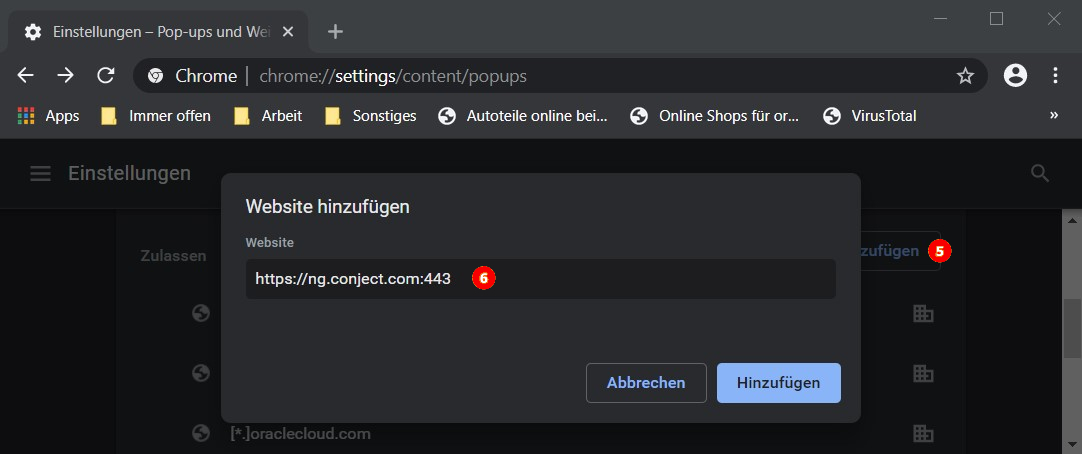
- Hier können Sie im Bereich “Zulassen” mit einem Klick auf “Hinzufügen” eine neue Ausnahme hinzufügen.
- Tragen Sie im Fenster nun “https://ng.conject.com:443” ein und bestätigen Sie die neue Einstellung mit dem Button “Hinzufügen”.
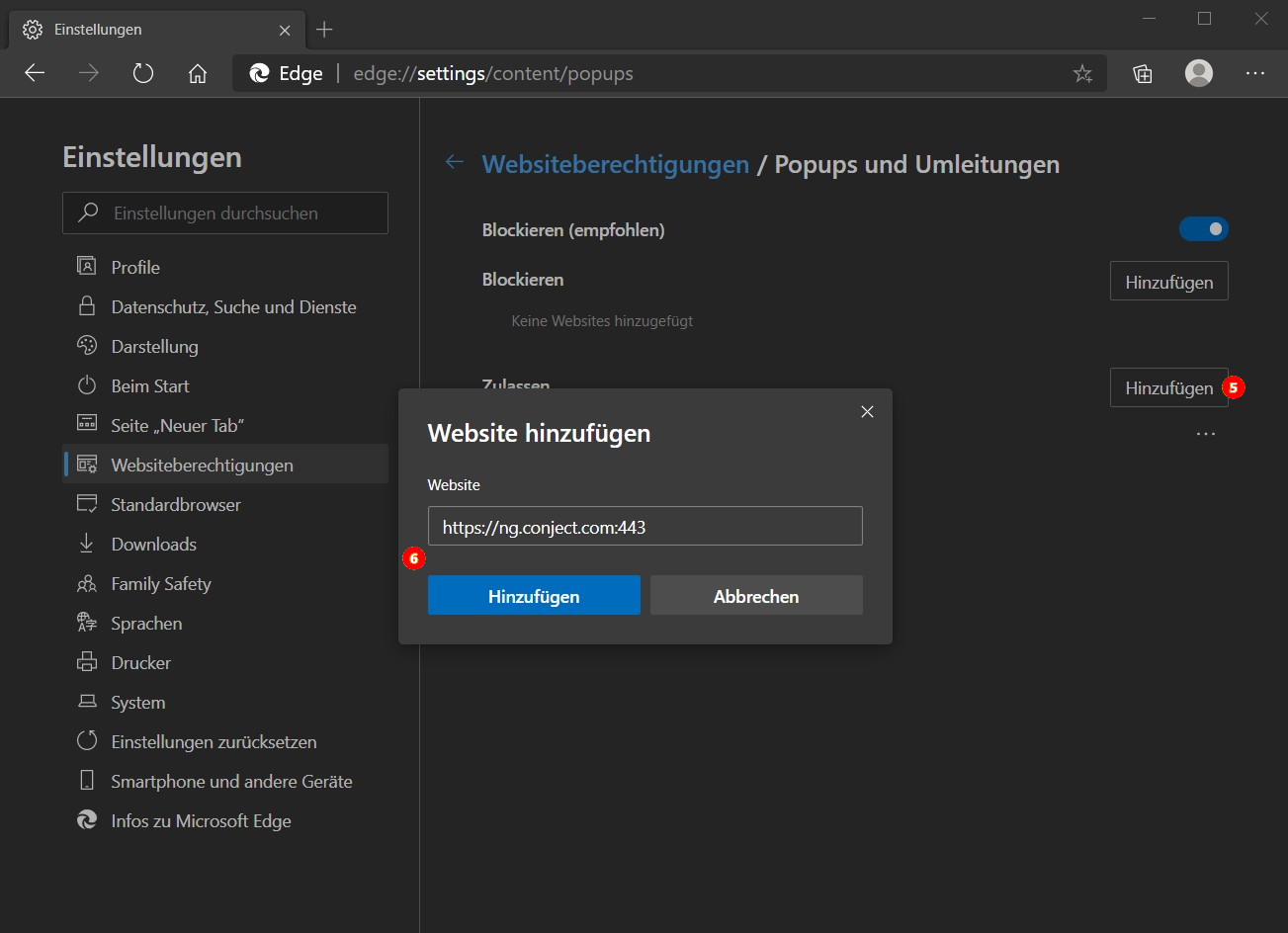
Microsoft Edge
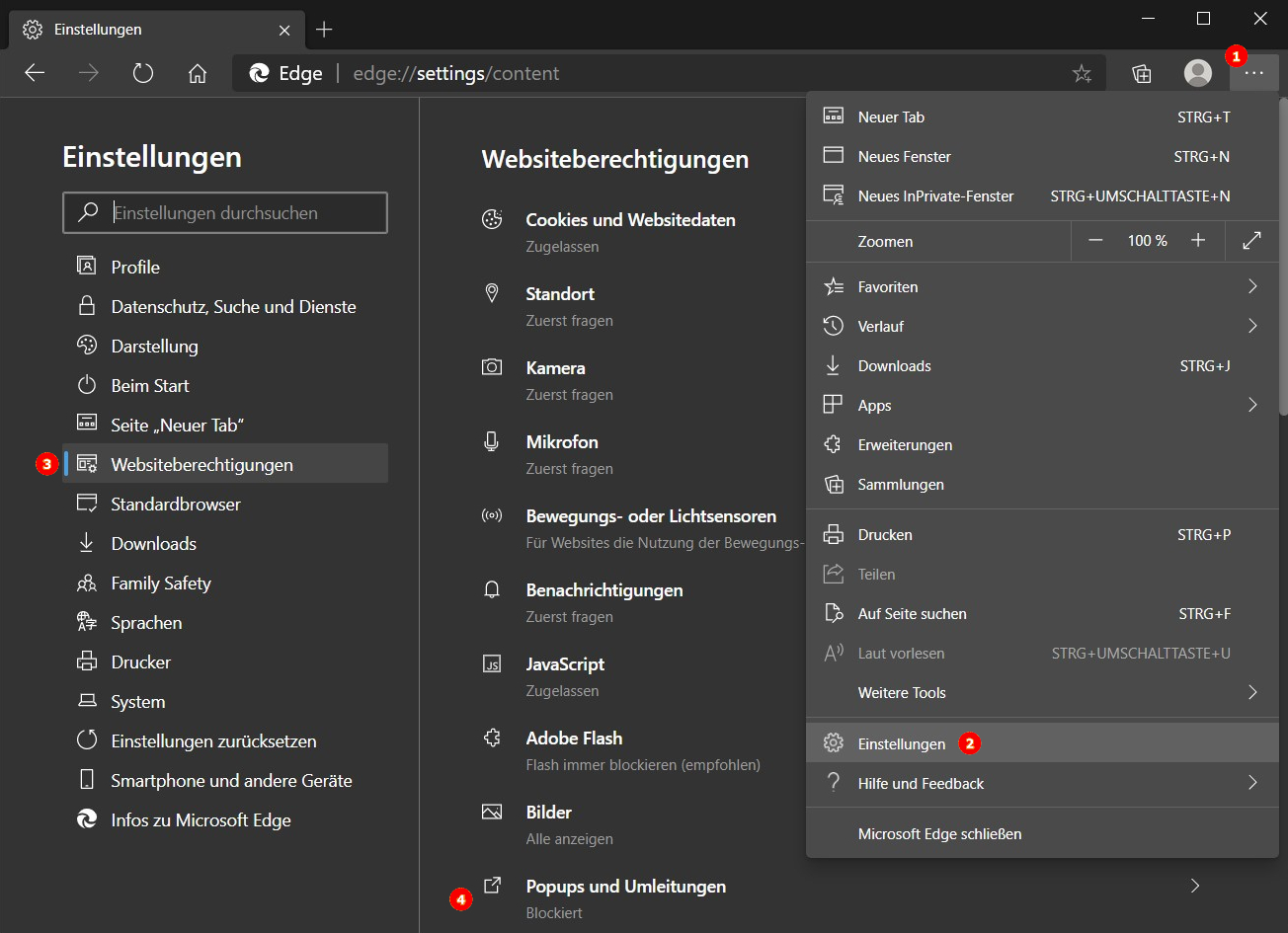
- Öffnen Sie den Browser und gehen Sie in das Menü mittels des Symbols mit den drei Punkten in der oberen rechten Ecke.
- Wählen Sie den Menüpunkt "Einstellungen".
- Wählen Sie den Punkt “Websiteberechtigungen” auf der linken Seite aus.
- Hier finden Sie die Einstellung “Popups und Umleitungen” die Sie bitte auswählen.
- Bitte scrollen Sie zum Unterpunkt “Zulassen” und klicken dort auf “Hinzufügen” um eine neue Ausnahme zu generieren.
- Tragen Sie im Fenster nun “https://ng.conject.com:443” ein und bestätigen Sie die neue Einstellung mit dem Button “Hinzufügen”.