Sie benötigen ein neues Passwort?

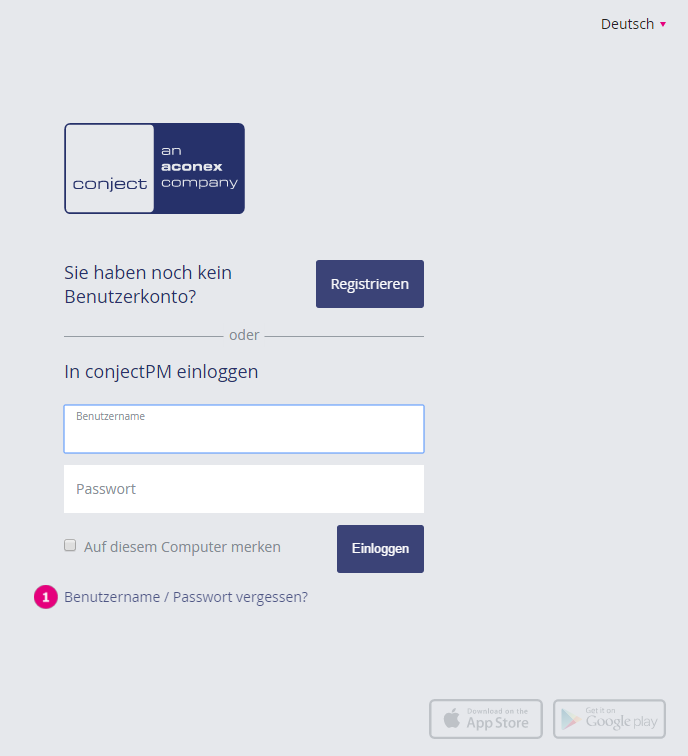
  1. Öffnen Sie folgende Website. Oder klicken Sie auf der Login-Seite neben der Schaltfläche "Anmelden" auf "Passwort vergessen?"

    Passwort_vergessen.png

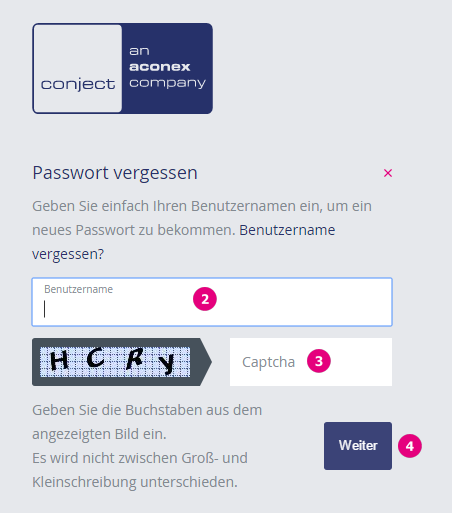
  2. Geben Sie im folgenden Fenster Ihren Benutzernamen ein.
  3. Geben Sie anschließend, wie im Beispiel dargestellt, die Buchstaben aus dem dargestellten Bild in Kleinschreibung ein.
  4. Klicken Sie auf "Weiter". Wenn Ihr Benutzername nicht akzeptiert wird, dann gehen Sie bitte weiter zum Schritt Benutzername vergessen.

    Passwort__2.png

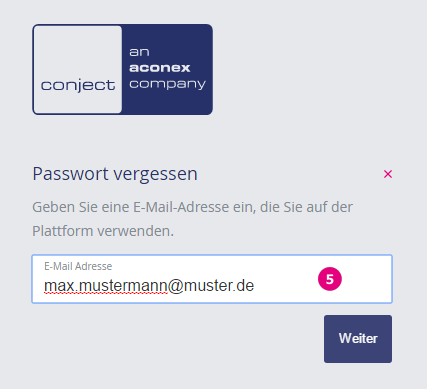
  5. Geben Sie nun Ihre E-Mail-Adresse ein, die Sie bei der Registrierung bzw. in Ihrem persönlichen Profil angegeben haben, und fahren Sie mit "Weiter" fort.

    Captcha.png

  6. Es wird Ihnen ein 10-stelliger "Sicherheitscode" angezeigt. Notieren Sie sich diesen "Sicherheitscode".

    Ex-mark_grey.svgHinweis: Um Tippfehler zu vermeiden, markieren Sie den angezeigten Sicherheitscode, kopieren diesen (STRG+C) und fügen ihn anschließend unter Schritt 10 ein (STRG+V).
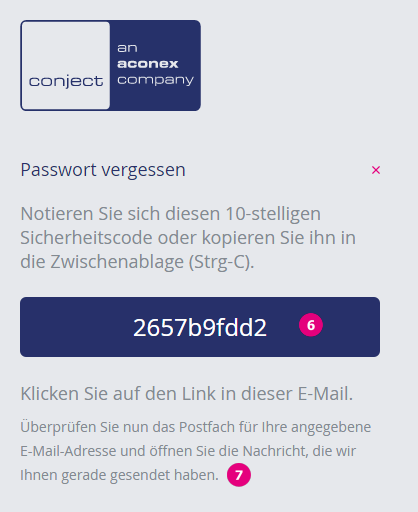
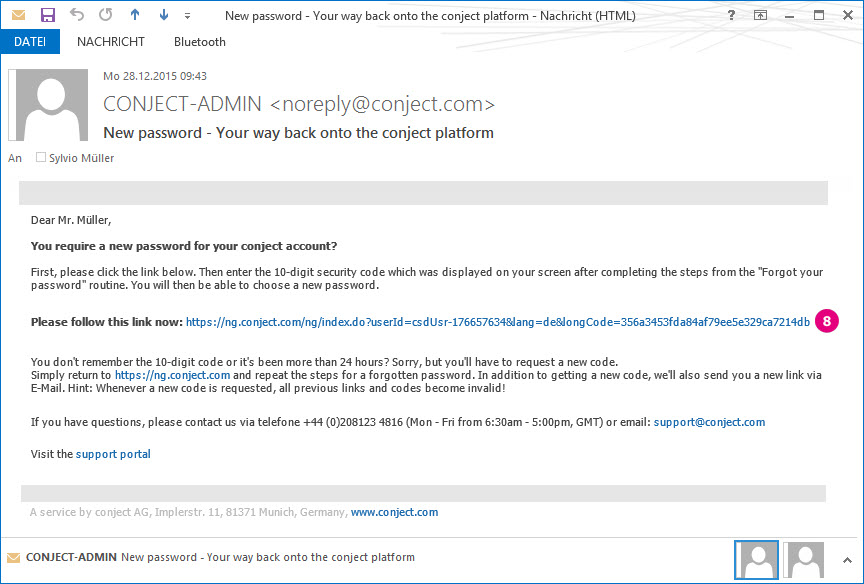
     

  7. Gleichzeitig erhalten Sie eine E-Mail an die Adresse aus Schritt 5.

    Sicherheitscode.png

  8. Klicken Sie auf den in der E-Mail enthaltenen Link.

    28-12-2015_09-53-24.jpg

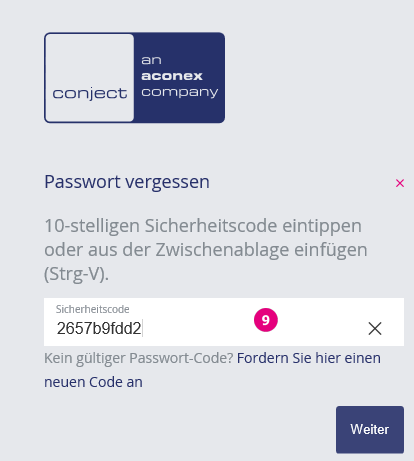
  9. Sie gelangen zur Eingabeseite für den "Sicherheitscode". Geben Sie hier den "Sicherheitscode" aus Punkt 6 ein und bestätigen Sie Ihre Eingabe mit "Weiter".

    Captcha 2.png

  10. Legen Sie im folgenden Eingabeformular ein neues Passwort fest und wiederholen Sie es im 2. Feld. Bitte beachten Sie dabei die Hinweise für die Wahl eines Passworts auf der rechten Seite.
  11. Klicken Sie auf "Weiter" und Sie gelangen auf die conjectPM Plattform zu Ihrer persönlichen "Startseite".