サービスリクエストを作成・管理

Oracle建設/エンジニアリングのサポートポータルで簡単にサポートリクエストを作成

サポートポータルで、サービスリクエストを簡単に作成、閲覧、更新できます。ログインして サポートポータルを使用したくない場合は、直接 サービスリクエストを送信できます。


サービスリクエスを作成

  1. サポートポータルにログインします。
  2. サポートリクエストを作成」をクリックします。
  3. フォームに記入して、「送信」をクリックします。
  4. サービスリクエストの確認番号が記載された確認画面が表示されます。また、確認メールが届きます。
  5. サポートポータルから、または確認メールに返信して、サービスリクエストを更新します。

以下の点に注意してください。

役立つ情報・アドバイス

リクエストに適した重大度レベルを選択してください。詳細については、こちらをご参照ください。

サービスリクエストを表示

  1. サポートポータルにログインします。
  2. View Submitted Requests (送信済のリクエストを表示)をクリックします。
  3. 必要に応じてSRを検索し、絞り込みます。
  4. SRをクリックして、対応(やり取り)の履歴を表示します。

役立つ情報・アドバイス

本人が管理者かベーシックユーザーかによって、画面の表示内容は異なります。ユーザーのアクセスレベルについてはこちらをご参照ください。

サービスリクエストのエクスポート(管理者のみ)

  1. SRリストを絞り込み、Exportをクリックします。
  2. ご利用のウェブブラウザの設定によって、ファイルは自動的にダウンロードされるか、あるいは「開く/保存」の確認画面が表示されます。その際は、「保存」を選択することをお勧めします。注:ファイルを直接開くと、プレーンテキストエディターで表示されてしまい、内容の確認が困難になる恐れがあります。
  3. CSV ファイルは、MS Excelなどの表計算ソフトで 表示してください。

役立つ情報・アドバイス

注意: Aconexで組織の管理者であっても、サポートポータルの管理者権限が付与されているわけではありません。サポートポータルの管理者をご希望の場合は、お問い合わせ ください。

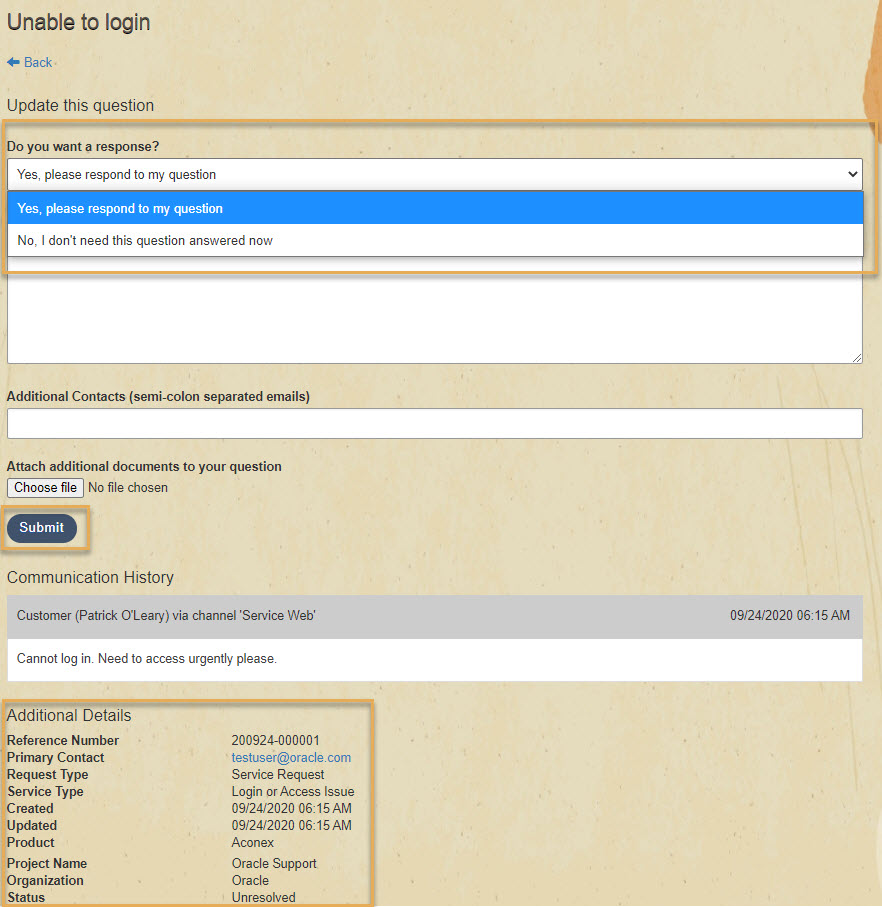
サービスリクエストを更新

  1. SRをクリックして開きます。
  2. (任意)下欄までスクロールすると、対応履歴を閲覧できます。
  3. フォームに入力し、送信をクリックします。

「返答を希望しますか?」欄で正しい回答を選択

  • 問題が未解決のままで、返答を待っている場合は、「Yes, please respond to my question(はい、問い合わせに返答してください)を選択します。 
  • 返答の必要がない場合は、「No, I don’t need this question answered now(いいえ、問い合わせへの返答は必要ありません)」を選択します。このオプションは、追加情報や更新情報を提供しているだけで、返答の必要がない場合や、そのリクエストをクローズにすることを知らせる場合などに使用することができます。 

役立つ情報・アドバイス

添付ファイルの最大サイズは20MBとなっております。これを超える容量のファイルを添付された場合、正しく受信できない恐れがありますのでご注意ください。