
サポートセントラル
案内付き手順に従って、Lobbyアカウントを新規作成するか、既存のLobbyアカウントにAconexアカウントを紐付けます。
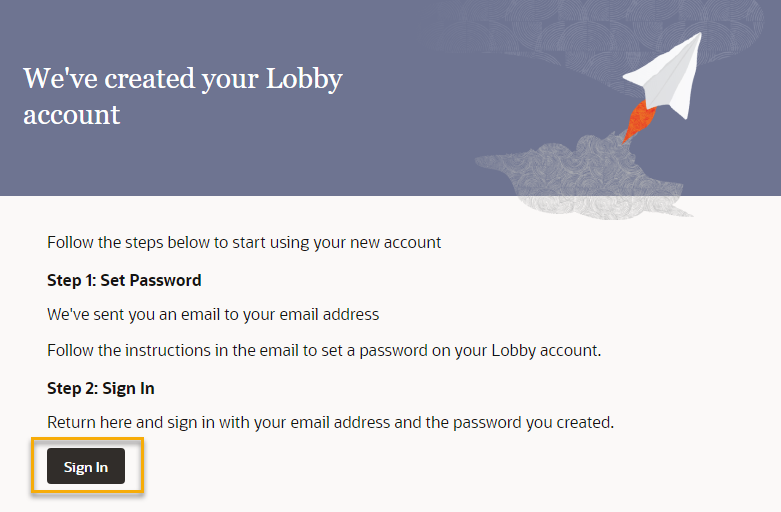
Aconexにログインする際、Aconexのユーザー名とパスワードを使用すると、Lobbyアカウントを作成するように促されます。続行すると、新規アカウント作成の手順画面が開き、画面の指示に従って進むと、新規アカウントを作成できます。この手順は下記のとおりです。
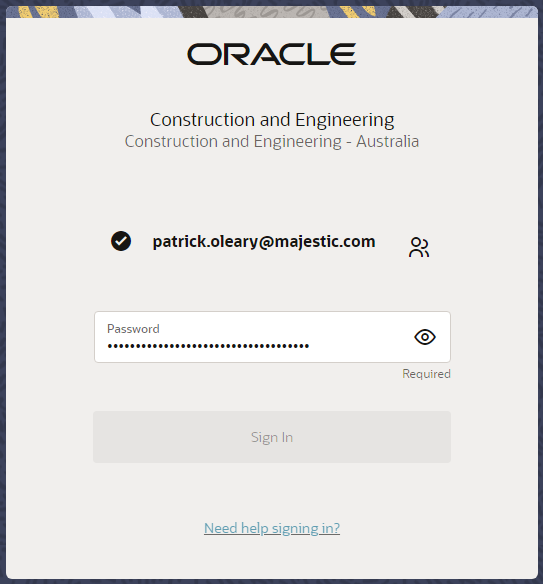
自分のLobbyアカウントのパスワードを設定した後は、このパスワード(と自分のメールアドレス)を使用してAconexにサインインすることになります。
通常通り直接Aconexインスタンスにサインインすることもできますし、Lobbyにサインインして、リンク済みのすべてのAconexアカウントの全プロジェクトを表示することもできます。
Lobbyアカウントでのアクセスに関する問題は、トラブルシューティングをご参照ください。
既にLobbyアカウントをお持ちの場合は、Lobbyアカウントを使用してAconexにアクセスしてください。
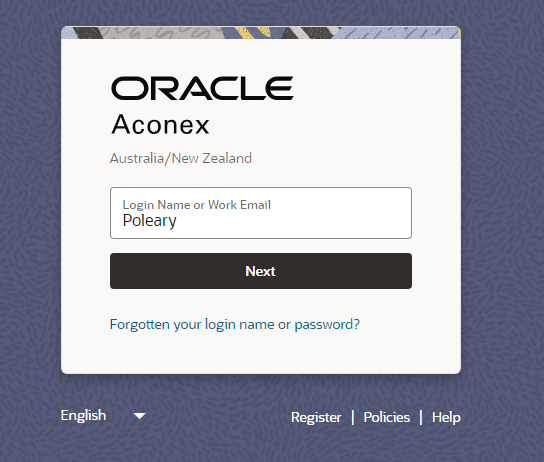
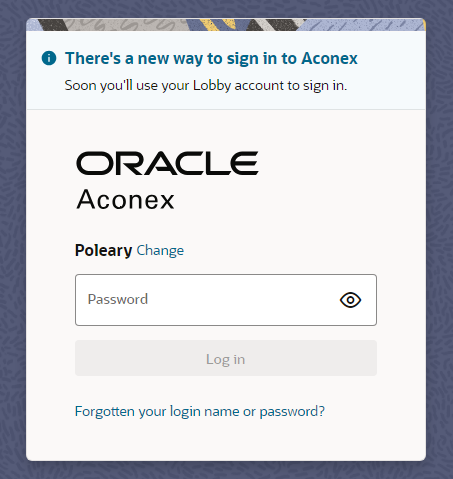
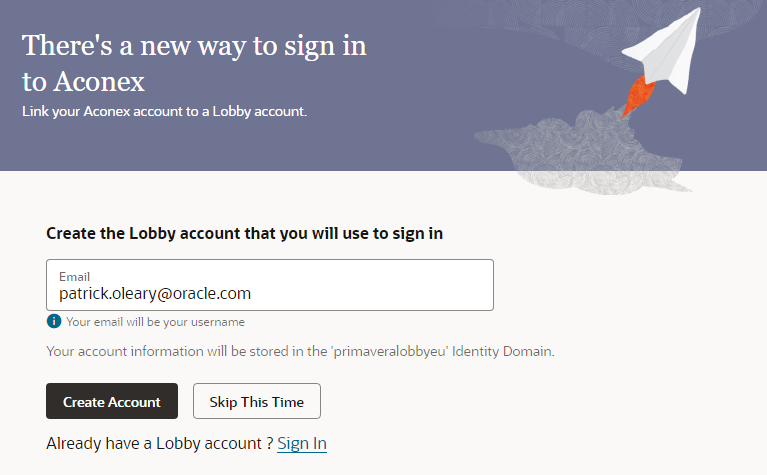
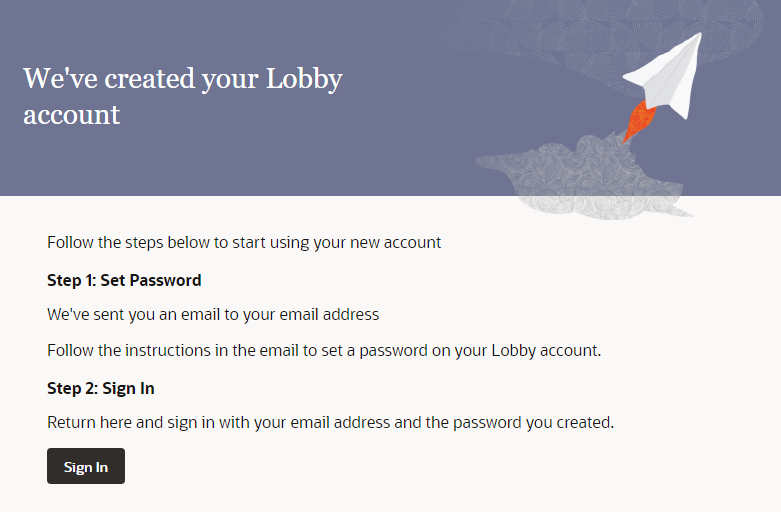
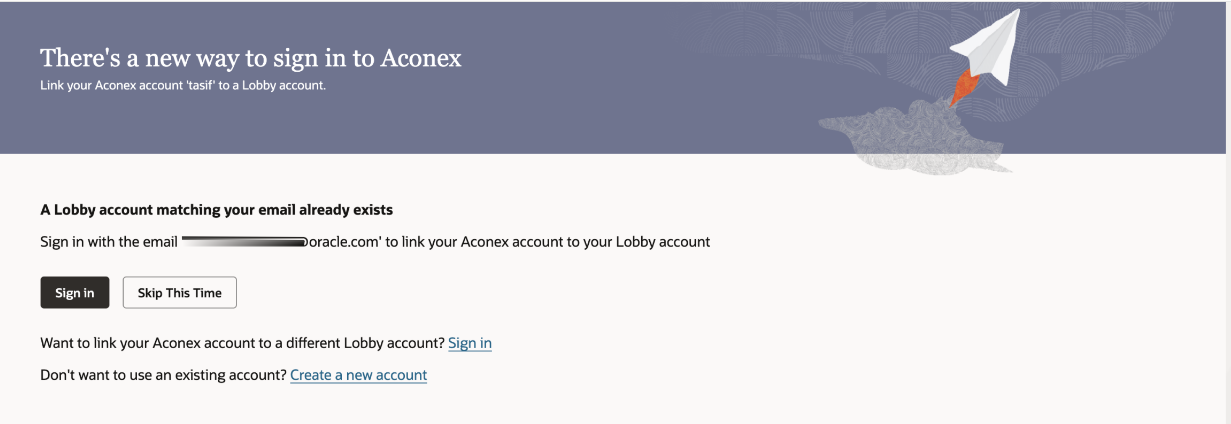
注意:すでにLobbyアカウントをお持ちの場合は、上記の画面ではなく、下記のような画面が 表示されます。Lobbyにサインイン して、既存のLobbyアカウントに ご自身のAconexアカウントをリンクさせる 必要があります。
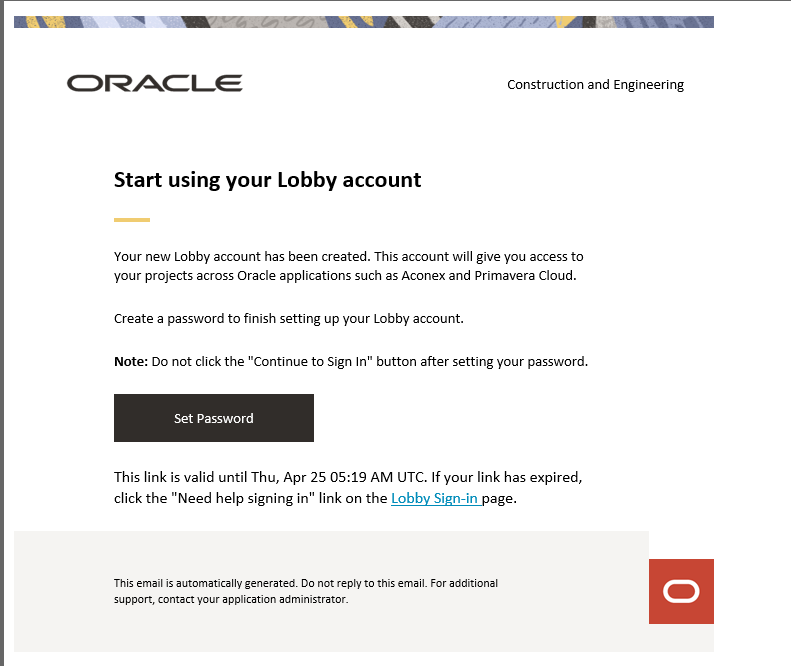
メールが届かない場合は、迷惑メールやスパムフォルダをご確認ください。それでも届いていない場合は、社内のIT担当者にお問い合わせください。IT担当者によって、 こちらの手順に従ってLobbyからのメールの受信を許可に設定する必要があります。
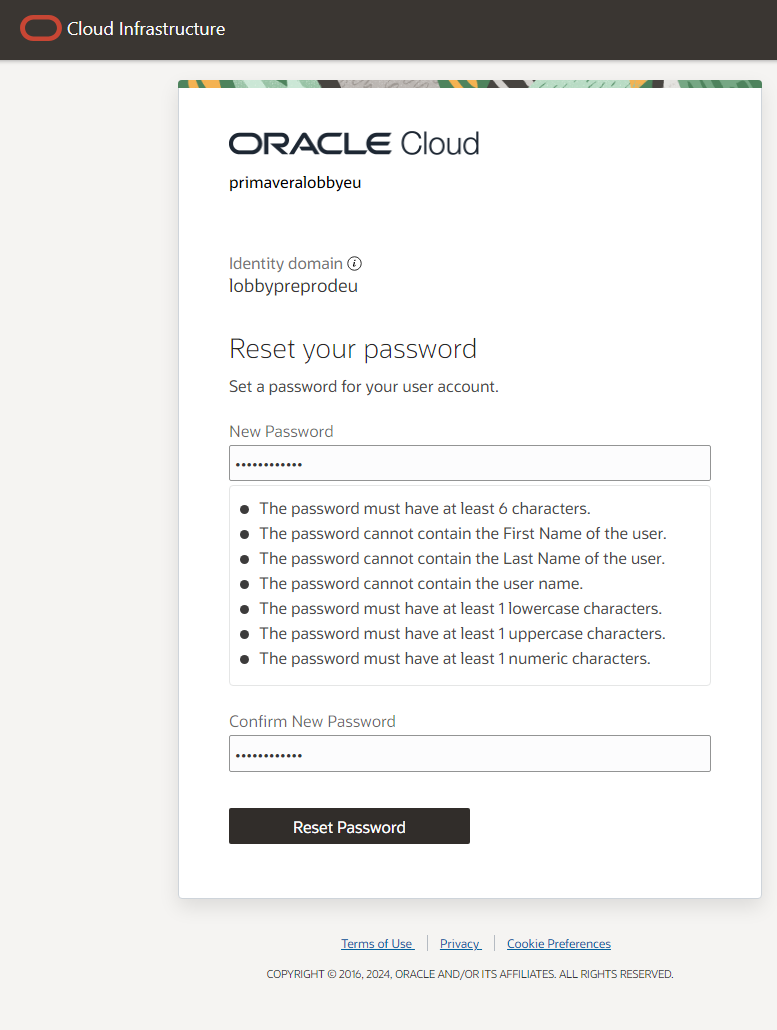
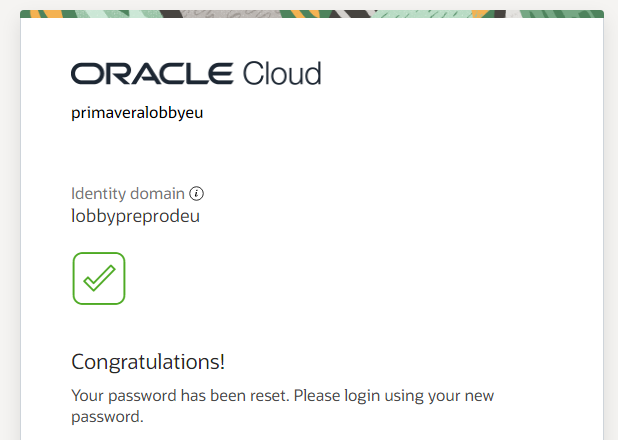
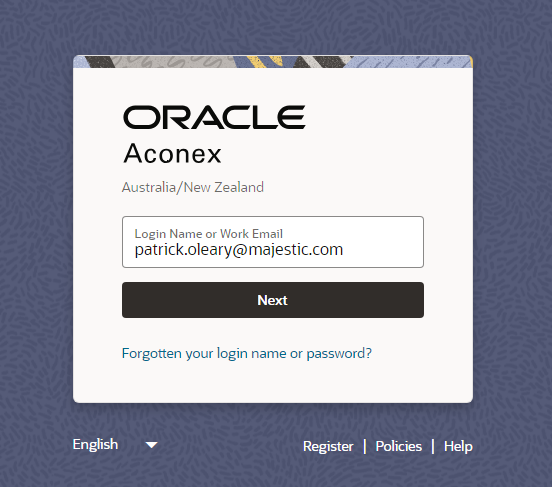
注意: 以前メールアドレスを入力したことがある場合は、記憶されており、次のパスワード入力画面が直接開きます。
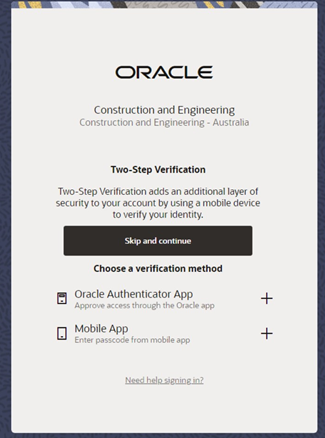
Aconexアカウントで2段階認証が設定されているアカウントがある場合は、Lobbyアカウントでも2段階認証を設定する必要があります。Aconexプロジェクトによっては、2段階認証を設定しないとアクセスできない場合があります。
Aconexアカウントを複数お持ちの場合は、他のAconexアカウントもリンク付けることができます。
なぜアカウントをリンクするように尋ねられるのですか?
入力したメールアドレスでLobbyアカウントが既に存在している場合は、Aconexアカウントを既存のLobbyアカウントにリンクするように尋ねられます。
Lobbyアカウントにサインインしてリンクさせる必要があります。サインインできない場合は、パスワードをリセットする必要があります。
Aconexアカウントを複数保有しています。どうすればいいですか?
Lobbyアカウントを作成したら、すべてのAconexアカウントをリンクさせてください。こうすることで、メールアドレスを使用して、ご自分のすべてのAconexアカウントにアクセスできるようになります。
Lobbyにサインイン して、既存のLobbyアカウントに Aconexアカウントをリンクさせる方法をご参照ください。
Lobbyアカウントは必要ですか?
はい。 詳細はこちら
Lobbyサイトを使用しなければなりませんか?
いいえ。詳細はこちら


