
サポートセントラル
ロケーション(インスタンス)や組織に関係なく、Smart Construction Platformのすべてのプロジェクトに一箇所からアクセスできます。
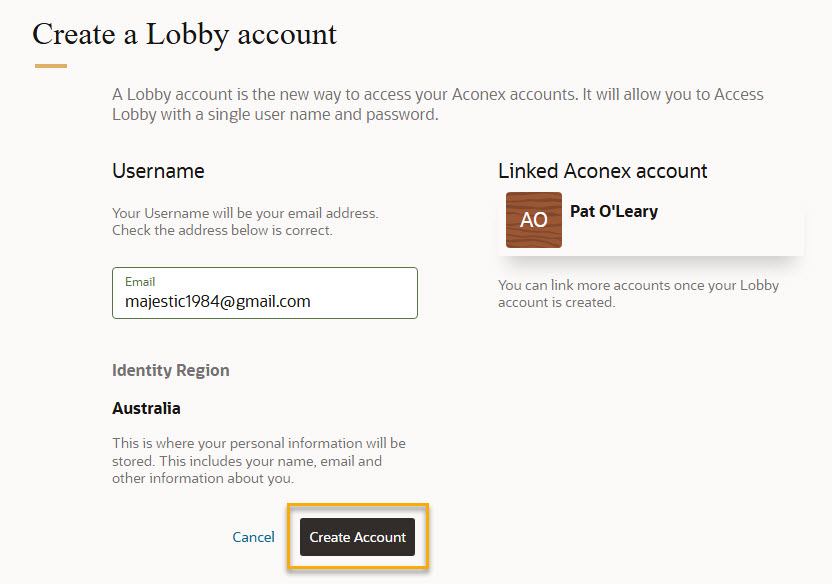
すべてのAconexユーザーは、LobbyアカウントでAconexにアクセスしていただく必要があります。 Lobbyアカウントは、1人に1つだけあればいいので、既にアカウントをお持ちの方は、新たに作成する必要はありません。すでに作成されているご自身のLobbyアカウントにAconexアカウントをリンクさせるだけでいいのです。共有アカウントはサポートしていませんので、アカウントにはご自身だけがアクセスできるようにしてください。
Lobbyアカウントによって、Oracle's Smart Construction Platform内のすべてのライセンス供与アプリケーションにすばやくアクセスできるようになります。唯一のユーザー名としてメールアドレスを覚えておくだけで、 ご使用のすべてのアプリケーションをLobbyアカウントとリンクさせることができるので、もう数多くのユーザー名を覚えておく必要がなくなります。
さらに、Lobbyアカウントは、「Oracle Cloud Infrastructure Identity および Access Management (IAM)」によって管理されているため、データの安全性がより強固に守られます。

メールが届いていない場合は、ジャンクメールや迷惑メールフォルダをご確認ください。それでも届いていない場合は、社内のIT担当者にお問い合わせください。IT担当者によって、 こちらの手順に従ってLobbyからのメールの受信を許可に設定する必要があります。
リンクされたAconexアカウントの中で2SVが有効になっているアカウントがある場合、そのリンク済アカウントのプロジェクトにアクセスするためにはLobbyアカウントでも2SV を有効にする 必要があります。


