
Encontrar incidentes

Busque, filtre, organice y agrupe incidentes en Field.
  1. En el menú de navegación principal, haga clic en Field y seleccione Incidentes.
  2. (Opcional) Seleccione la subárea en la que desea realizar la búsqueda.
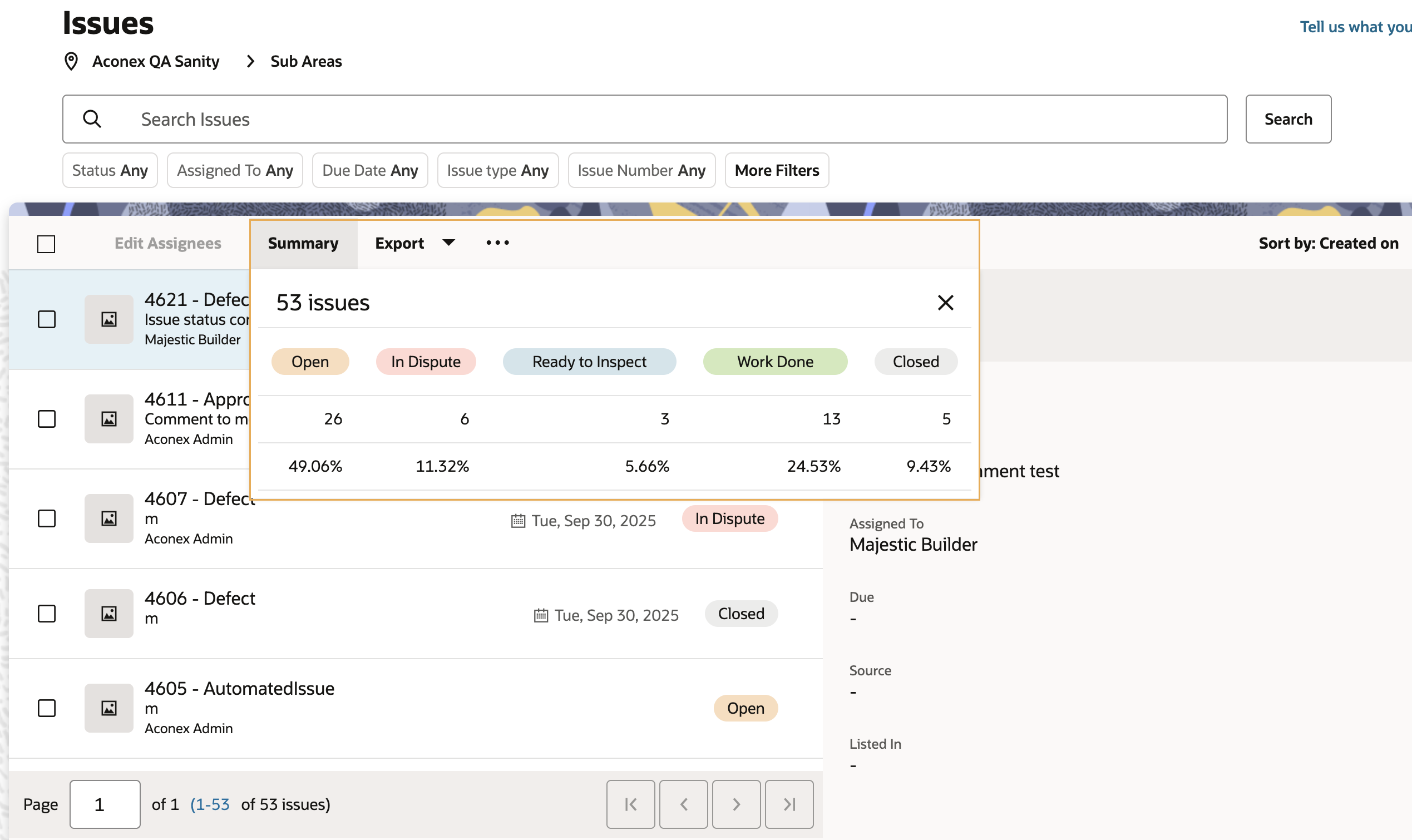
  3. Seleccione la opción Resumen en el menú para ver una visión general de sus incidentes. Aquí se muestra el número total de incidentes, junto con el porcentaje de incidentes en cada estado. Tenga en cuenta que el recuento de incidentes y el porcentaje para cada estado se actualizan en función de los filtros aplicados.

Nota

¿Está utilizando un dispositivo móvil? Consulte los incidentes en Oracle Aconex Mobile
Buscar incidentes

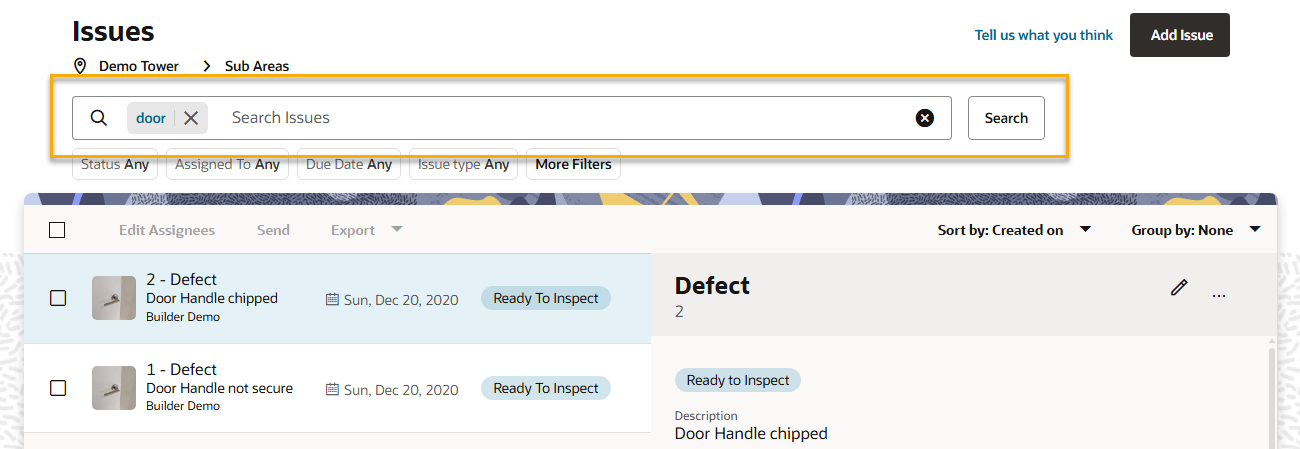
  1. Haga clic en el cuadro de búsqueda que se encuentra en la parte superior de la página.
  2. Ingrese un número de identificación del incidente, una ubicación o una palabra clave relacionada con el incidente.
  3. Haga clic en Buscar.

Filtrar incidentes

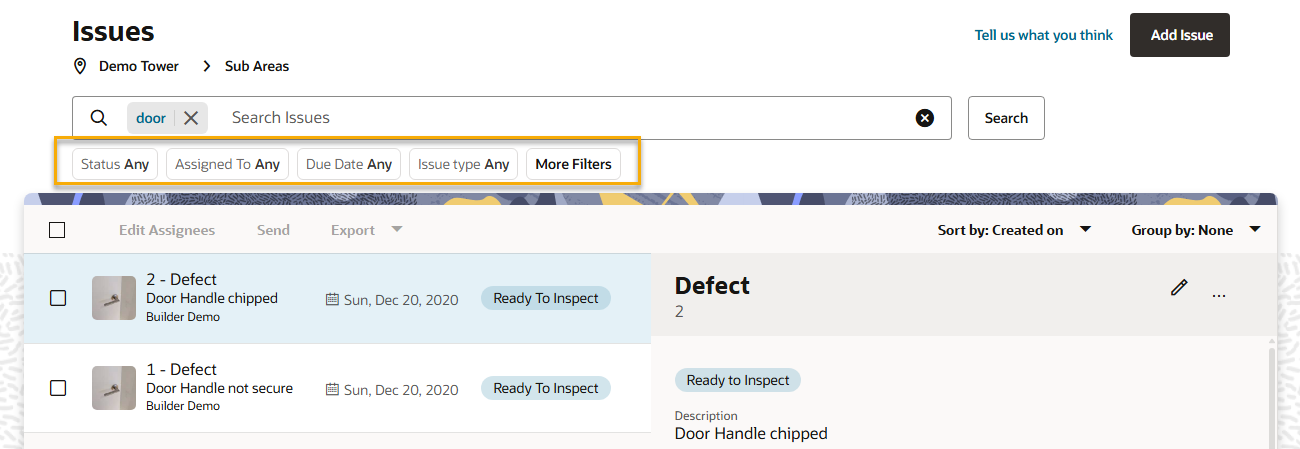
Refine su lista de incidentes utilizando los filtros que se encuentran a la izquierda de la lista de incidentes:

  • Estatus: elija cualquiera de los siguientes estados: Abierto, Trabajo realizado, Listo para inspección, En disputa o Cerrado.
  • Tipo de incidente: elija entre todos los tipos de incidentes registrados para esta ubicación.
  • Detalles adicionales: haga clic aquí para filtrar los incidentes según los valores asociados a uno o más campos del proyecto.
  • Asignado: elija una o más personas de su organización, o una o más organizaciones asignadas para completar el trabajo. También puede filtrar los incidentes que le hayan sido asignados a usted, a su organización o todos los incidentes sin asignar.
  • Origen: vea los incidentes que se hayan reportado a través de inspecciones o listas de tareas pendientes.
  • Vencimiento: seleccione esta opción para ver los incidentes que vencen dentro de un plazo determinado.
  • Creado el: elija o ingrese el rango de fecha y hora correspondiente.
  • Registrado por: elija esta opción para ver los incidentes registrados por determinados colegas.
  • Asignado a usted o a su organización el: elija esta opción para ver los incidentes asignados al usuario que ha iniciado sesión o a su organización en la fecha seleccionada en Asignado el.
  • El estado de sus incidentes cambió el: elija esta opción para ver los incidentes registrados por el usuario que ha iniciado sesión para el Estado seleccionado y la fecha de Cambio de estado el.
  • Incluidos en: elija esta opción para ver los incidentes incluidos en una lista de tareas específica. Al seleccionar la opción «No incluidos», se muestran todos los incidentes que no forman parte de ninguna lista de tareas.

Su selección filtra automáticamente su lista de incidentes.
Organizar incidentes

La clasificación puede ayudarle a encontrar incidentes para su revisión, ya sea que busque por ubicación, nombre del asignado o fecha de registro. Para clasificar los incidentes:

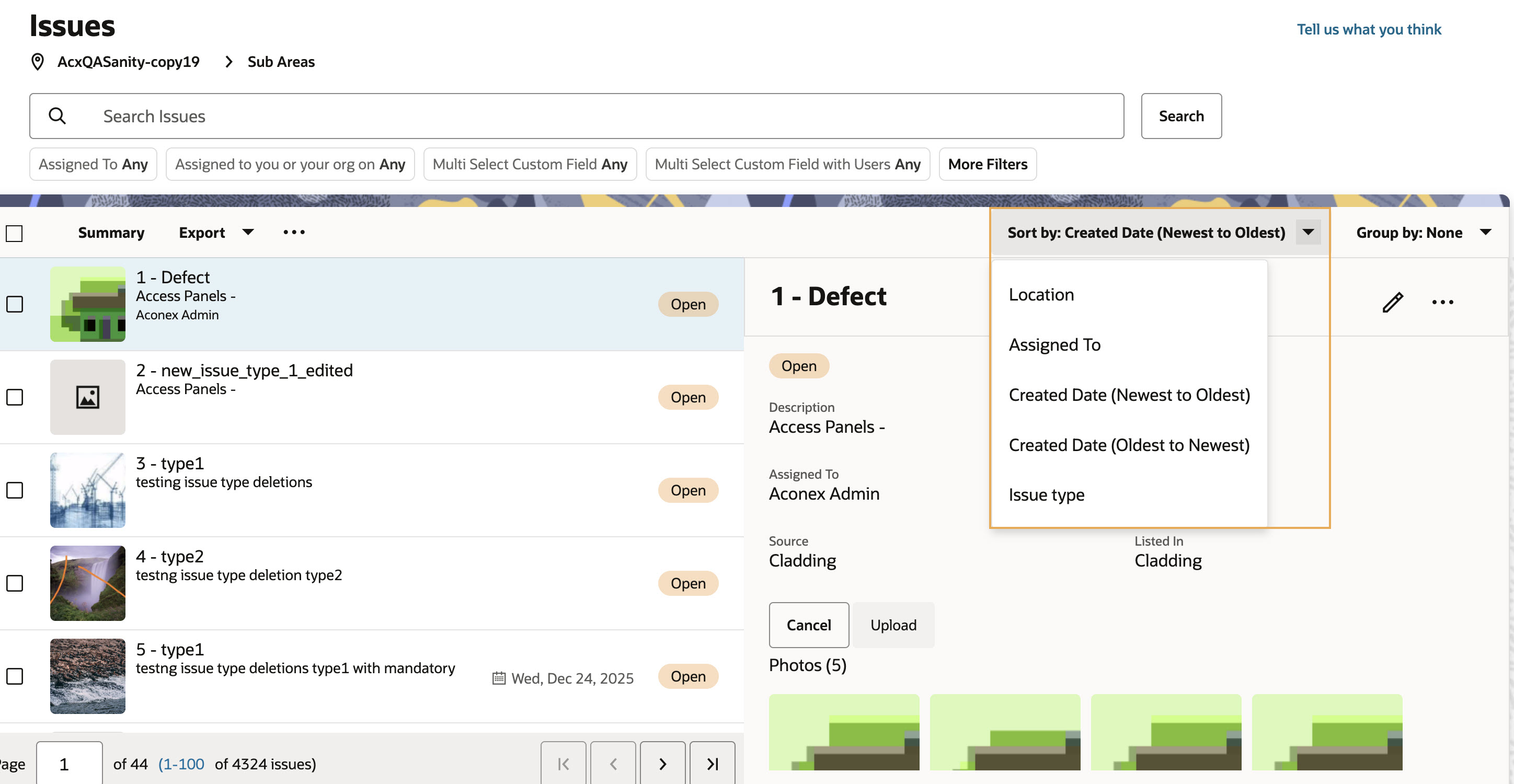
  1. Haga clic en Organizar por, en la esquina superior derecha de la lista de incidentes.
  2. Seleccione una opción del menú desplegable:
    • Ubicación ordena los incidencias por ubicación en orden ascendente.
    • Asignado a ordena los incidentes por nombre del asignado, de la A a la Z.
    • Fecha de creación (de más reciente a más antigua) ordena los incidentes por la fecha en que se crearon, comenzando por la más reciente.
    • Fecha de creación (de más antigua a más reciente) ordena los incidentes por la fecha en que se crearon, comenzando por el más antiguo.
    • Tipo de incidentes ordena los incidentes por tipo.

Al seleccionar una de estas opciones, la lista de incidentes se ordenará automáticamente. Puede utilizar los filtros que se encuentran a la izquierda de la página para refinar aún más la lista ordenada.
Nota

La clasificación es una buena forma de preparar la información antes de exportarla como un informe. Consulte cómo exportar incidentes.

Agrupar incidentes

Agrupar incidentes facilita la visualización de todos los incidentes relacionados con un grupo específico, ya sea que dicho grupo pertenezca a una ubicación determinada o incluya a ciertas personas.
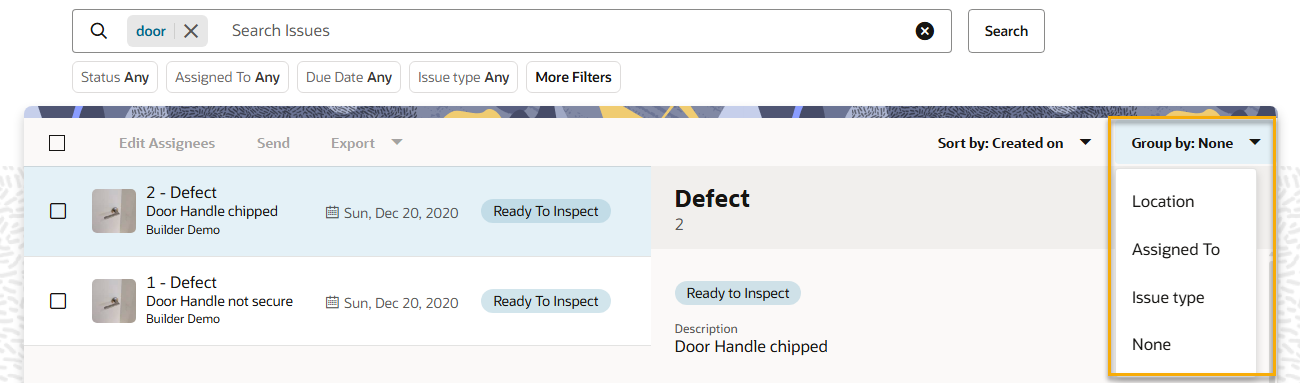
  1. Haga clic en Agrupar por.
  2. Seleccione una opción del menú desplegable:
    • Ubicación agrupa todos los incidentes relevantes para una ubicación específica, como una sala.
    • Asignado a agrupa todos los incidentes que se han asignado a una persona o empresa específica.
    • Tipo de incidente agrupa los incidentes por tipo.
    • Ninguno elimina todas las agrupaciones.
  3. Al seleccionar una de estas opciones, la lista de incidentes se agrupará automáticamente.

Nota

Utilice los filtros que se encuentran a la izquierda de la página para refinar aún más la lista de clasificación.

Definiciones del estatus de los incidentes

Todas los incidentes cuentan con una etiqueta de estatus que indica si están activos, listos para la siguiente acción o cerrados.

Las etiquetas de estatus son:

  • Abierto: el incidente está activo y requiere que la persona a quien se le ha asignado lo resuelva.
  • Trabajo realizado: el asignado ya ha trabajado en el asunto.
  • Listo para revisión: se ha trabajado en el asunto y requiere la aprobación del revisor.
  • En disputa: el asignado y el revisor deben hablar sobre la exactitud del incidente o de la revisión.
  • Cerrado: el incidente se ha resuelto y ha sido aprobado por el revisor.