Crear una política de proveedor de identidad en su dominio de identidad

Siga estos pasos para crear una política de proveedor de identidad como parte de la configuración de autenticación única (SSO) para su organización.

Siga estos pasos después de que Oracle confirme que el Lobby está configurado para utilizar su dominio de identidad.

Para iniciar este proceso, debe encontrarse en la pantalla Identity Domain Overview (Resumen del dominio de identidad) de su Oracle Cloud Console. Puede seguir estos pasos si no está seguro de cómo llegar hasta allí.

Nota: No podrá crear una política de proveedor de identidad hasta que Oracle confirme que el Lobby está configurado para utilizar su dominio de identidad.

Cómo usar esta guía

  1. Debió haber leído los pasos para habilitar la autenticación única (SSO) para la organización contratante o no contratante y haber and configurado su dominio de identidad.
  2. Una vez que Oracle confirme que el Lobby está configurado para utilizar su dominio de identidad, podrá realizar los pasos siguientes para crear una política de proveedor de identidad.
  3. Siga los otros pasos para la organización contratante o no contratante.

Crear una política de proveedor de identidad

Nota: Realice este paso sólo después de haber facilitado el ID de su dominio de identidad a Oracle y de que confirmemos que el Lobby está configurado para utilizar su dominio de identidad.
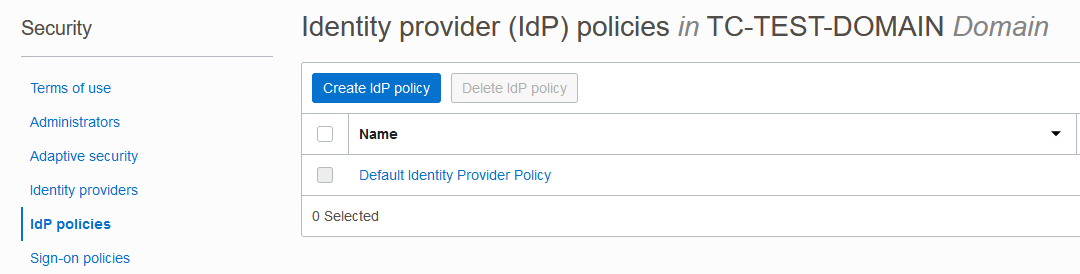
  1. Haga clic en Federación.
  2. Haga clic en Crear política IdP para crear una nueva política de proveedor de identidad.
  1. Ingrese un nombre para la política, como "Política de [nombre de la empresa]", y luego haga clic en Crear política de proveedor de identidad.
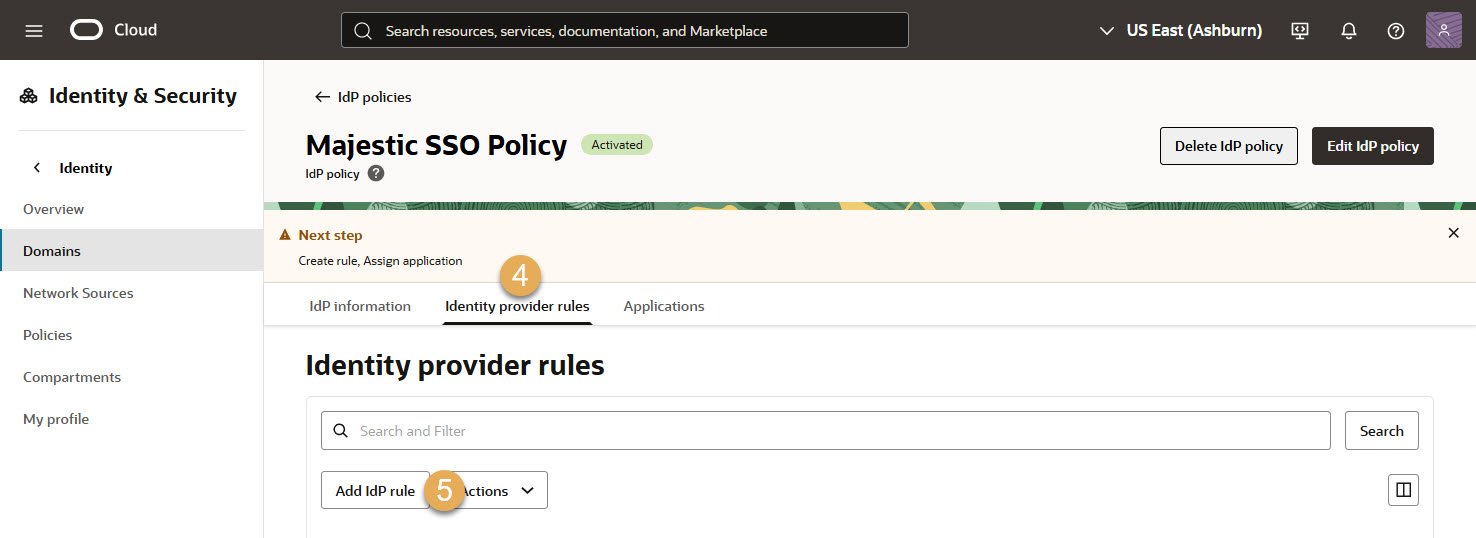
  2. Haga clic en Reglas del proveedor de identidad.
  3. Haga clic en Agregar regla de IdP.
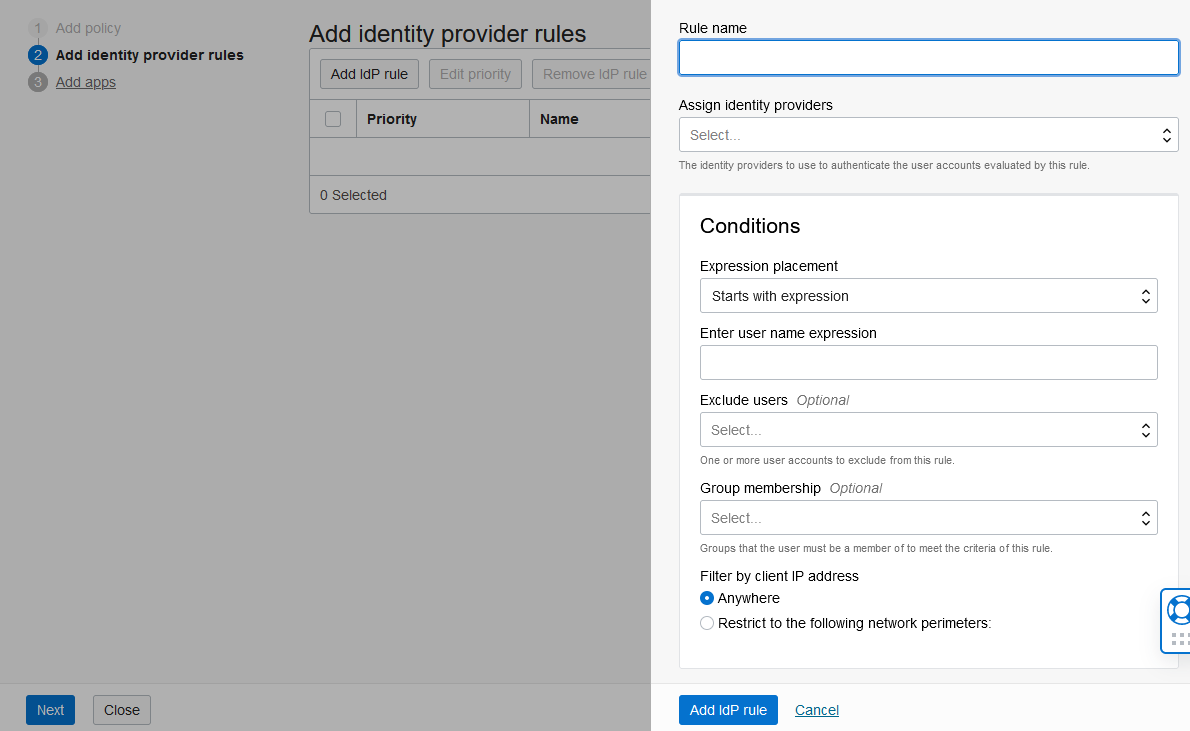
  1. Dé un nombre a la regla, seleccione el proveedor de identidades que ha creado y haga clic en Añadir regla IdP.
Nota: Asegúrese de añadir únicamente su proveedor de identidad SSO para garantizar que sus usuarios sean dirigidos a la página de autenticación única (SSO) de su empresa. Si ha creado usuarios externos en su organización, también puede añadir el proveedor llamado Nombre de usuario-Contraseña. Esto permite a todos los usuarios de su organización (incluidos los usuarios externos) elegir si quieren utilizar su nombre de usuario y contraseña o SSO para acceder a Aconex.

Nota

Si el proveedor de identidades que ha creado no aparece aquí, asegúrese de que su proveedor de identidades está activado e inténtelo de nuevo.
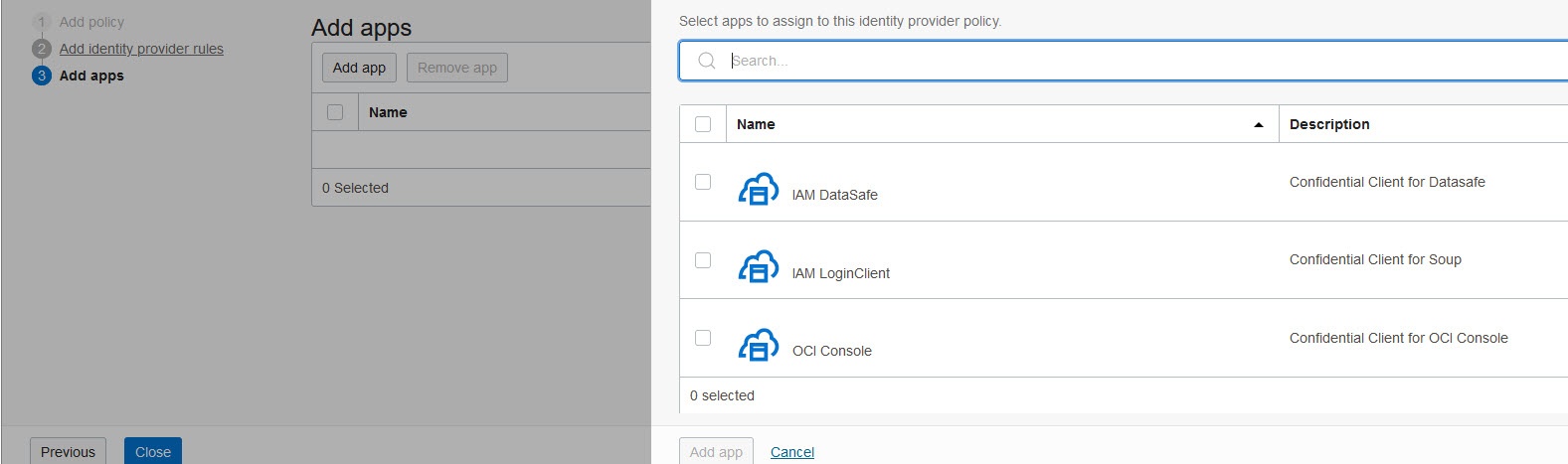
  1. Haga clic en Aplicaciones.
  2. Haga clic en Añadir aplicación para indicar que desea que esta política de IdP se aplique a los usuarios que accedan al Lobby.
  1. Seleccione cada una de las siguientes aplicaciones y haga clic en Añadir aplicación.

Nota: Las aplicaciones que debe añadir dependen de la instancia de Aconex que esté utilizando.

Para todas las instancias excepto AU2, añada las siguientes aplicaciones:

  • Lobby-US-IAD_cegbu_lobby_wtss
  • Oracle SCP Aconex Mobile to Aconex integration_client
  • Oracle SCP Outlook to Aconex integration_client
  • Oracle SCP Aconex Sales Automation to Aconex integration_client
  • Oracle SCP Aconex Archives to Aconex integration_client
  • Oracle SCP Navisworks to Aconex integration_client
  • Oracle SCP Revit to Aconex integration_client
  • Oracle SCP Primavera Cloud to Aconex integration_client (Solo disponible para su organización si tiene acceso a Primavera Cloud.)

Para la instancia AU2, agregue las siguientes aplicaciones en lugar de las anteriores:

  • Oracle_CE_Lobby_AU2_WTSS
  • Oracle SCP Aconex Mobile to Aconex integration_client
  • Oracle SCP Outlook to Aconex integration_client
  • Oracle SCP Aconex Archives to Aconex integration_client
  • Oracle SCP Navisworks to Aconex integration_client
  • Oracle SCP Revit to Aconex integration_client

Nota

Si las aplicaciones requeridas no aparecen en la lista, es posible que su organización aún no esté configurada para utilizar este dominio de identidad. Verifique que haya enviado un ticket de soporte para su organización y su dominio de identidad.
  1. La política del proveedor de identidad ya está creada. Sus usuarios serán redirigidos automáticamente al proveedor de identidad que haya elegido cuando inicien sesión en el Lobby o en Aconex. Nota: Deberán hacer clic en el icono cambiar dirección de correo electrónico en la pantalla de inicio de sesión. Deberán volver a introducir su dirección de correo electrónico y hacer clic en Iniciar sesión. De este modo, se les redirigirá a la pantalla de inicio de sesión único de su organización.
  2. Complete los pasos restantes para habilitar el inicio de sesión único (SSO) para la organización contratante o no contratante.