Central de Asistencia
Alinee rápidamente la orientación y rotación de un modelo en el lugar correcto del visualizador.
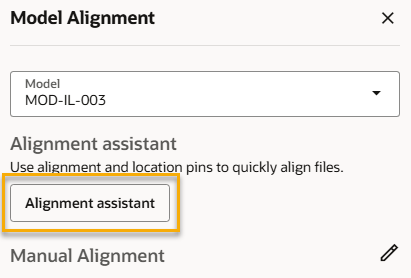
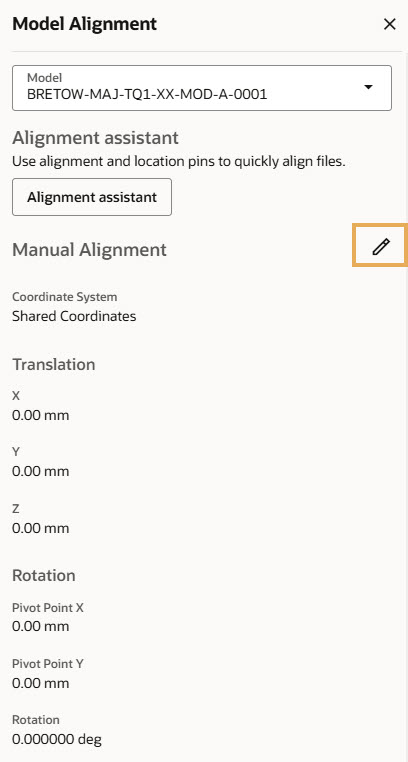
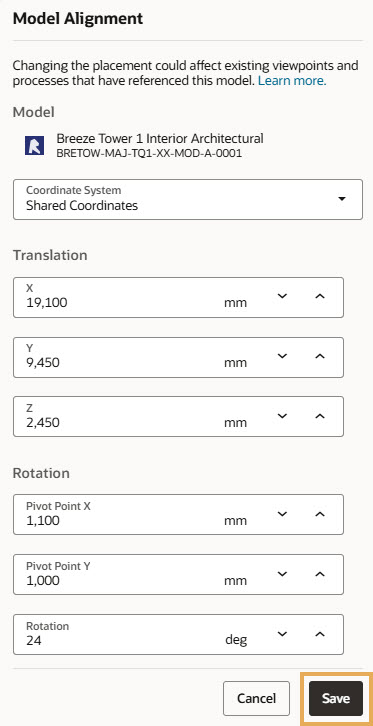
Si trabaja con muchos modelos, a veces es necesario ajustar su ubicación en el visualizador para que se muestren en la posición correcta. El asistente de alineación le ayuda a alinear cada modelo con solo unos clics. Solo tiene que seleccionar dos puntos de anclaje para cada modelo y ver cómo los modelos se colocan en su sitio. También puede realizar ajustes manuales si es necesario.
Una buena estrategia de coordinación BIM debería evitar la necesidad de modificar los valores de posicionamiento del modelo dentro de Aconex. Si se producen problemas de alineación del modelo, lo mejor es volver a la fuente de creación y actualizar el sistema de coordenadas correcto, en lugar de cambiar los valores en la alineación del modelo. Esto evitará confusiones si los archivos del modelo se utilizan en otros visualizadores.
De forma predeterminada, los archivos Revit añadidos al visualizador de modelos de Aconex utilizarán el sistema de coordenadas compartido. Se puede seleccionar el origen interno para la compatibilidad con versiones anteriores de algunos modelos. Los modelos IFC utilizarán los valores de coordenadas proporcionados cuando se exportaron desde la herramienta de creación. Al exportar archivos IFC desde Revit, asegúrese de elegir la exportación utilizando el sistema de coordenadas compartido. Esta configuración suele ser la predeterminada para una exportación IFC. Al crear problemas de diseño en Navisworks o Revit, el método utilizado para alinear los modelos debe ser el mismo que se utiliza en los modelos de Aconex.
Pueden producirse problemas de alineación y visualización de modelos si:
Para evitar estos problemas, asegúrese de que se utiliza el mismo sistema de coordenadas para todos los modelos.
Necesitará tener al menos dos modelos cargados en el visualizador para utilizar el asistente de alineación.
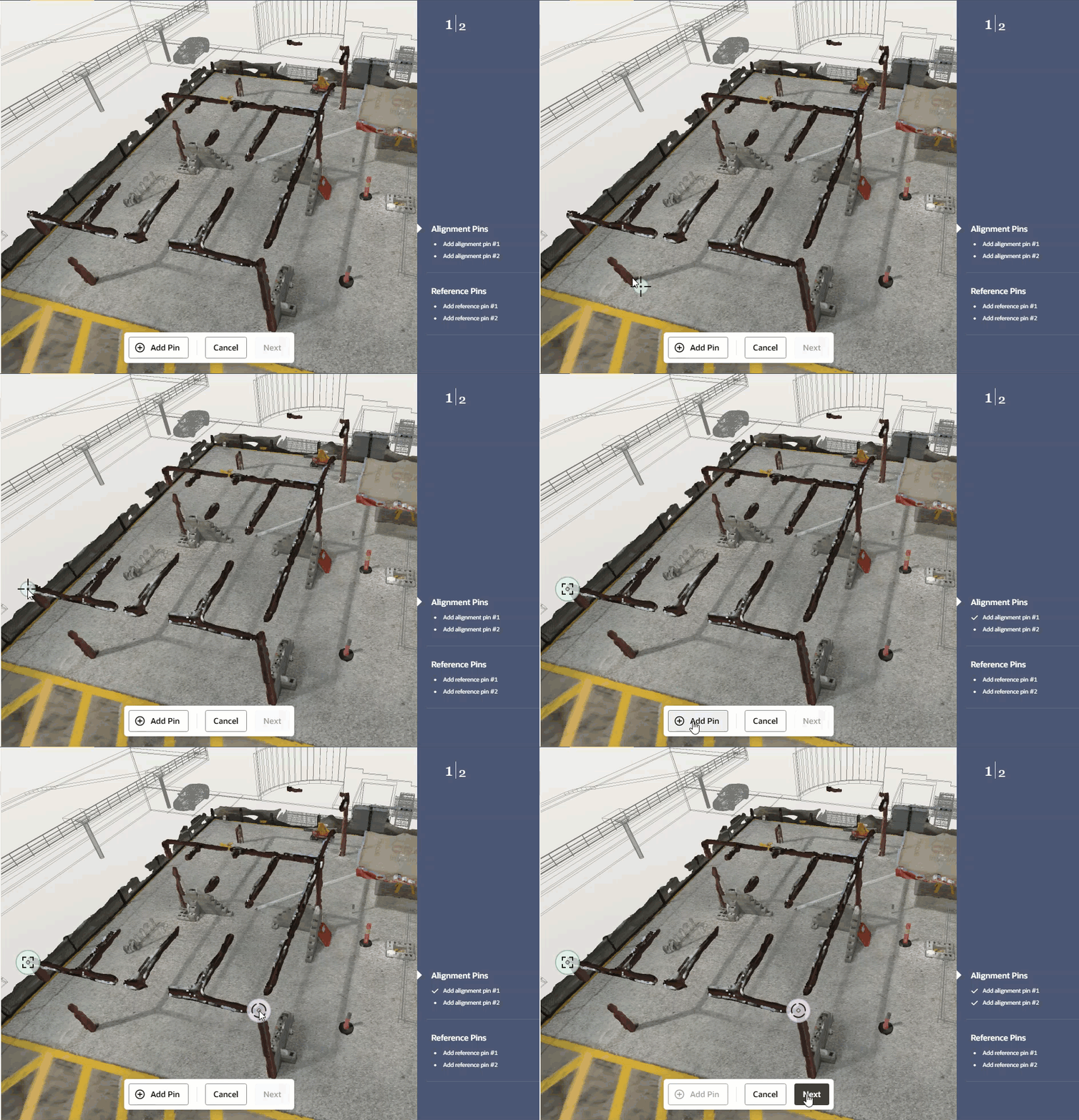
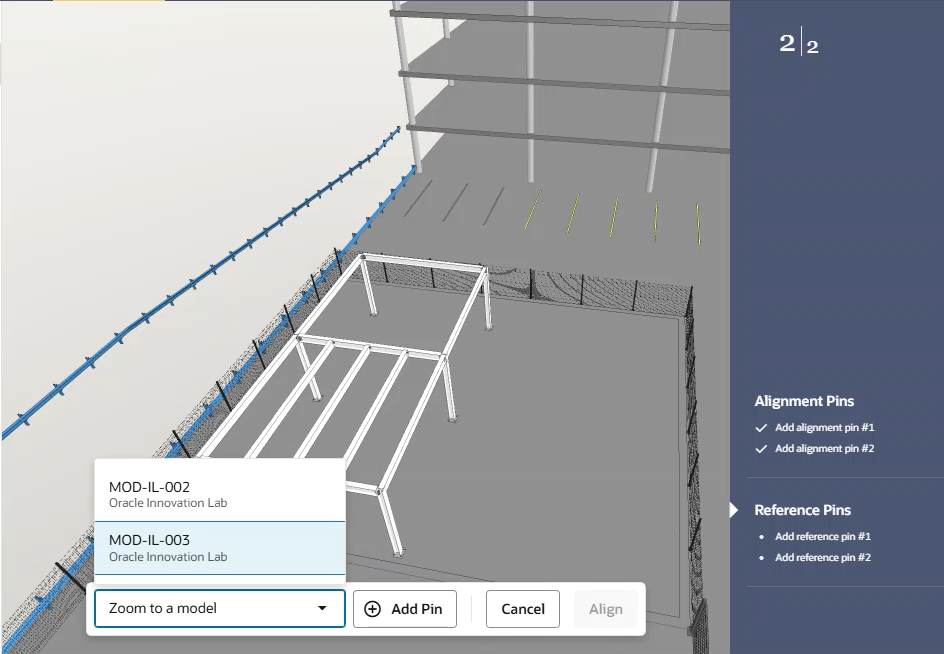
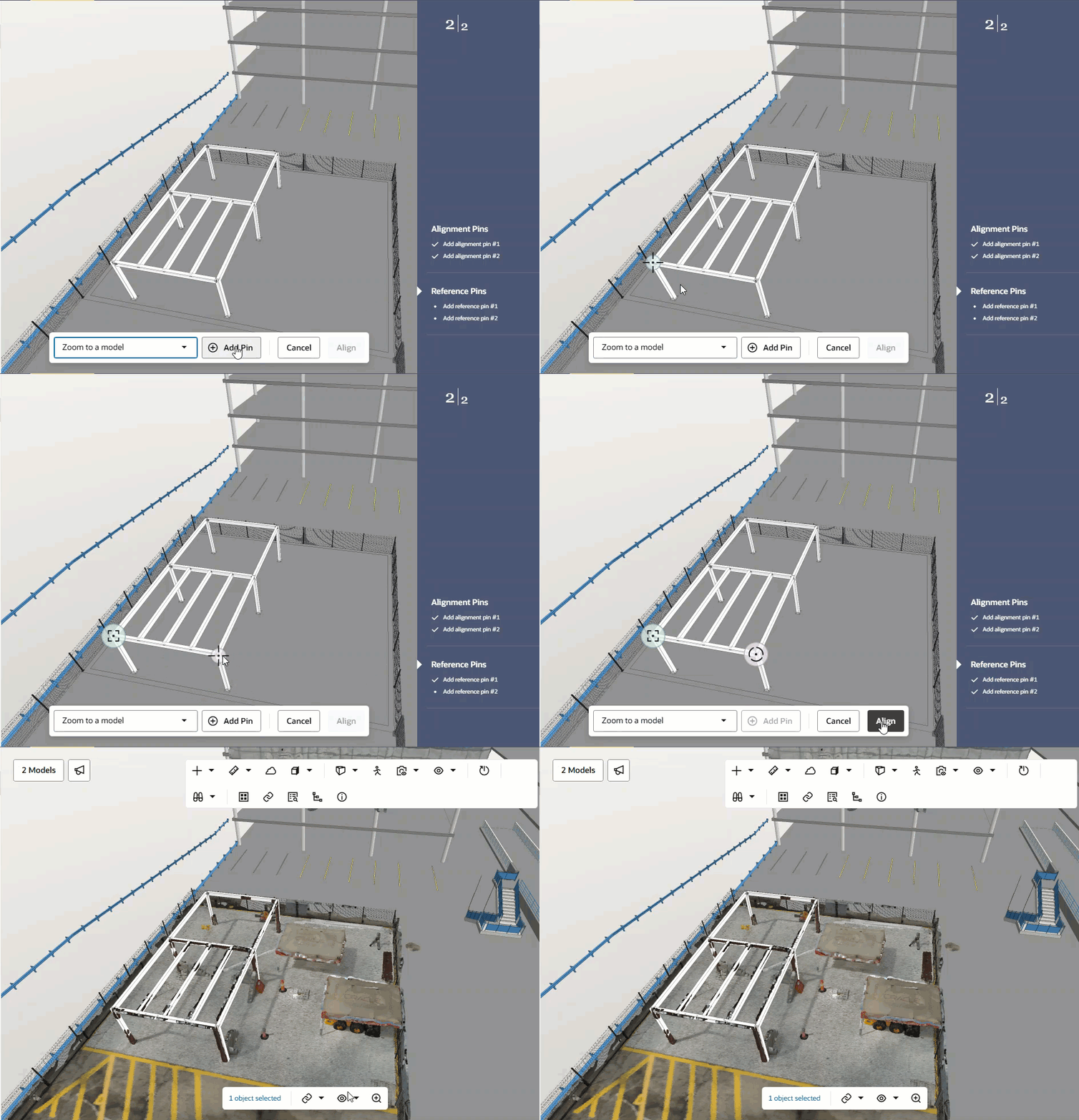
El asistente de alineación funciona pidiéndole que añada dos marcadores al modelo que desea alinear. A continuación, añada dos marcadores en la misma posición relativa a un modelo de referencia. El primer modelo se alineará con el modelo de referencia, basándose en la ubicación de los marcadores.
En este ejemplo, alinearemos la nube de puntos con el modelo 3D para comparar la realidad con el diseño.
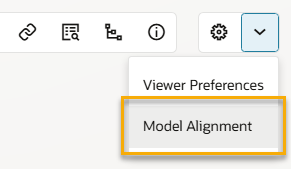
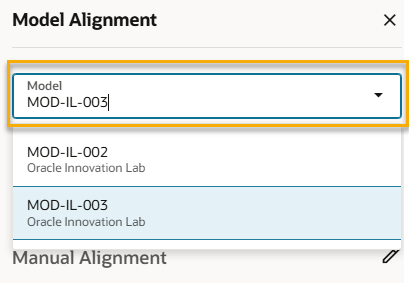
Seleccione el modelo que desea alinear. Este es el modelo que cambiará de posición en el visualizador.