
サポートセントラル
1つの文書に複数の形式のファイルを2次ファイル(レンディション)として保存することで、文書の管理・整理・検索が容易になります。
レンディションとは、1つの文書に関連付けられた2次ファイルのことです。複数の形式のファイルを1つの文書レコードとして管理できるため、ネイティブファイル(.dwgなど)を別の文書として登録する必要がなくなり、文書の検索や管理が容易になります。
各文書には、1つの主ファイル(多くの用途ではPDFを推奨)と、最大4つの2次ファイル(レンディション)を登録できます。ただし、通常は1文書につき1つのレンディションのみを使用することを推奨します。
文書のバージョンおよびメタデータは、主ファイルとすべてのレンディションを含む文書レコード全体に対して管理されます。そのため、文書を更新する際は、主ファイルとレンディションを同時に更新する必要があります。これにより、すべての関連ファイルの改訂履歴を同期させ、データの整合性を維持できます。
レンディションは、主に次のような用途で使用されます。
必要な権限
主ファイルのみに対応している機能
以下のモジュールおよび機能では、主ファイルのみ表示・利用できます。現時点では、以下の機能は2次ファイル(レンディション)には対応していません。
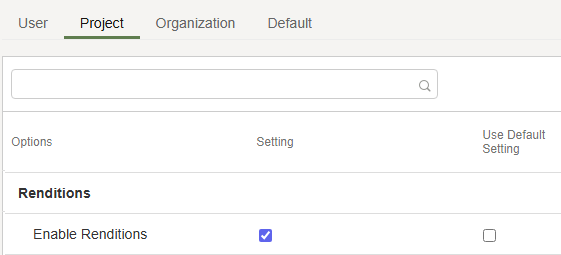
プロジェクト管理者(Project Admin)は、「プロジェクトの設定」でレンディションを特定のプロジェクトに有効にできます。
重要: レンディションは、一度使用すると無効にできません。文書に2次ファイル(レンディション)が追加されると、そのプロジェクトではレンディション機能を無効に戻すことはできません。
注: レンディション機能が一般提供開始となると、既存のすべてのプロジェクト(テンプレートプロジェクトを含む)では、デフォルトで無効に設定されています。 テンプレートプロジェクトを確認し、レンディションを有効にするかどうかご検討ください。必要に応じて、テンプレートプロジェクトを複製し、片方はレンディションを有効にして、もう片方では無効にすることもできます。一方、一般提供後に新規作成されるプロジェクトでは、レンディションは既定で有効になります。ただし、プロジェクトで運用を開始する前であれば無効にすることができます。
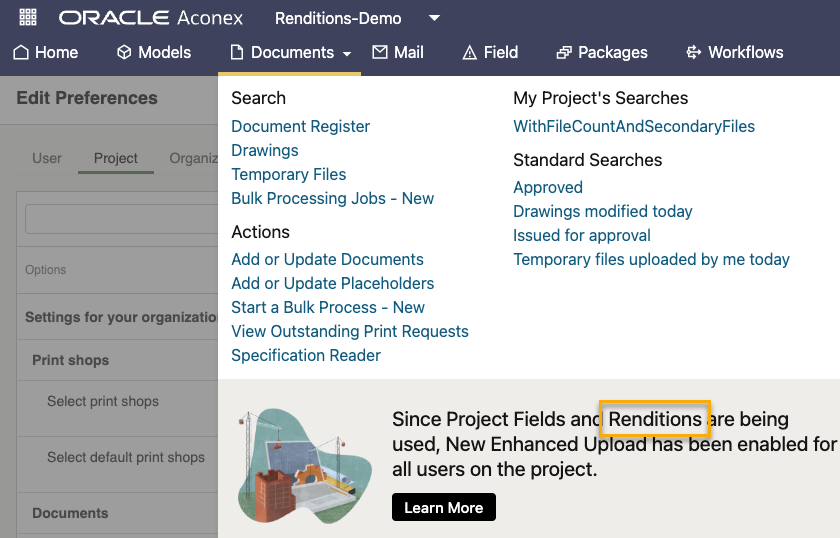
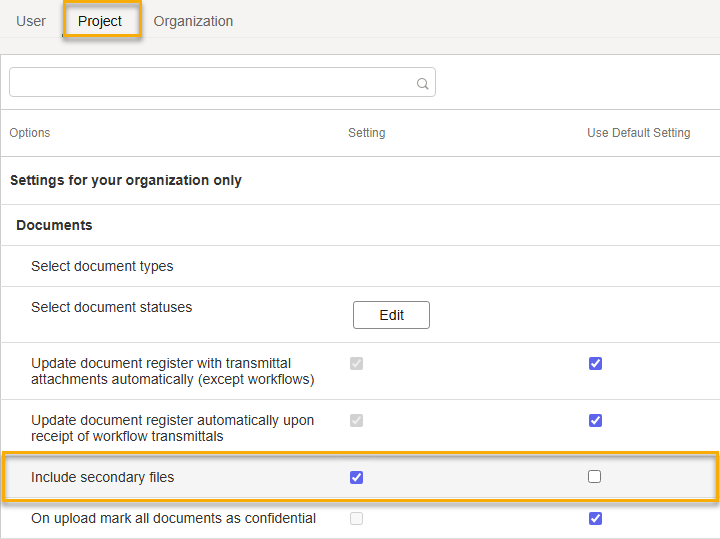
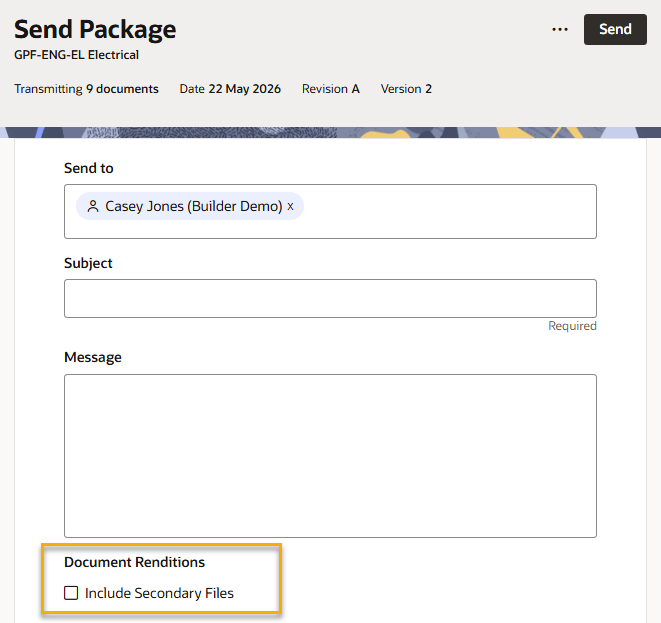
プロジェクト管理者または組織管理者は、所属組織のユーザーが文書を送付する際に、2次ファイルを既定で送付対象に含めるかどうかを制御するプロジェクトレベルの設定を構成できます。ユーザーは文書送付時にこの設定を上書きし、文書ごとに2次ファイルを含めるかどうかを選択できます。既定では、2次ファイルは送付対象に含まれません。
これは、メール、パッケージ、入札、サプライヤー文書、ワークフローで送信される送付状に適用されます。
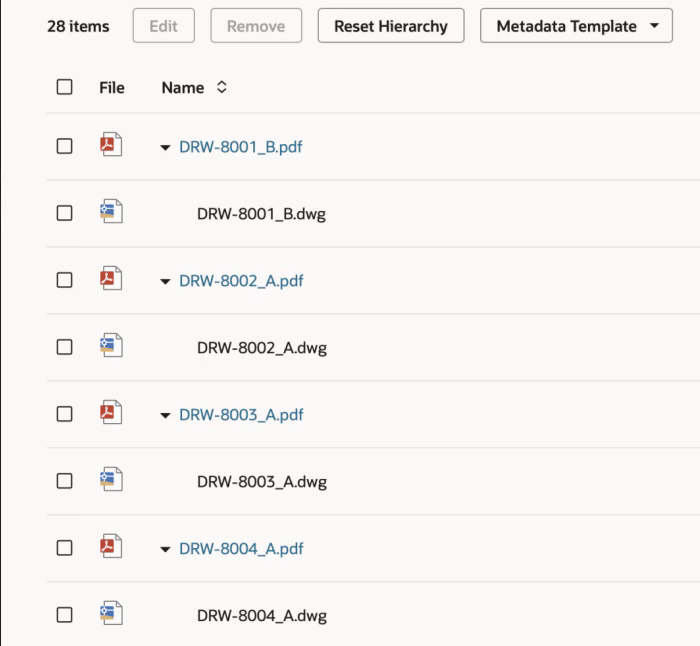
文書を追加する前に、1次ファイルと2次ファイルのファイル名(拡張子を除く)が一致していることを確認してください。 これにより、アップロード時に関連するファイルが自動的にグループ化されます。
例:DRW-1000_A.pdf と DRW-1000_A.dwg.
デフォルトでは、アップロード時にPDFファイルが文書の1次ファイルとして認識されます。 2次ファイルは、ファイル名に基づいて認識され、対応する1次ファイル配下に表示されます。処理工程中にファイルの階層を変更することもできますが、レビュー機能で使用できるのは1次ファイルのみであるため、PDFを主ファイルとして使用することをお勧めします。
メタデータは、1次ファイルと2次ファイルを含む文書レコード全体に適用されます。 2次ファイルごとに個別のメタデータやバージョン履歴は管理されません。
注:従来の検索コード「 filetype 」および 「filename 」は、1次ファイルのみを検索対象とします。2次ファイルは検索対象に含まれません。
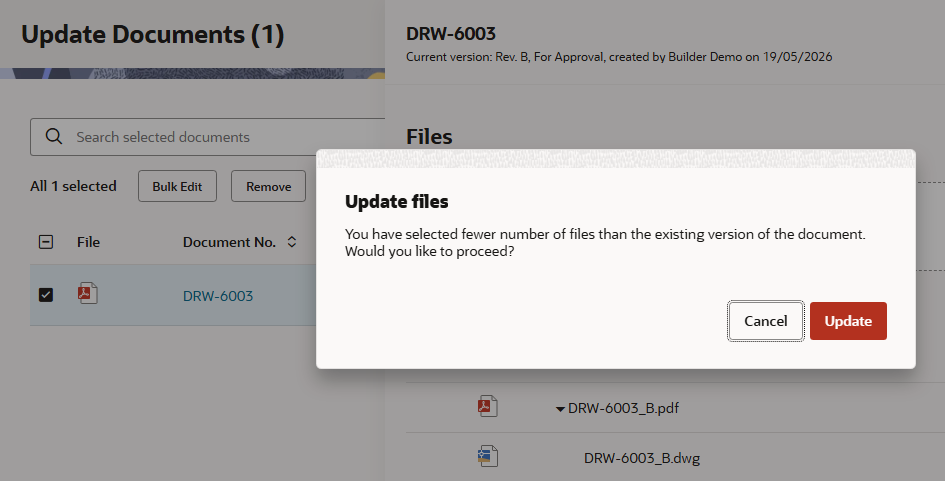
文書のファイルを更新する場合は、1次ファイルとすべての2次ファイルを同時に更新する必要があります。 これにより、関連ファイルのリビジョンを同期させ、データの整合性を維持できます。
文書のメタデータのみを更新する場合は、現在の文書バージョンに登録されている1次ファイルおよび2次ファイルが、新しいバージョンへ自動的に引き継がれます。一方、ファイルを更新する場合は、更新対象のバージョンに登録されているファイル一式をアップロードする必要があります。登録されているファイルより少ない数のファイルをアップロードすると、関連するすべてのファイルを含めるよう通知メッセージが表示されます。例えば、2次ファイルだけを更新しようとすると、このメッセージが表示されます。
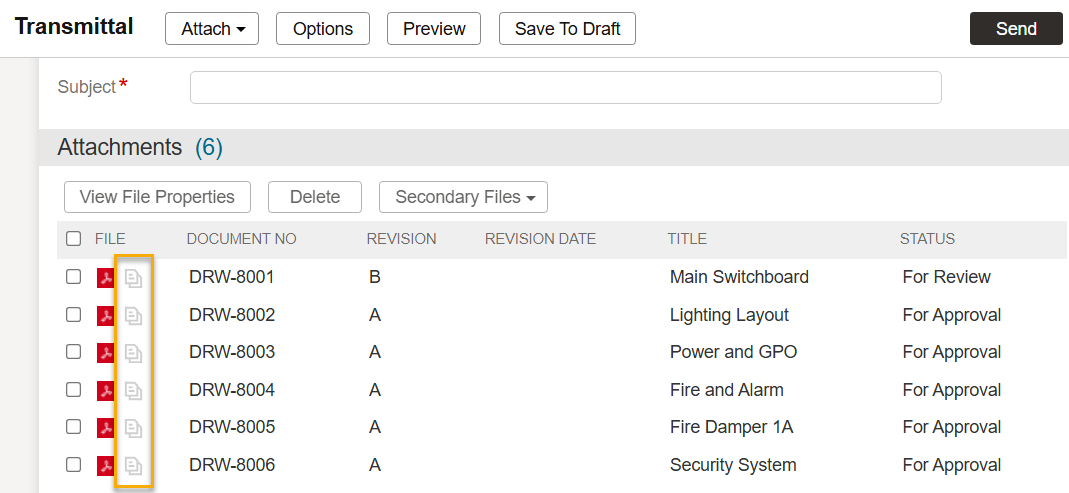
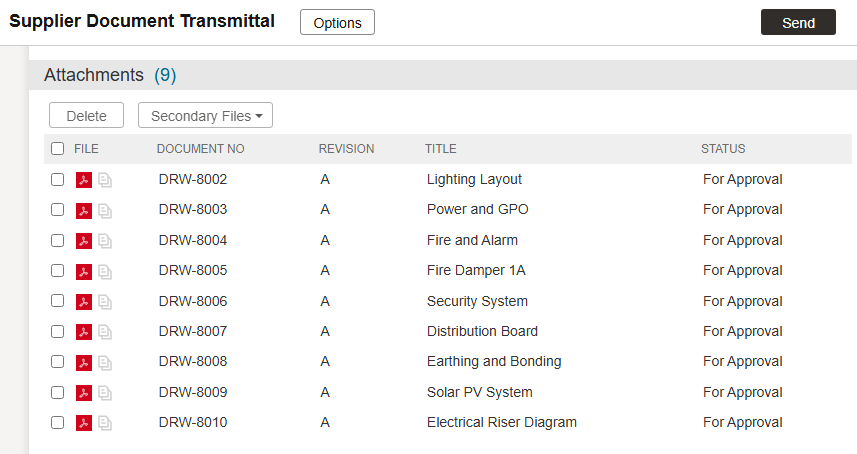
文書送付状の作成時、 各1次ファイルの横に表示されるアイコンで、その文書の2次ファイルが送付対象に含まれるかどうかを確認できます。アイコンがグレー表示の場合、その文書の2次ファイルは送付されません。デフォルト設定は、所属組織のプロジェクト設定次第です。
下記例では、すべての文書でアイコンがグレー表示になっているため、2次ファイルは送付されません。
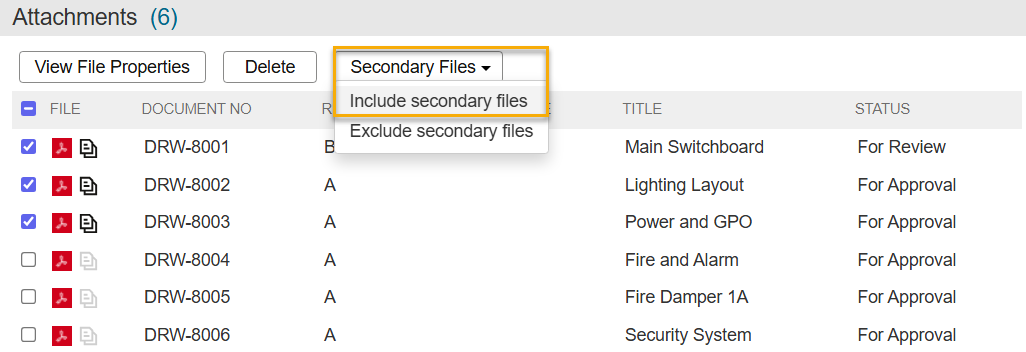
文書ごとに2次ファイルを送付対象に含めるかどうかを選択できます。 対象の文書を選択し、「2次ファイル」をクリックして、目的のオプションを選択します。
下記例では、最初の3件の文書を選択し、2次ファイルを含める設定にしています。2次ファイルのアイコンが有効表示になっているため、これらの文書の2次ファイルは送付状に含まれます。
審査、マークアップ、および差し替えを行えるのは1次ファイルのみです。 2次ファイルは、ワークフローの文書送付状に含まれて、受信側組織はダウンロードして閲覧できます。
ワークフロー中に1次ファイルが更新された場合は、既存の2次ファイルは次のバージョンの文書へ引き継がれます。
ワークフローを開始する際も、文書送付状と同様に、各1次ファイルの横に表示されるアイコンで、その文書の2次ファイルが送付対象に含まれるかどうかを確認できます。文書ごとに、2次ファイルを送付対象に含めるか除外するかを選択できます。対象の文書を選択し、「2次ファイル」 をクリックして、目的のオプションを選択します。
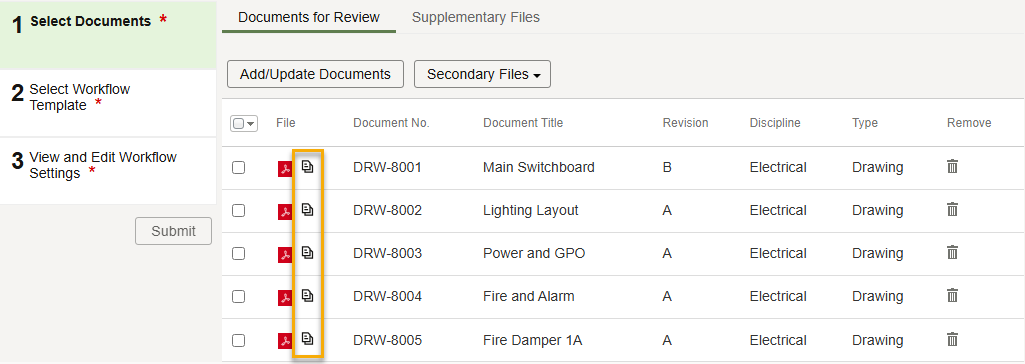
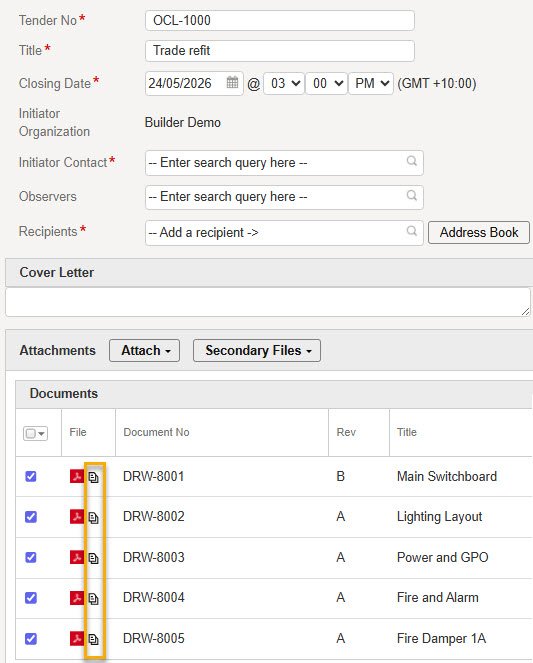
文書送付状と同様に、入札案内に文書を添付した後は、各1次ファイルの横に表示されるアイコンで、その文書の2次ファイルが送付対象に含まれるかどうかを確認できます。文書ごとに、2次ファイルを送付対象に含めるか除外するかを選択できます。対象の文書を選択し、「2次ファイル」をクリックして、目的のオプションを選択します。
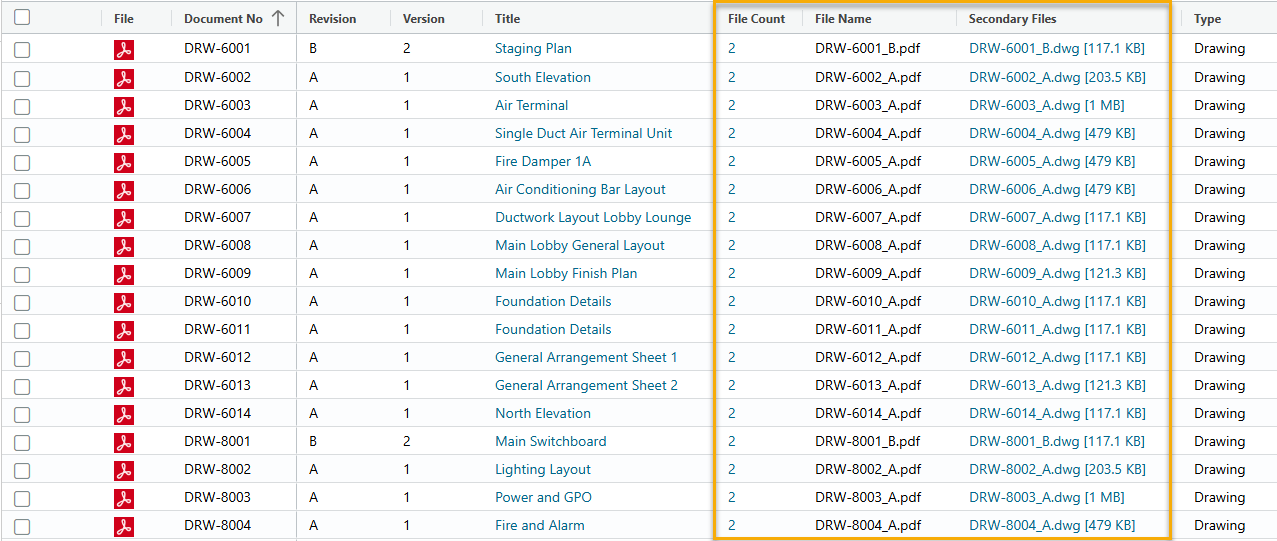
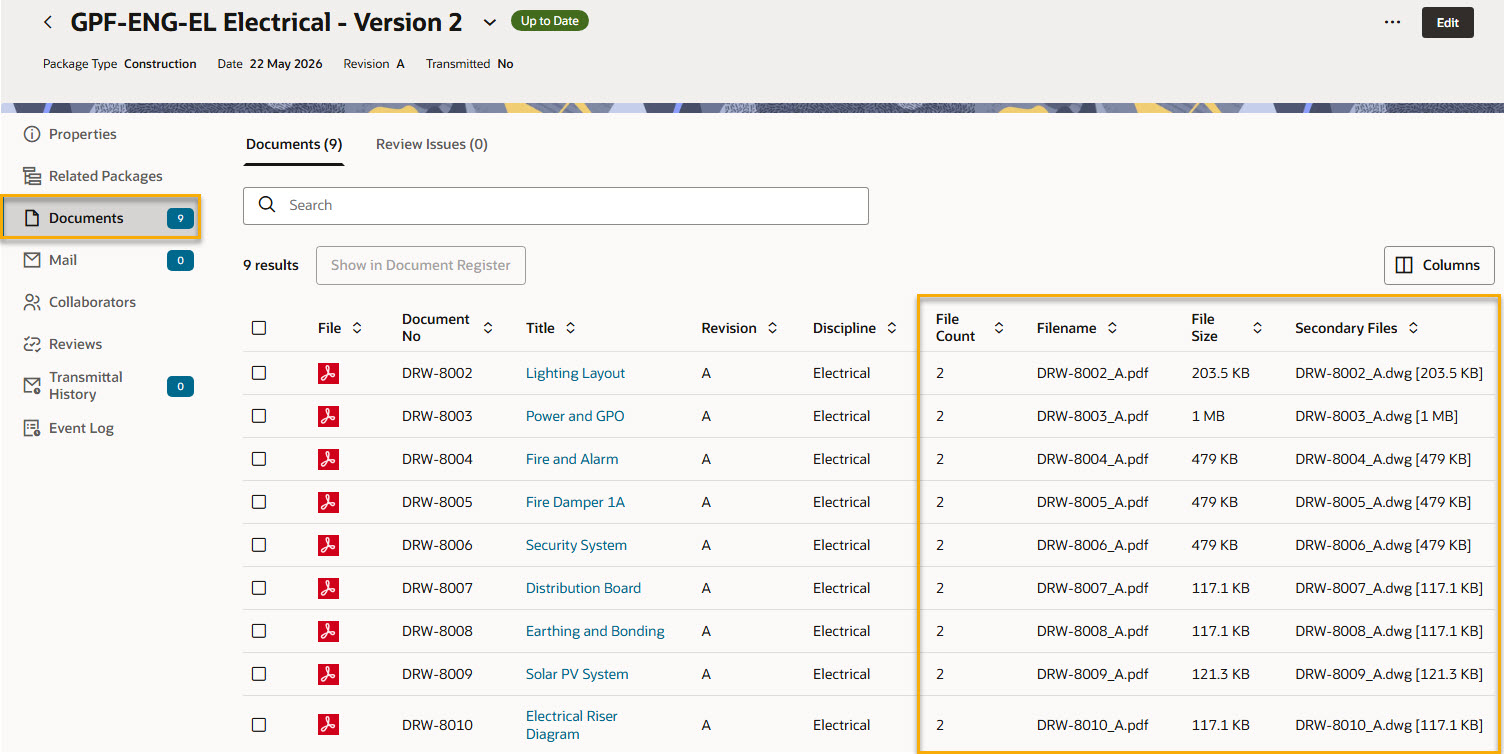
サプライヤー文書を検索する際、表示項目を追加/削除をクリックし、「ファイル数」 と 「2次ファイル」の項目を追加します。「ファイル数」の項目には、各文書レコードに関連付けられているファイルの総数が表示されます。「2次ファイル」の項目には、各レンディションのファイル名とファイルサイズが表示されます。
文書のファイルを更新する場合は、ユーザーまたはサプライヤーが、1次ファイルとすべての2次ファイルを同時に更新する必要があります。 これにより、関連する更新内容をまとめて管理でき、データの整合性を維持できます。
文書送付状と同様に、サプライヤー文書を送付する際は、各1次ファイルの横に表示されるアイコンで、その文書の2次ファイルが送付対象に含まれるかどうかを確認できます。文書ごとに、2次ファイルを送付対象に含めるか除外するかを選択できます。対象の文書を選択し、「2次ファイル」をクリックして、目的のオプションを選択します。
提出された文書を確認する際は、各1次ファイルの横に表示されるアイコンで、2次ファイルが送付されているかどうかを確認できます。
Q.2次ファイルごとに別個のメタデータを設定できますか。
A. いいえ。メタデータは、文書を構成するすべてのファイルで共通です。これは、同一文書に含まれるすべてのファイルが同じリビジョンで管理されているという文書管理の原則に基づいています。
Q. 1つの文書に登録できる2次ファイルは何件ですか。
A. 最大4件まで登録できます。ただし、文書を管理しやすくするため、1次ファイル(PDF)と2次ファイル(DWG)のように、2次ファイルは1つだけ使用することをお勧めします。
Q. 2次ファイルを差し替えることはできますか。
A. はい。文書を更新してファイルを差し替えることができます。ただし、1次ファイルとすべての2次ファイルは同時に更新する必要があります。
Q. PDFファイルとDWGファイルは、常に一緒にアップロードする必要がありますか。
A. レンディション機能を使用する場合は、文書に関連付けられたすべてのファイル形式が同じリビジョンを反映するよう、PDFファイルとDWGファイルを一緒にアップロードすることをお勧めします。
ただし、DWGファイルなど、いずれかの形式のファイルがまだ用意できていない場合は、新しい文書バージョンの一部として後から発行することもできます。その場合は、以前に発行したPDFファイルも再度アップロードし、DWGファイルとともに同じバージョンに含める必要があります。
Q. 当社のコンサルタントは、PDFファイルとDWGファイルを必ずしも同時に発行しません。ファイルの内容に不整合は生じませんか。
A.レンディション以前は、PDFやDWGなどの各ファイル形式を、それぞれ別の文書として登録する必要がありました。そのため、各ファイル形式を個別に改訂できる一方で、ファイル間で内容に不整合が生じる可能性がありました。レンディションでは、1つの文書に関連付けられたすべてのファイル形式を同じ文書バージョンで管理することで、この問題を解決しています。文書を更新した場合の動作は、次のとおりです。
例えば、バージョン1にPDFファイルとDWGファイルの両方が含まれていて、バージョン2で新しいPDFファイルだけをアップロードした場合、バージョン2に含まれるのはそのPDFファイルだけです。バージョン1のDWGファイルは引き継がれません。これにより、ファイル間で内容に不整合が生じることを防止できます。DWGファイルの準備ができたら、そのDWGファイルに対応するPDFファイルも再度アップロードし、新しい文書バージョンの一部として登録してください。これにより、両方のファイルが同じリビジョンを表すことが保証されます。
Q. 文書のメタデータだけを更新した場合はどうなりますか。
A. 文書のメタデータのみを更新した場合は、前のバージョンに含まれていたファイルが自動的に引き継がれます。ファイルを再度アップロードする必要はありません。例えば、バージョン1にPDFファイルとDWGファイルの両方が含まれていて、文書ステータスだけを変更してバージョン2を作成した場合、バージョン2にはバージョン1の両方のファイルが引き継がれます。
Q. 文書の更新時に1つのファイルだけをアップロードするとどうなりますか。
A. 新しいファイルをアップロードすると、Aconexは、そのファイルをその文書バージョンを構成する完全なファイル一式として扱います。例えば、バージョン1にPDFファイルとDWGファイルの両方が含まれていて、バージョン2で新しいPDFファイルだけをアップロードした場合、バージョン2にはPDFファイルだけが含まれます。バージョン1のDWGファイルは自動的には引き継がれません。これにより、各文書バージョンには、そのリビジョンに対して有効なファイルのみが含まれることが保証されます。
Q. (ファイルを更新する際)なぜAconexは以前のDWGファイルを自動的に引き継がないのですか。
A. 古いファイルを自動的に引き継ぐと、同じ文書バージョン内の異なるファイル形式が、それぞれ異なるリビジョンを表すことになる可能性があります。例えば、新しくアップロードしたPDFファイルがリビジョンCであっても、以前のDWGファイルはリビジョンBのままである可能性があります。その両方を同じ文書バージョンに含めると、その文書バージョンの整合性が損なわれます。これを防ぐため、Aconexでは新しいバージョンには今回アップロードしたファイルだけを含めます。
Q. この機能によって、コンサルタントの作業は増えますか。
A. ファイル形式ごとに別々の文書として管理する従来の運用を行っている場合は、作業方法の見直しが必要になるでしょう。しかし、この機能の目的は、プロジェクト全体における文書管理の負担を軽減することです。PDF、DWGなどのファイル形式ごとに個別の文書を管理する代わりに、同じ成果物を表すすべてのファイルを、1つの管理対象文書としてまとめて管理できます。これにより、重複登録を減らすとともに、すべてのファイル形式が同じリビジョンに対応した状態を維持しやすくなります。


