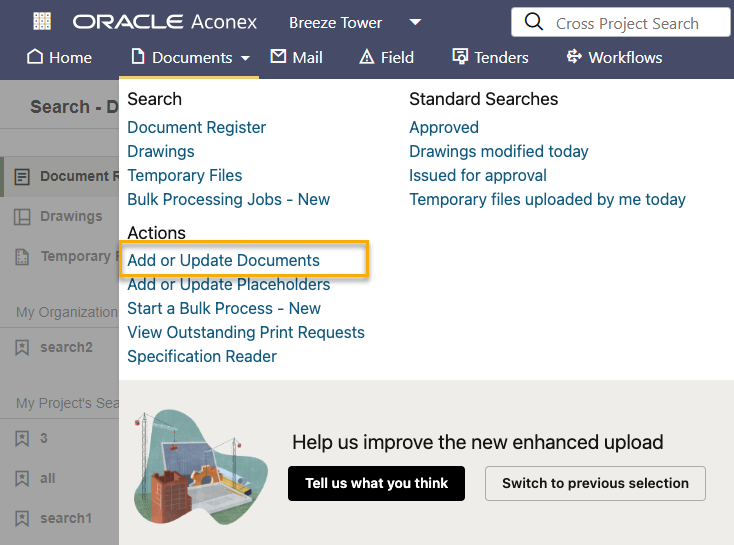
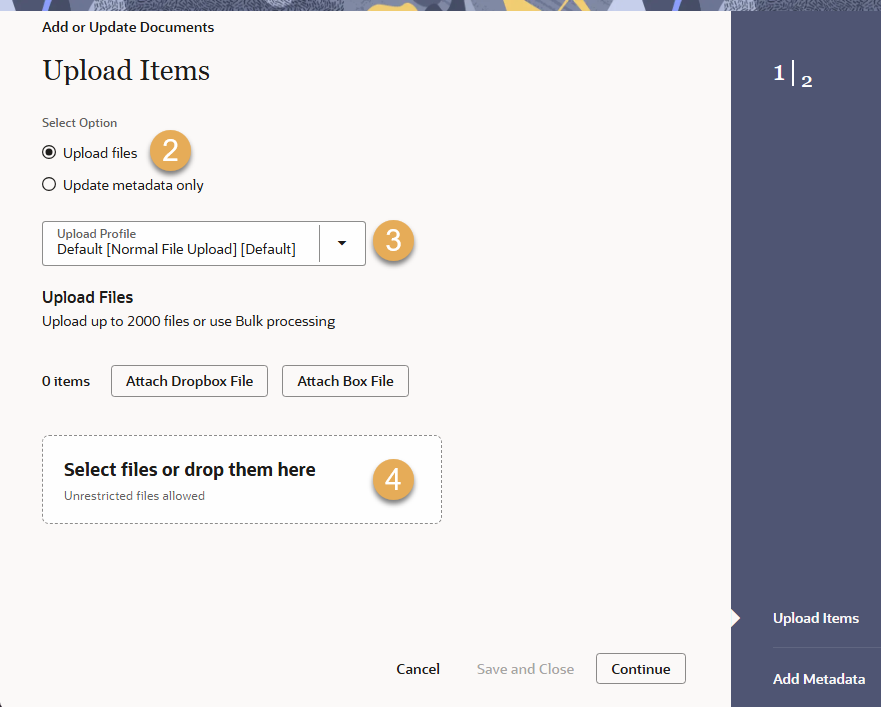
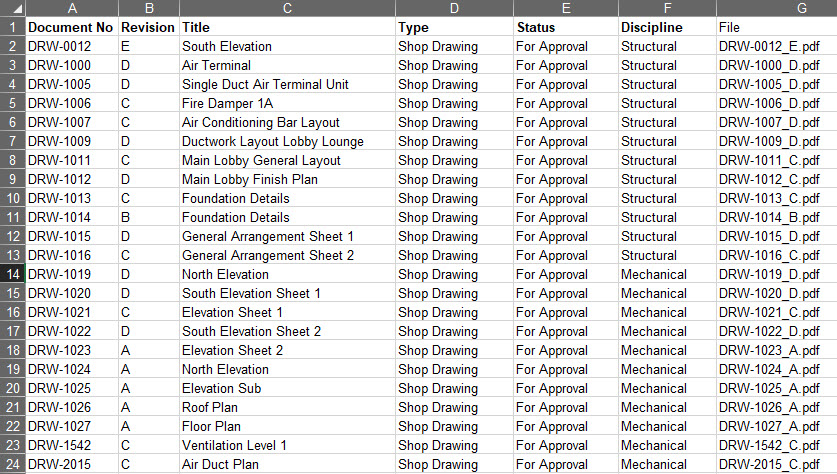
- デフォルト設定では、ファイルをアップロードするオプションがが選択されています。ファイルを変更せずに文書のメタデータのみ変更したい場合は、 下記 のメタデータのみ更新または 一括処理を使用してください。
- (任意)ドロップダウンからアップロードプロファイルを選択します(またはデフォルトのままでも構いません) 文書のアップロードプロファイル を使用すると、文書番号やリビジョンなどのメタデータが自動的に入力されるのでので、手間が省けます。
- ご使用のコンピューターからファイルを所定の場所にドラッグしてドロップします。または、枠内の任意の場所をクリックしてご使用のコンピューターからファイルを選択します。 DropboxやBoxからアップロードすることもできます。
役立つ情報・アドバイス
ファイルをアップロードできない場合、社内のファイアウォールや許可リストで制限されている可能性があります。貴社IT部門に連絡して、ファイアウォールで*.customer-oci.comへの通信を許可するようご依頼ください。
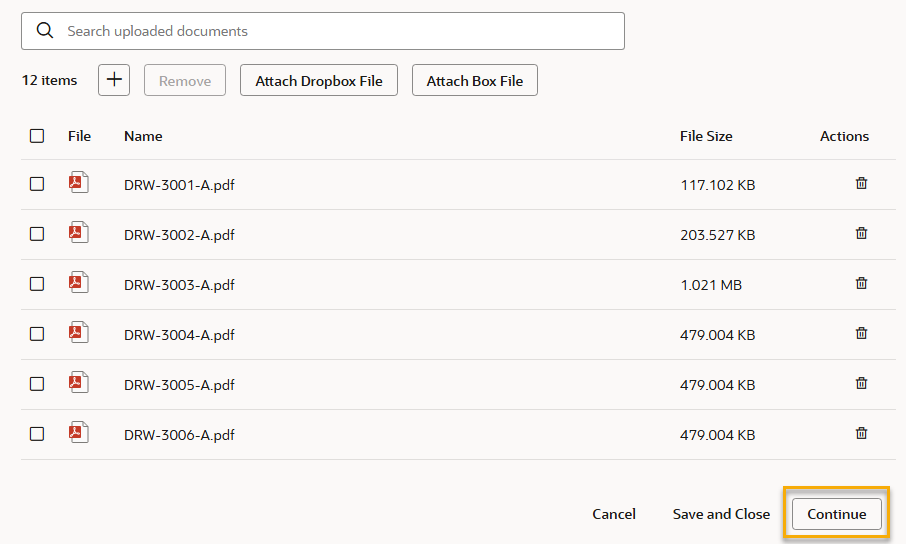
- さらにファイルを追加したり、削除することができます。続行をクリックして文書のメタデータを追加します。
役立つ情報・アドバイス
まだ途中の段階で一時保存し、後で再度作業をする場合は、保存して閉じるをクリックします。注:社内の他のユーザーは一時保存ファイルを削除することができます。
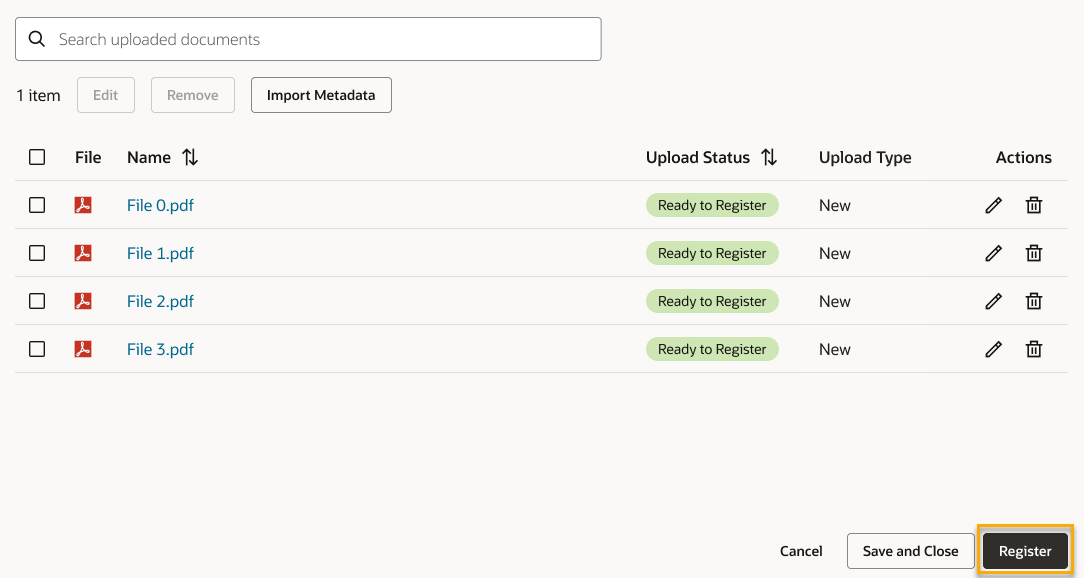
- アップロードしたファイルのリストが表示されます。
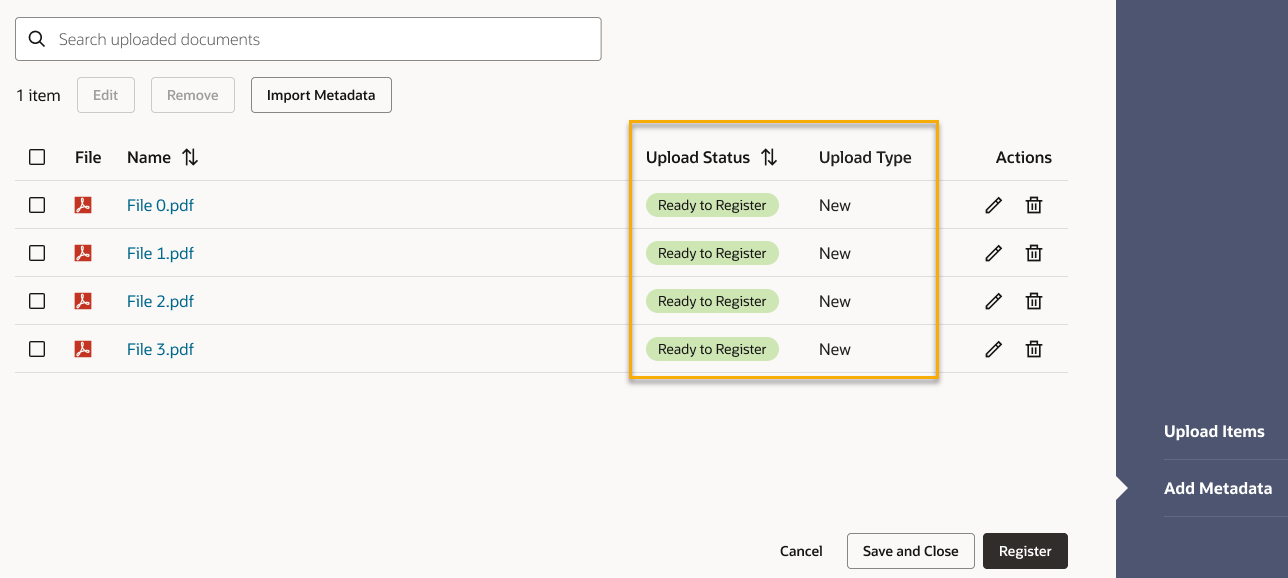
- アップロードプロファイルを選択した場合は、文書のメタデータが自動的に入力されているかもしれません。必須項目がすべて入力されている場合は、「登録の準備完了」と表示されます。「情報欠如」と表示されたファイルがある場合は、そのファイルを選択して、必要なメタデータを手動で入力する必要があります。
役立つ情報・アドバイス
ファイル名から既存の文書番号が認識された場合は、アップロードの種類に「更新」と表示されます。それ以外は、「新規」と表示されます。
メタデータを入力
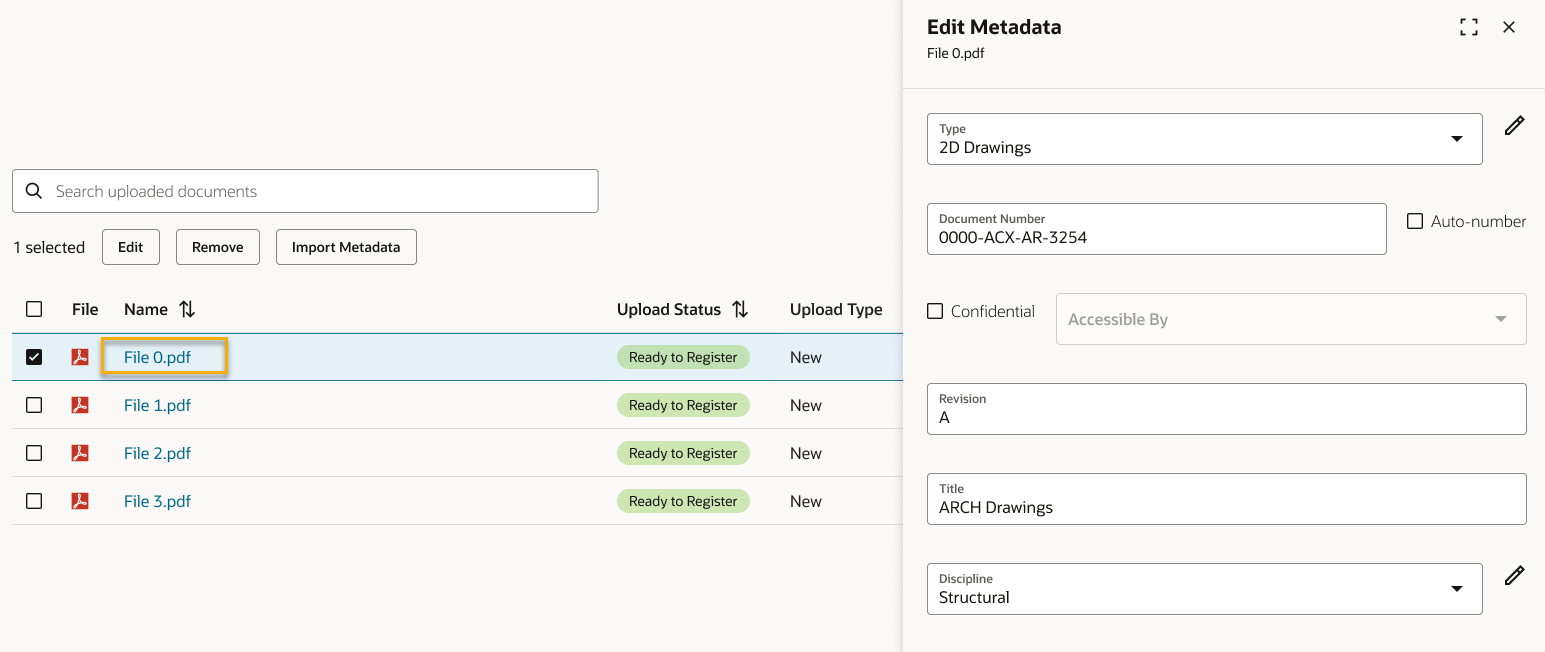
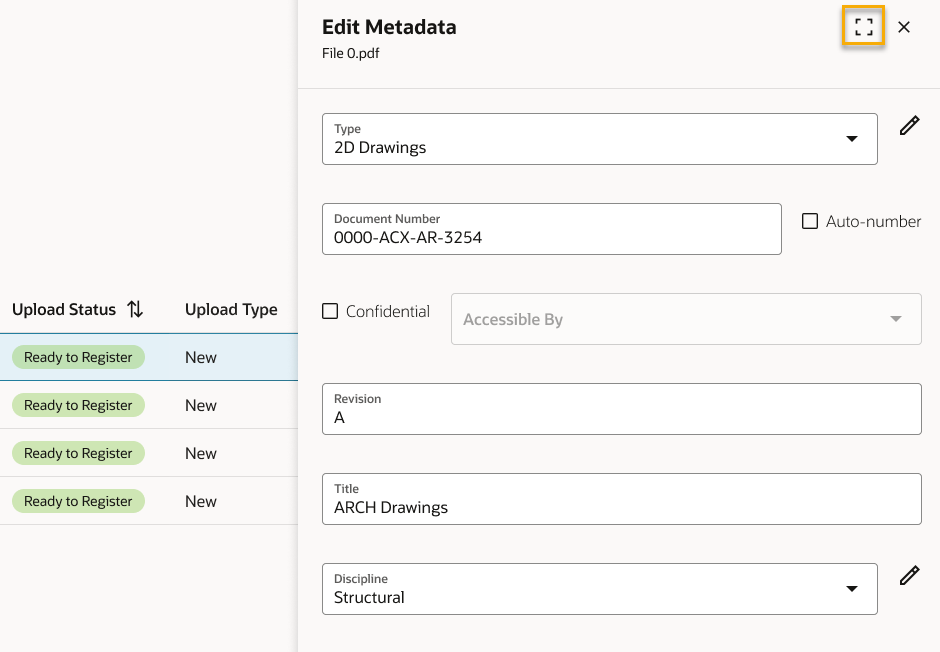
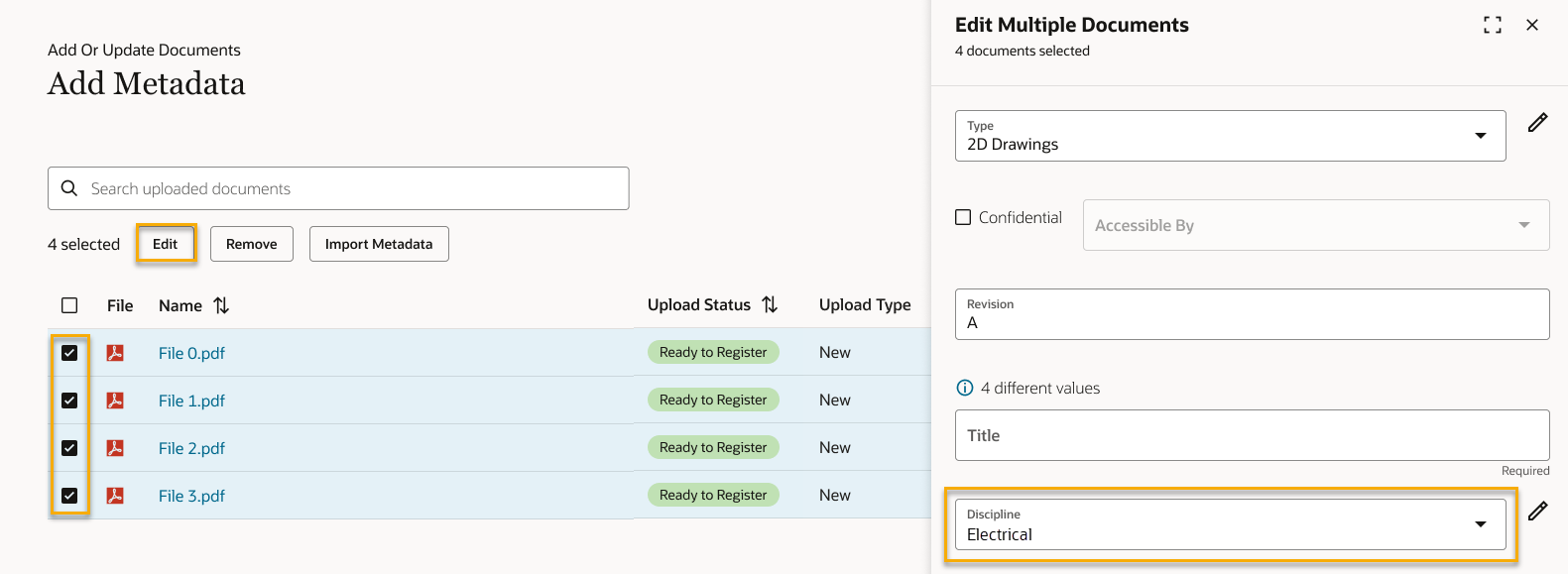
- 文書(または鉛筆アイコン)をクリックしてメタデータを追加/変更します。必須項目(赤で表示)がすべて入力済であることをご確認ください。
役立つ情報・アドバイス
お客様のプロジェクトで表示される入力フィールドは、ここで紹介する例とは異なる場合があります。Aconexの各プロジェクトは、さまざまな要件に合わせてカスタマイズされています。各フィールドに何を入力すればよいのかわからない場合は、お客様の文書管理担当者、またはプロジェクト管理者にお問い合わせください。
- 各文書をクリックして、すべての文書が「登録の準備完了」になるまで必須のメタデータを追加します。 メタデータは、入力と同時にアップロード画面に自動保存されます。
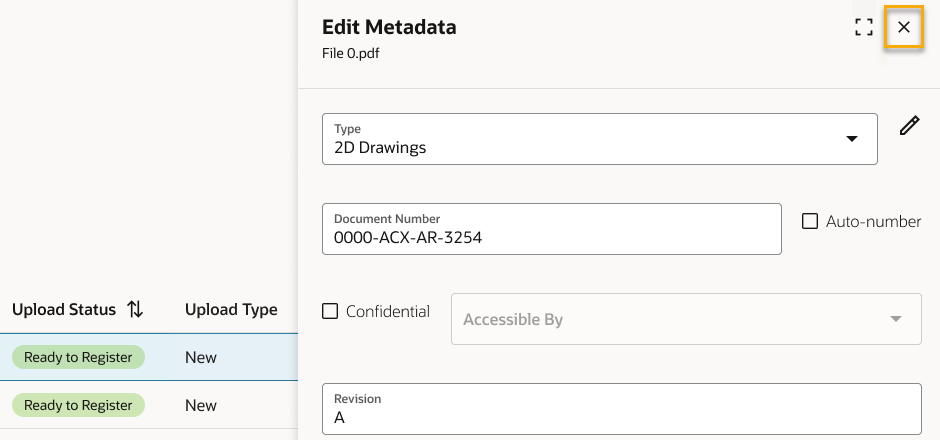
- 入力が完了したら、 Xマークをクリックしてメタデータパネルを閉じます。画面下部に登録ボタンが表示されます。
役立つ情報・アドバイス
保存して閉じるをクリックして、ファイルを一時保存ファイルエリアに保存できます。注:社内の他のユーザーは一時保存ファイルを削除することができます。