文書を更新 (強化版アップロード)

文書を新しいメタデータまたはファイルに更新します。

必要なアクセス許可
文書を更新

文書の更新は、1つずつ、または一括で実行できます。Aconexでは、文書を更新することを、superseding(置き換え)と呼ぶことがあります。 

既存の文書は以下の処理によって更新されます:

  • 新規ファイルをアップロードする。
  • メタデータ(分類やステータスなど)を更新する。
  • 間違いを修正する(タイトルの誤字を修正するなど)。

文書を更新すると、システムによってその文書の新バージョンが作成されます。この新バージョンが文書の最新(現行)バージョンとなります。それ以前のバージョンの文書はAconexに自動的に保存されたまま残るため、いつ、誰が、何を変更したのかを確認することができます。 文書の以前のバージョンにアクセスする方法については、こちらから詳細をご覧ください

始める前に、ファイルの命名方法に統一されたルールを設定しておくといいでしょう。文書番号やリビジョンをファイル名に含めると、Aconexが処理中に情報を自動入力できるようになり、時間の短縮につながります。
役立つ情報・アドバイス

複数文書のファイルを更新する必要がある場合は、文書を追加または更新をご覧ください。 アップロードしたファイル名から既存の文書番号が認識された場合は、「更新」というラベルが表示されます。
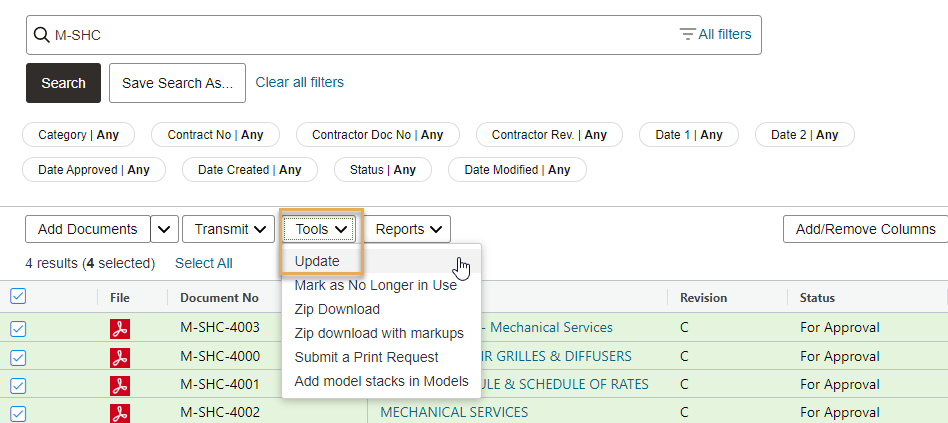
  1. 文書保管箱を検索 して、更新する文書を選択します。
  2. ツールをクリックして、更新を選択します。

役立つ情報・アドバイス

異なるメニューが表示される場合、従来のアップロード機能を使用している可能性があります。今すぐ強化版アップロードに切り替えましょう。
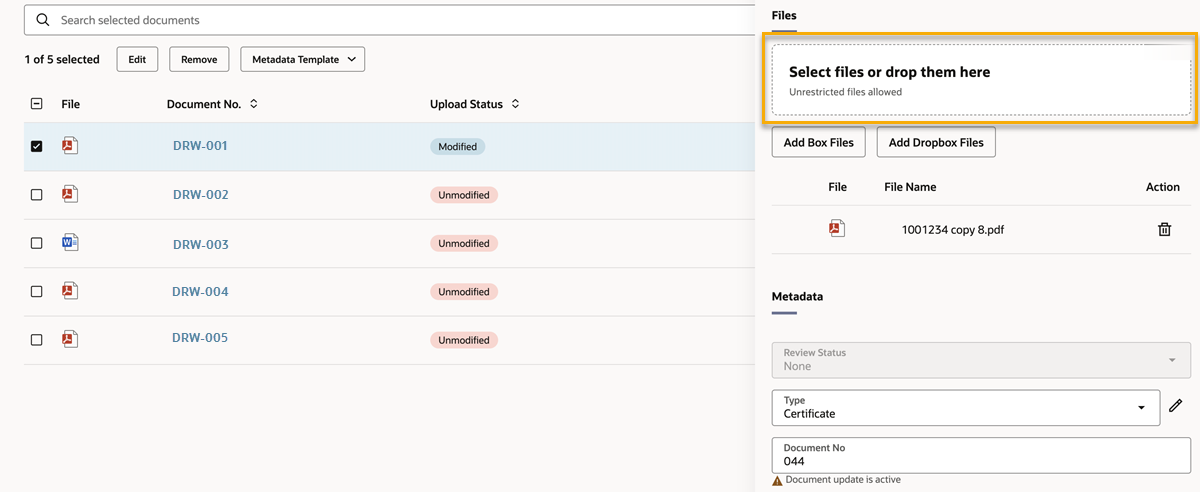
  1. 単一文書を更新する場合は、文書番号を選択して右側のパネル内でタイトルやステータス、分類などの値を変更します。
  2. 対象文書に紐づくファイルを更新するには、ご使用のコンピューターから新しいファイルを所定の場所にドラッグ&ドロップします。または、枠内の任意の場所をクリックして、ご使用のコンピューターからファイルを選択します。DropboxやBoxからアップロード することもできます。

役立つ情報・アドバイス

お客様のプロジェクトで表示される入力項目は、ここで紹介する例とは異なる場合があります。Aconexの各プロジェクトは、さまざまな要件に合わせてカスタマイズされています。各項目に何を入力すればよいのかわからない場合は、自組織の文書管理者、またはプロジェクト管理者にお問い合わせください。
  1. クリックしてメタデータパネルを展開表示し、その他の利用可能な項目を表示できます。各文書をクリックして、 すべて更新されるまでメタデータの追加を続けます。

役立つ情報・アドバイス

「< 」や「> 」などの特殊記号は使用しないでください。詳細は、 文書項目・プロジェクトフィールドで使用できない特殊記号をご参照ください。
  1. (任意)複数文書に同じメタデータを適用したい場合は、複数文書を選択して、編集をクリックします。例えば1つの文書を除いてすべての文書の分類を「電気系統」にしたい場合など。
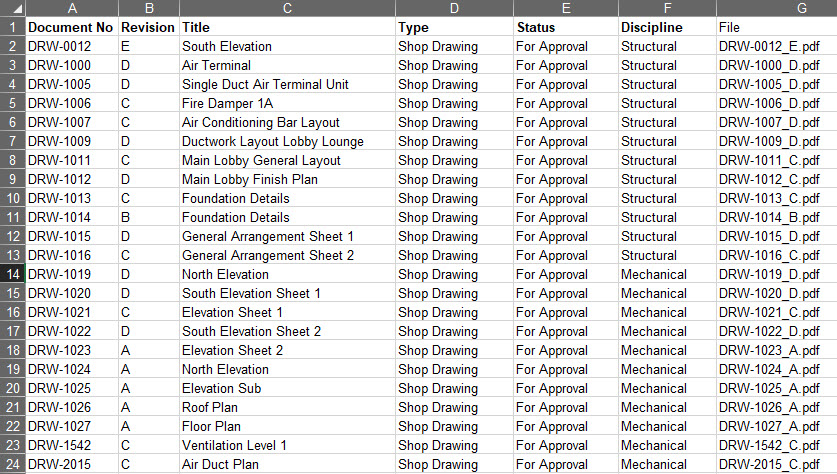
  2. 複数のファイルを更新する必要がある場合は、Excelスプレッドシートを使用してメタデータを自動入力します。
  1. (任意)更新したくないファイルがある場合は、その文書の行にある削除アイコンをクリックします。複数ファイルを選択して、削除ボタンをクリックできます。
  2. 文書を更新をクリックして、自組織の文書保管箱内のこれらの文書を更新します。
  1. (任意)文書を送付 して、他組織に文書を送付します。