
Support Central
Nutzen Sie sekundäre Dateien (Renditionen), um mehrere Datei-Formate für ein einzelnes Dokument aufzubewahren, um Dokumente einfacher zu verwalten, zu organisieren und findbar zu machen.
Eine Rendition ist eine sekundäre Datei, assoziiert mit einem Dokument, die mehreren Datei-Typen erlaubt, unter einem einzelnen Dokumentensatz aufbewahrt zu werden. Dies bedeutet, dass Sie native Dateien nicht mehr als separate Dokumente registrieren müssen (so wie .dwg), dies macht es einfacher, sie zu finden und zu verwalten.
Jedes Dokument beinhaltet eine primäre Datei (empfohlen als eine PDF für die meisten Nutzungs-Fälle) und kann bis zu vier sekundäre Dateien unterstützen, Renditionen genannt. In den meisten Fällen empfehlen wir, nur eine Rendition pro Dokument zu nutzen.
Die Version und Metadaten eines Dokuments gehören zu dem Dokumentensatz als ein Ganzes. Dies beinhaltet die primären und alle sekundären Dateien. Beim Aktualisieren von Dateien für ein Dokument müssen Sie die primären und alle sekundären Dateien zur gleichen Zeit aktualisieren. Dies stellt sicher, dass Revisionen für Daten-Genauigkeit zusammen bleiben.
Renditionen werden typischerweise genutzt für:
Erforderliche Berechtigungen
Funktionen, die nur primäre Dateien unterstützen
Die folgenden Module und Funktionen unterstützen nur das Anzeigen und Interagieren mit primären Dateien. Sekundäre Dateien sind momentan nicht für diese Funktionen verfügbar:
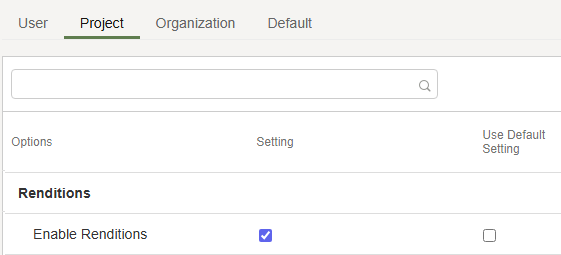
Projekt-Administratoren können Renditionen für ein bestimmtes Projekt in den Projekteinstellungen aktivieren.
Wichtig: Sobald die Funktion Renditionen einmal verwendet wurde, kann sie nicht mehr deaktiviert werden. Sobald einem Dokument eine sekundäre Datei (Rendition) hinzugefügt wurde, kann die Funktion Renditionen für dieses Projekt nicht mehr deaktiviert werden.
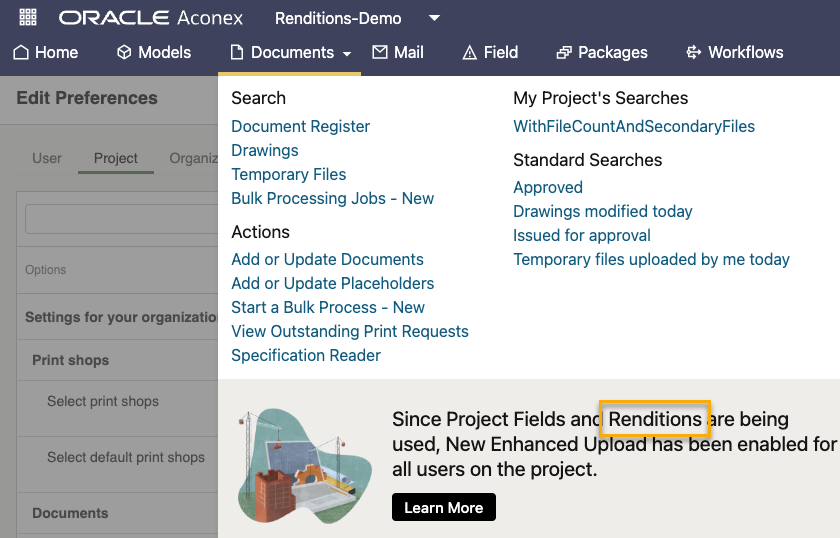
Hinweis: Sobald Renditionen allgemein verfügbar ist, wird es standardmäßig für alle bestehenden Projekte, einschließlich Vorlagenprojekte, deaktiviert. Überprüfen Sie daher Ihre Vorlagenprojekte und entscheiden Sie, ob Renditionen aktiviert werden soll. Möglicherweise möchten Sie ein Vorlagenprojekt duplizieren, um eine Version mit aktivierten Renditionen und eine weitere mit deaktivierten Renditionen zu haben. Bei neuen Projekten, die nach der allgemeinen Verfügbarkeit von Grund auf neu erstellt werden, sind Renditionen standardmäßig aktiviert. Sie können jedoch deaktiviert werden, bevor Projektaktivitäten beginnen.
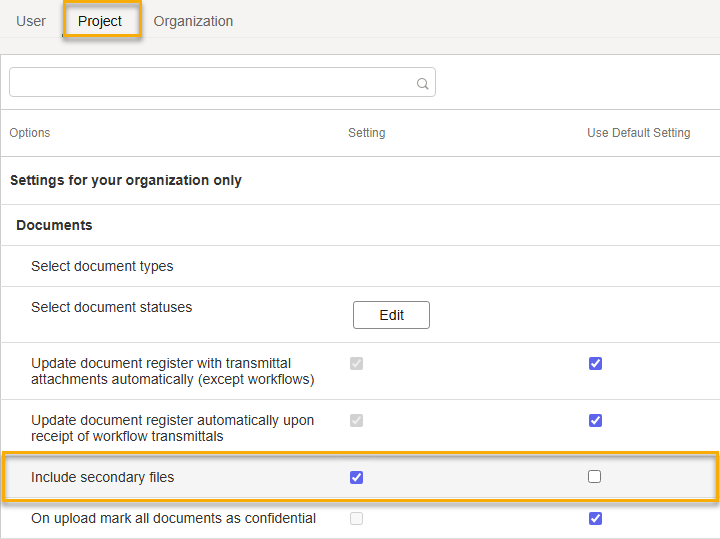
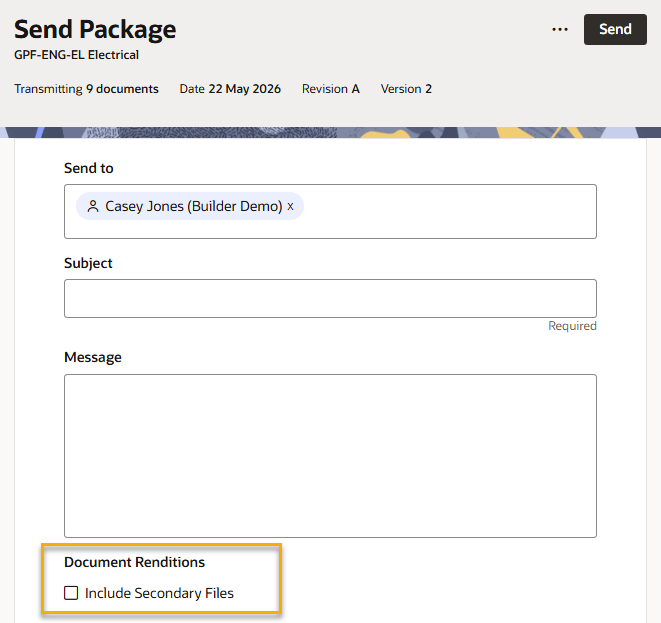
Projekt-Administratoren oder Unternehmens-Administratoren können eine Einstellung auf Projektebene festlegen, die bestimmt, ob sekundäre Dateien standardmäßig mitgesendet werden, wenn Anwender ihrer Organisation Dokumente versenden. Anwender können diese Einstellung während des Vorgangs überschreiben und für jedes Dokument einzeln entscheiden, ob sekundäre Dateien mitgesendet werden sollen. Standardmäßig werden sekundäre Dateien ausgeschlossen.
Dies trifft auf Transmittals zu, die von Mail, Pakete, Ausschreibungen, Lieferanten-Dokumente und Workflows gesendet wurden.
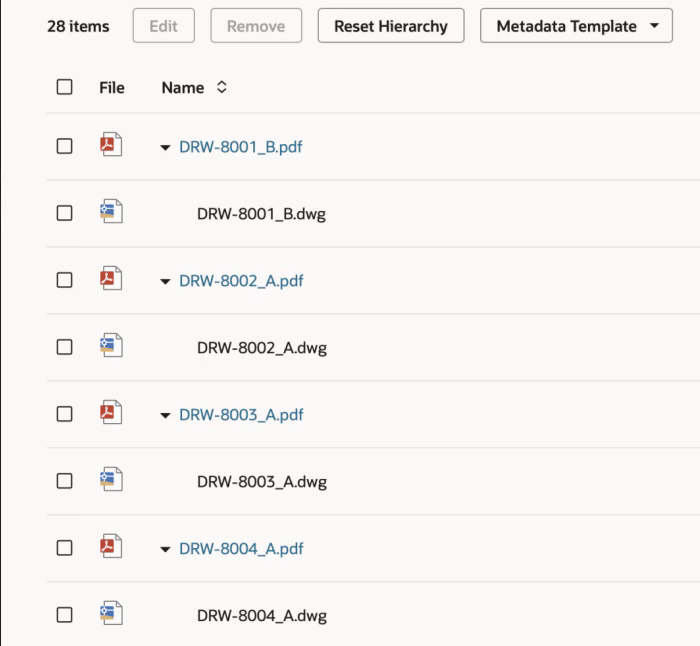
Bevor Sie Dokumente hinzufügen, stellen Sie sicher, dass Ihre primären und sekundären Dateinamen zusammenpassen (außer die Datei-Extension). Dies hilft beim Gruppieren von zusammengehörigen Dateien im Upload-Prozess. Zum Beispiel DRW-1000_A.pdf und DRW-1000_A.dwg.
Standardmäßig erkennt der Upload-Prozess eine PDF-Datei als Primärdatei eines Dokuments. Sekundärdateien werden anhand ihres Dateinamens erkannt und unter der Primärdatei verschachtelt. Sie können die Datei-Hierarchie während des Vorgangs ändern, wir empfehlen jedoch, die PDF-Datei als Primärdatei beizubehalten, da nur Primärdateien in Prüfungsprozessen verwendet werden können.
Metadaten beziehen sich auf den gesamten Dokumentdatensatz (einschließlich der Primär- und Sekundärdateien). Für Sekundärdateien gibt es keine separaten Metadaten oder Versionshistorie.
Hinweis: Die vorhandenen Such-Codes für Dateityp und Dateiname gelten nur für die Suche nach primären Dateien.
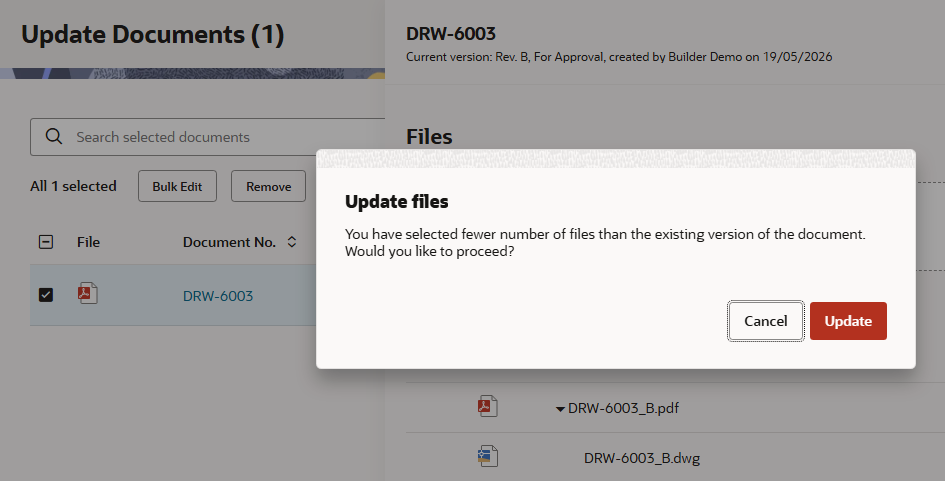
Beim Aktualisieren von Dateien für ein Dokument müssen Sie die Primärdatei und alle Sekundärdateien gleichzeitig aktualisieren. Dadurch wird sichergestellt, dass die Revisionen im Interesse der Datengenauigkeit zusammenbleiben.
Wenn Sie nur die Metadaten eines Dokuments aktualisieren, werden die vorhandenen Primär- und Sekundärdateien aus der aktuellen Version des Dokuments automatisch in die neue Version übernommen. Wenn Sie weniger Dateien hochladen, als in der zu aktualisierenden Version vorhanden sind, erscheint eine Meldung, die Sie daran erinnert, alle relevanten Dateien einzubeziehen. Diese Meldung wird beispielsweise angezeigt, wenn Sie versuchen, nur die Sekundärdatei zu aktualisieren.
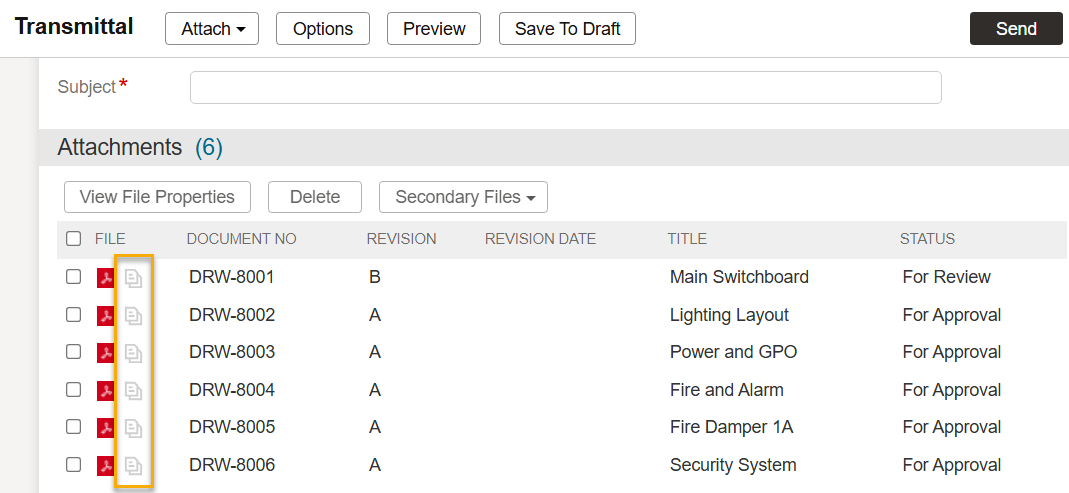
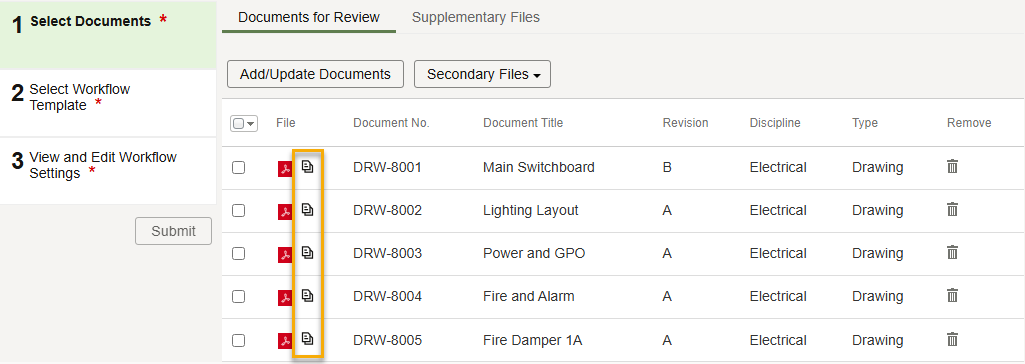
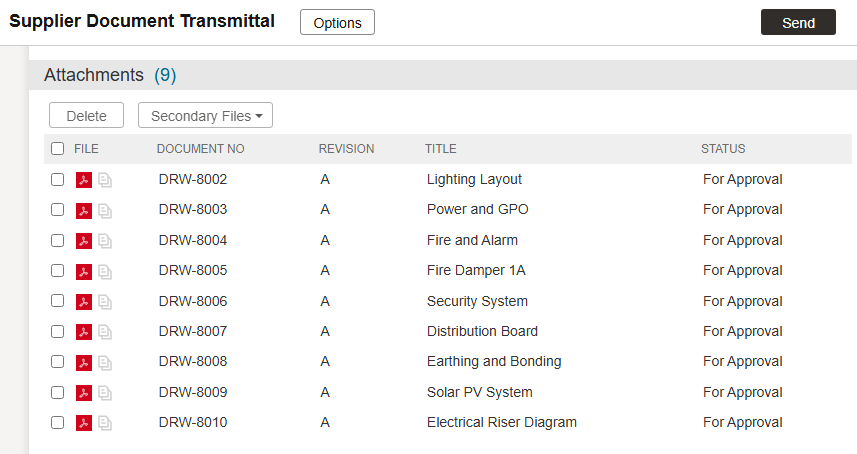
Beim Senden eines Transmittal zeigt ein Symbol neben jeder Hauptdatei an, ob sekundäre Dateien mitgesendet werden. Ist das Symbol ausgegraut, werden die sekundären Dateien für dieses Dokument nicht mitgesendet. Das Standardverhalten richtet sich nach den Projekteinstellungen Ihres Unternehmens.
Im folgenden Beispiel ist das Symbol für alle Dokumente ausgegraut, was bedeutet, dass keine sekundären Dateien mitgesendet werden.
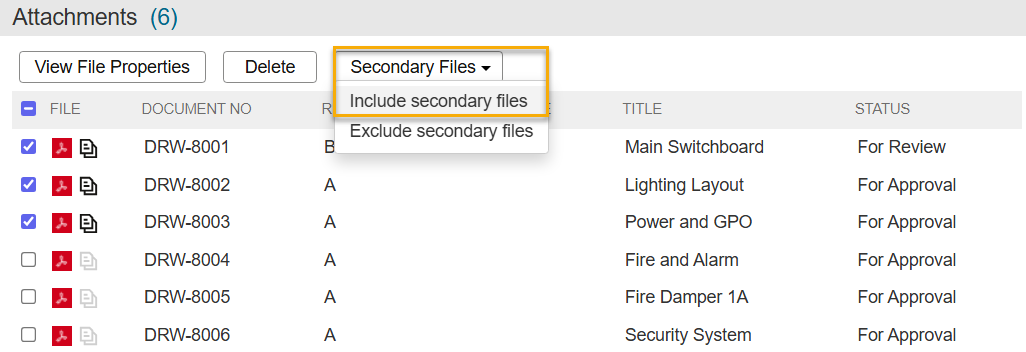
Sie können für bestimmte Dokumente festlegen, ob sekundäre Dateien einbezogen oder ausgeschlossen werden sollen. Wählen Sie dazu die entsprechenden Dokumente aus, klicken Sie auf Sekundäre Dateien und wählen Sie die gewünschte Option aus.
Im Beispiel unten haben wir die ersten drei Dokumente ausgewählt und festgelegt, dass die sekundären Dateien einbezogen werden sollen. Das Symbol für die sekundären Dateien ist ausgefüllt, was darauf hinweist, dass die sekundären Dateien dieser Dokumente mit der Übermittlung versendet werden.
Nur die Primärdatei kann geprüft, mit Anmerkungen versehen oder ersetzt werden. Alle enthaltenen Sekundärdateien werden im Rahmen der Workflow-Transmittals versendet und den Empfängerorganisationen zum Herunterladen und Anzeigen zur Verfügung gestellt. Wird eine Primärdatei während eines Workflows aktualisiert, werden die vorhandenen Sekundärdateien in die nächste Version des Dokuments übernommen.
Wie bei Übermittlungen zeigt beim Starten eines Workflows ein Symbol neben jeder Primärdatei an, ob Sekundärdateien versendet werden. Sie können für bestimmte Dokumente festlegen, ob Sekundärdateien einbezogen oder ausgeschlossen werden sollen. Wählen Sie dazu die entsprechenden Dateien aus, klicken Sie auf Sekundäre Dateien und wählen Sie die gewünschte Option aus.
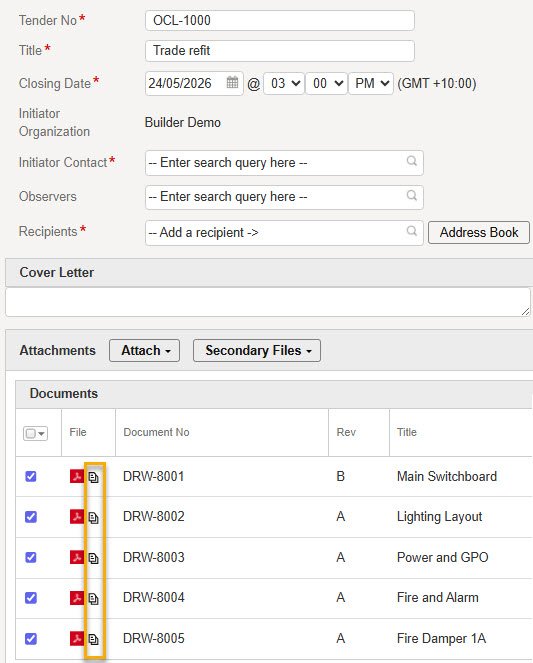
Wie bei den Transmittals wird nach dem Anhängen von Dokumenten an eine Ausschreibung neben jeder primären Datei durch ein Symbol angezeigt, ob sekundäre Dateien versendet werden. Sie können für bestimmte Dokumente festlegen, ob sekundäre Dateien einbezogen oder ausgeschlossen werden sollen. Wählen Sie dazu die entsprechenden Dokumente aus, klicken Sie auf Sekundäre Dateien und wählen Sie die gewünschte Option aus.
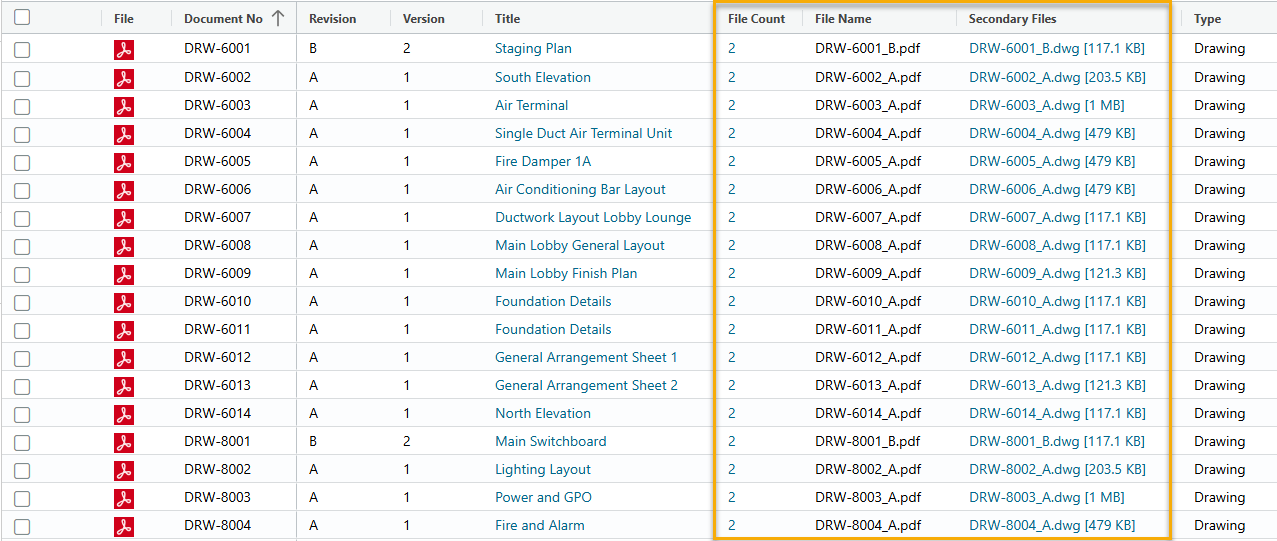
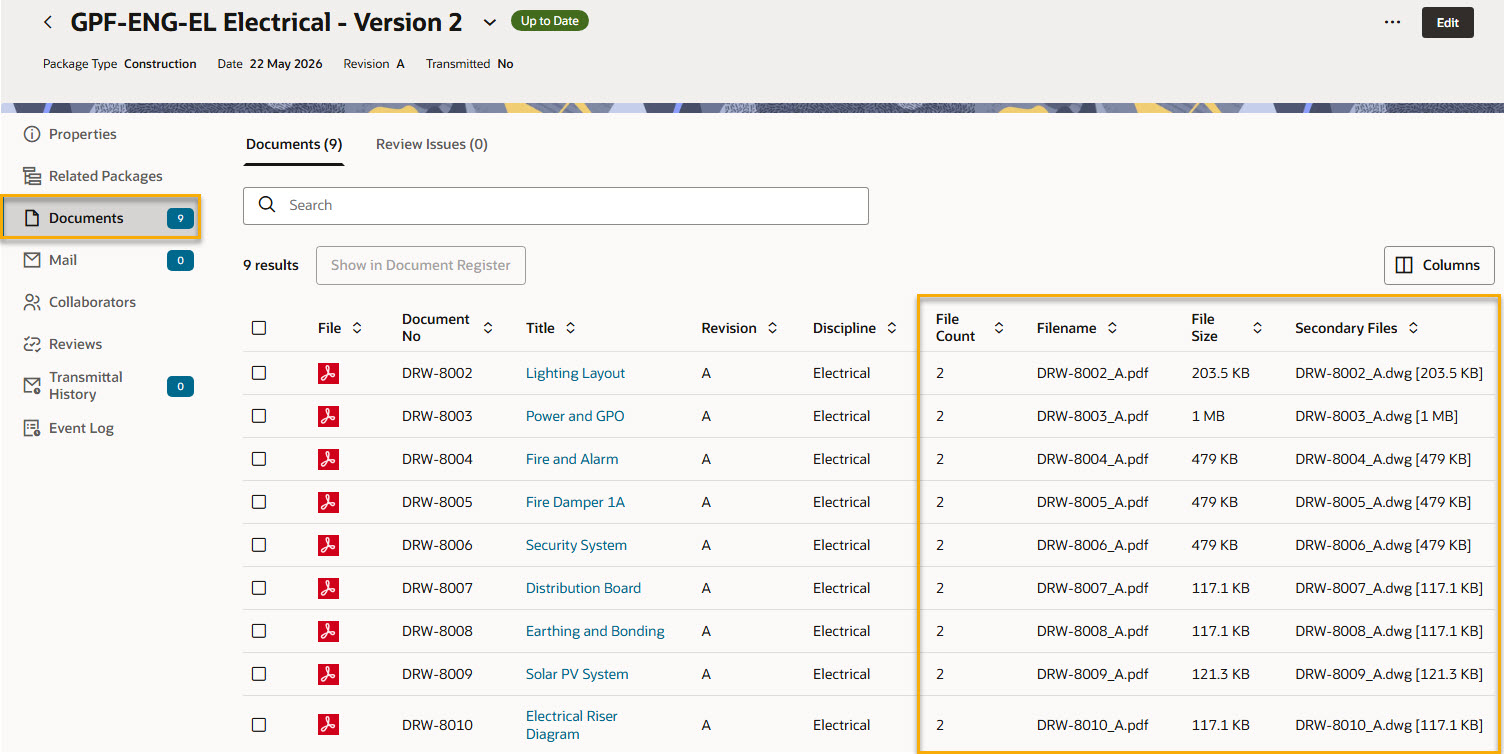
Klicken Sie bei der Suche nach Lieferantendokumenten auf Spalten hinzufügen/entfernen und fügen Sie die Spalten Dateianzahl und Sekundäre Dateien hinzu. Die Spalte Dateianzahl zeigt die Gesamtanzahl der Dateien an, die jedem Dokumentdatensatz zugeordnet sind. Die Spalte Sekundäre Dateien zeigt den Dateinamen und die Größe jeder Rendition an.
Beim Aktualisieren von Dateien für ein Dokument müssen Sie oder der Lieferant die Primärdatei und alle Sekundärdateien gleichzeitig aktualisieren. Dadurch wird sichergestellt, dass die verschiedenen Versionen zusammenbleiben, was der Datengenauigkeit dient.
Wie bei den Transmittals wird auch beim Versenden eines Lieferanten-Dokument-Transmittals durch ein Symbol neben jeder Hauptdatei angezeigt, ob sekundäre Dateien mitgesendet werden. Sie können für bestimmte Dokumente festlegen, ob sekundäre Dateien einbezogen oder ausgeschlossen werden sollen. Wählen Sie dazu die entsprechenden Dokumente aus, klicken Sie auf Sekundäre Dateien und wählen Sie die gewünschte Option aus.
Bei der Überprüfung der eingereichten Unterlagen zeigt ein Symbol neben jeder primären Datei an, ob sekundäre Dateien eingegangen sind.
Kann eine sekundäre Datei eigene Metadaten haben? Nein. Die Metadaten sind in allen Dateien eines Dokuments identisch. Dies entspricht den Grundsätzen der Dokumentenverwaltung, wonach dieselbe Revision in allen Dateien desselben Dokuments einheitlich sein muss.
Wie viele sekundäre Dateien kann ein Dokument haben? Vier, aber wir empfehlen, nur eins zu nutzen (zum Beispiel eine primäre PDF und eine sekundäre DWG), u Ihre Dokumente leicht zu verwalten zu machen.
Kann ich eine sekundäre Datei ersetzen? Ja, Sie können ein Dokument aktualisieren, um Dateien zu ersetzen, müssen dabei jedoch sowohl die Primärdatei als auch alle Sekundärdateien gleichzeitig aktualisieren.
Müssen PDF- und DWG-Dateien immer zusammen hochgeladen werden? Bei der Verwendung von Renditions empfehlen wir, PDF- und DWG-Dateien gemeinsam hochzuladen, um sicherzustellen, dass alle mit dem Dokument verknüpften Dateiformate denselben Revisionsstand aufweisen. Sollte jedoch ein Format, wie beispielsweise das DWG, noch nicht verfügbar sein, kann es später als Teil einer neuen Dokumentversion bereitgestellt werden. In diesem Fall muss die zuvor bereitgestellte PDF-Datei erneut zusammen mit der DWG-Datei hochgeladen werden, damit beide Dateien in derselben Version enthalten sind.
Unsere Berater stellen nicht immer die PDF und DWG zusammen aus. Werden die dateien dann nicht mehr zusammen passen? Vor der Einführung von Renditionen musste bei Aconex jedes Dateiformat, wie beispielsweise PDF oder DWG, als separates Dokument registriert werden. Dadurch konnten die einzelnen Formate zwar unabhängig voneinander überarbeitet werden, es kam jedoch auch vor, dass die Dateien nicht mehr synchron waren. Renditionen löst dieses Problem, indem alle mit einem Dokument verknüpften Dateiformate in derselben Version zusammengefasst werden. Wenn Sie ein Dokument aktualisieren:
Wenn beispielsweise Version 1 sowohl eine PDF-Datei als auch eine DWG-Datei enthält und Version 2 durch das Hochladen einer neuen PDF-Datei erstellt wird, enthält Version 2 nur diese PDF-Datei. Die DWG-Datei aus Version 1 wird nicht einbezogen. Dadurch wird verhindert, dass die Dateien nicht mehr synchron sind. Sobald die DWG-Datei verfügbar ist, sollte sie zusammen mit der dazugehörigen PDF-Datei als Teil einer neuen Dokumentversion hochgeladen werden. So wird sichergestellt, dass beide Dateien denselben Stand widerspiegeln.
Was passiert, wenn ich nur die Dokument-Metadaten aktualisiere? Wenn Sie nur die Dokument-Metadaten aktualisieren, werden die Dateien aus der vorherigen Version automatisch übernommen. Sie müssen sie nicht erneut hochladen. Wenn beispielsweise Version 1 sowohl eine PDF- als auch eine DWG-Datei enthält und Version 2 durch eine Änderung des Dokumentstatus erstellt wird, enthält Version 2 weiterhin beide Dateien aus Version 1.
Was passiert, wenn ich nur eine Datei beim Aktualisieren eines Dokument hochlade? Wenn Sie neue Dateien hochladen, behandelt Aconex diese als den vollständigen Dateisatz für diese Dokumentversion. Wenn beispielsweise Version 1 sowohl eine PDF-Datei als auch eine DWG-Datei enthält und Version 2 durch das Hochladen einer neuen PDF-Datei erstellt wird, enthält Version 2 nur die PDF-Datei. Die DWG-Datei aus Version 1 wird nicht automatisch übernommen. Dadurch wird sichergestellt, dass jede Dokumentversion nur die Dateien enthält, die für diese Revision gültig sind.
Warum behält Aconex die vorherige DWG-Datei nicht automatisch bei? Das automatische Übernehmen einer älteren Datei könnte dazu führen, dass unterschiedliche Dateiformate innerhalb derselben Dokumentversion unterschiedliche Revisionsstände darstellen. Beispielsweise könnte die neu hochgeladene PDF-Datei Revision C sein, während die vorherige DWG-Datei noch Revision B ist. Würden beide Dateien zusammenbehalten, würde dies zu Inkonsistenzen in der Dokumentversion führen. Um dies zu verhindern, nimmt Aconex nur die hochgeladenen Dateien in die neue Version auf.
Bedeutet dies mehr Arbeit für Berater? Es kann eine gewisse Anpassung der bestehenden Arbeitsabläufe erfordern, insbesondere dort, wo unterschiedliche Dateiformate bisher als separate Dokumente verwaltet wurden. Das Ziel besteht jedoch darin, den Gesamtaufwand für die Dokumentenverwaltung im gesamten Projekt zu reduzieren. Anstatt separate Datensätze für PDF-, DWG- und andere Dateiformate zu führen, werden alle Darstellungen desselben Liefergegenstands gemeinsam unter einem einzigen kontrollierten Dokument verwaltet. Dies reduziert Doppelarbeit und trägt dazu bei, dass alle Dateiformate auf denselben Revisionsstand abgestimmt bleiben.


