Dokument-Metadaten in Massen aktualisieren (neuer verbesserter Upload)

Metadaten für mehrere Dokumente aktualisieren, ohne ihre Dateien zu ändern.

Folgen Sie diesem Prozess, um die Informationen für mehrere Dokumente in dem Dokumenten-Verzeichnis Ihres Unternehmens zu aktualisieren.

Das Aktualisieren eines Dokumentes erstellt eine neue Version davon. Die neue Version wird zu der aktuellen Version des Dokumentes. Alle Versionen eines Dokumentes werden automatisch in Aconex gespeichert. Wenn Sie dies benötigen, können Sie auf vorherige Versionen eines Dokumentes zugreifen.

Vor dem Aktualisieren stellen Sie bitte sicher, dass Sie Ihr Dokumenten-Verzeichnis aktualisieren, um die neuesten Dokumente zu sehen.  Um dies zu tun, klicken Sie auf Dokumente oben im Navigations-Menü und wählen Dokumenten-Verzeichnis aus. Dann klicken Sie auf Alle Filter löschen und klicken dann auf Suche.
Metadaten in Massen aktualisieren

  1. Aus der Navigation oben klicken Sie auf Dokumente und wählen Sie Dokumente hinzufügen oder aktualisieren aus.
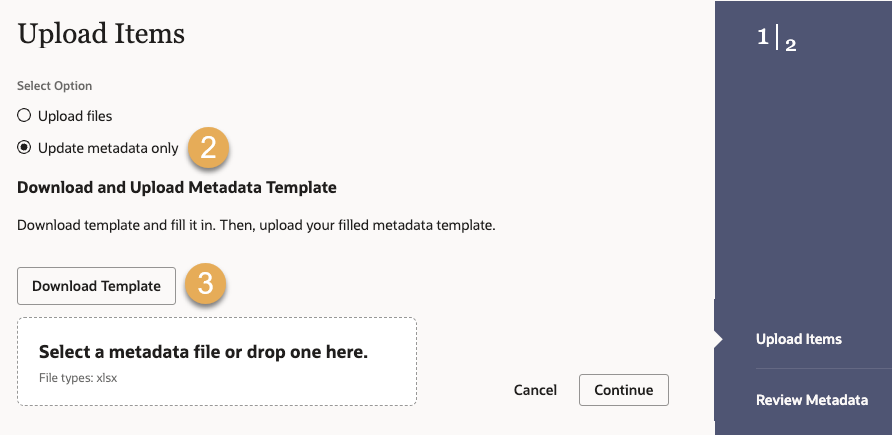
  2. Wählen Sie Nur Metadaten aktualisieren aus.
  3. Klicken Sie auf Vorlage downloaden.

Hinweis

Wenn Sie andere Menü-Optionen sehen oder Ihr Bildschirm anders aussieht, nutzen Sie vielleicht einen älteren Upload. Wir empfehlen Ihnen, auf den neuen, verbesserten Upload zu wechseln.
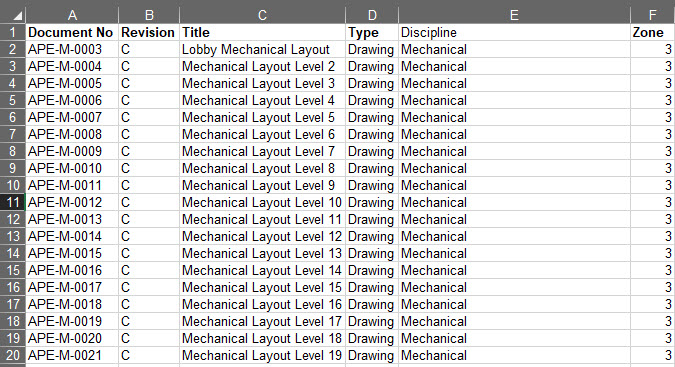
  1. Öffnen Sie die Vorlage in Excel und füllen Sie die Felder wie benötigt aus. Hinweis: Felder, die fett gedruckt sind, sind verflichtend und müssen ausgefüllt werden.
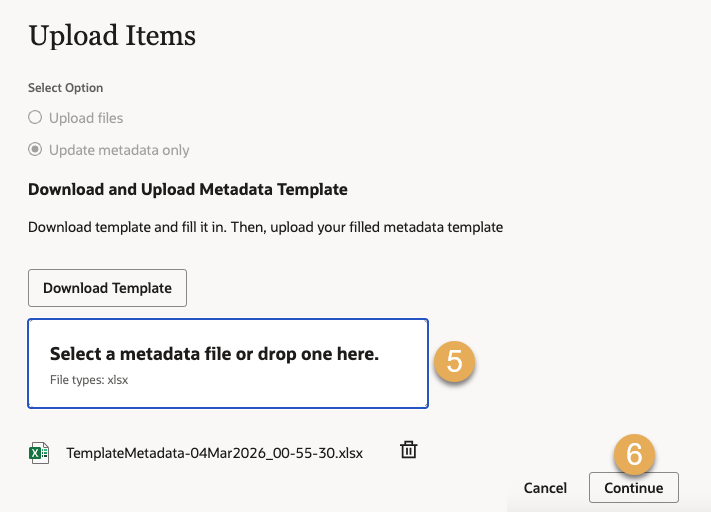
  1. Wählen Sie Ihre ausgefüllte Metadaten-Vorlage aus oder ziehen Sie sie in den gezeigten Bereich.
  2. Klicken Sie auf Fortfahren.
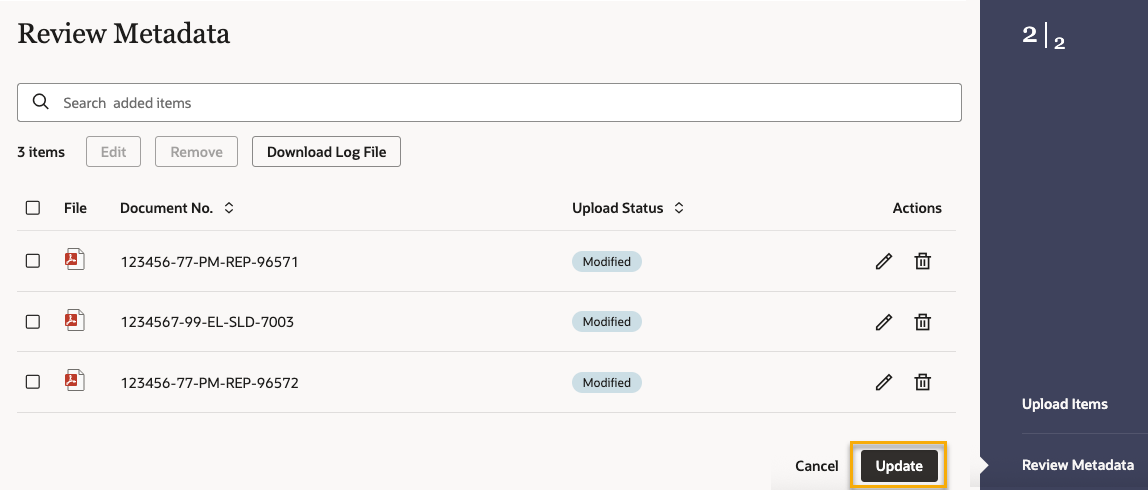
  1. Sie werden eine Vorschau der Dokumente, die Sie aktualisieren, sehen. Prüfen Sie sie und nehmen sie Änderunegn vor, falls nötig.

    Hinweis: Wenn Ihre Vorlage Dokumente beinhaltet, die keine Änderungen enthalten, werden Sie eine Benachrichtigung sehen, um sie aus der Liste zu entfernen. Klicken Sie auf Details sehen, um diese Dokumente zu sehen. Alternativ aktualisieren Sie Ihr Spreadsheet mit den benötigten Änderungen für diese Dokumente und versuchen es erneut.
     
  2. Klicken Sie auf Aktualisieren, um das Aktualisieren der Dokumente zu beenden.

Hinweis

Sie werden eine Nachricht sehen, dass Ihre Dokumente in dem Dokumenten-Verzeichnis Ihres Unternehmens aktualisiert wurden. Als nächstes können Sie sie transmitten, sodass andere Unternehmen auch Zugriff auf sie haben.

What's next?