
Central de Asistencia
Utilice archivos secundarios (renditions) para almacenar varios formatos de archivo para un único documento, lo que facilita la gestión, organización y búsqueda de documentos.
Un archivo secundario asociado a un documento, le permite almacenar varios tipos de archivo en un único registro de documento. Esto significa que ya no necesita registrar archivos nativos (como .dwg) como documentos independientes, lo que facilita su búsqueda y gestión.
Cada documento incluye un archivo principal (se recomienda PDF para la mayoría de los casos de uso) y puede admitir hasta cuatro archivos secundarios, conocidos como renditions. En la mayoría de los casos, recomendamos utilizar solo un archivo secundario por documento.
La versión y los metadatos de un documento pertenecen al registro del documento en su totalidad. Esto incluye el archivo principal y cualquier archivo secundario. Al actualizar archivos para un documento, debe actualizar el archivo principal y los archivos secundarios al mismo tiempo. Esto garantiza que las revisiones se mantengan juntas para asegurar la exactitud de los datos.
Los archivos secundarios se usan normalmente para:
Actualmente, Renditions está disponible en versión limitada, solo para clientes seleccionados. Suscríbase a los puntos más destacados de las notas de actualización para recibir una notificación cuando esté disponible para todos los proyectos.
Permisos necesarios
Funcionalidades que admiten únicamente archivos primarios
Los siguientes módulos y funcionalidades solo admiten la visualización y la interacción con archivos primarios. Actualmente, los archivos secundarios no están disponibles para estas funcionalidades:
Consideraciones antes de habilitar Renditions
Habilitar Renditions en un proyecto
Los administradores de proyectos pueden habilitar Renditions para un proyecto específico desde las preferencias del proyecto.
Importante: No es posibile deshabilitar Renditions una vez que se haya utilizado. Una vez que se haya agregado un archivo secundario (rendition) a un documento, no se podrá desactivar Renditions para ese proyecto
Nota: Cuando Renditions esté disponible de manera general, estará deshabilitado de forma predeterminada para todos los proyectos existentes, incluidos los proyectos de plantilla. Asegúrese de revisar sus proyectos de plantilla y decidir si desea habilitar Renditions. Es posible que desee duplicar un proyecto de plantilla para tener una versión con Renditions habilitado y otra con esta función deshabilitada. Para los nuevos proyectos creados desde cero después de la disponibilidad general, Renditions estará habilitado de forma predeterminada. Sin embargo, se puede desactivar antes de que comience cualquier actividad del proyecto.
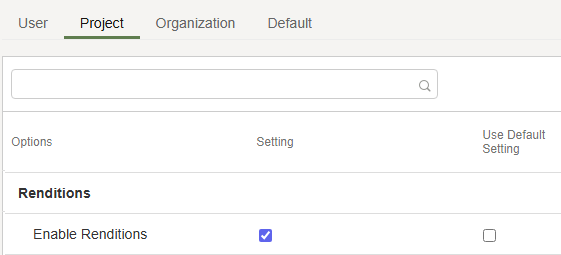
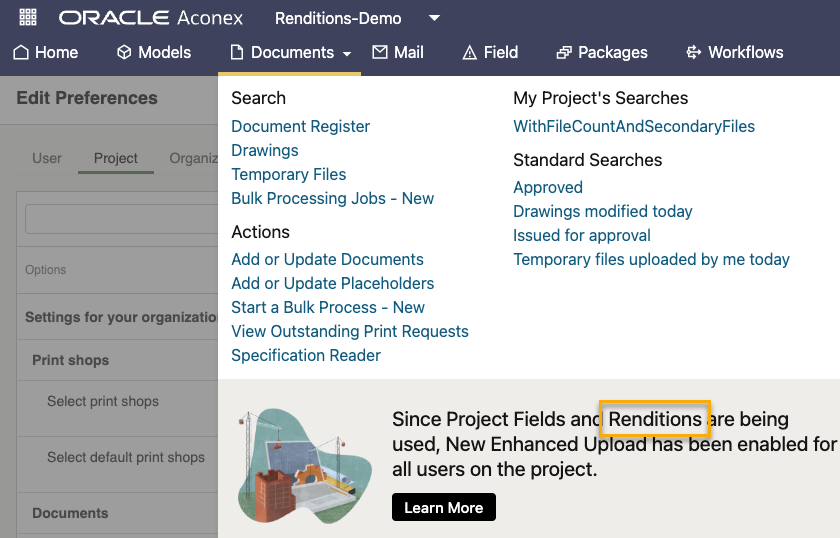
Una vez habilitada, todos los usuarios del proyecto verán un banner en la parte inferior del menú Documentos que les informará de que la función Renditions está habilitada.
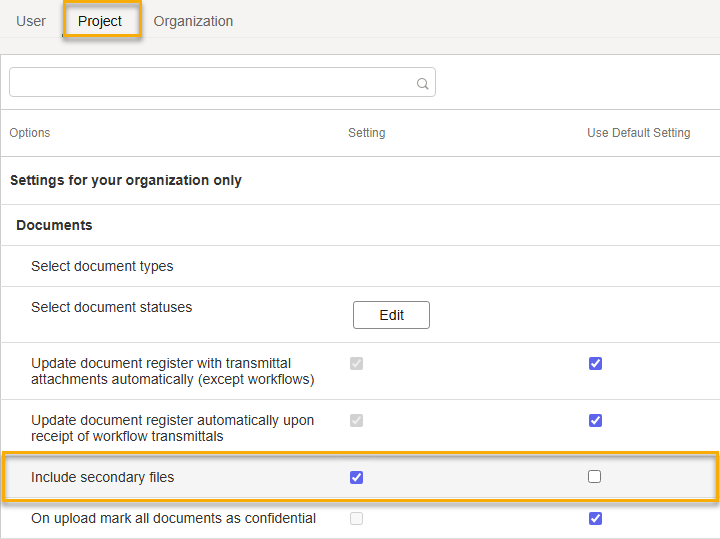
Incluir archivos secundarios de forma predeterminada
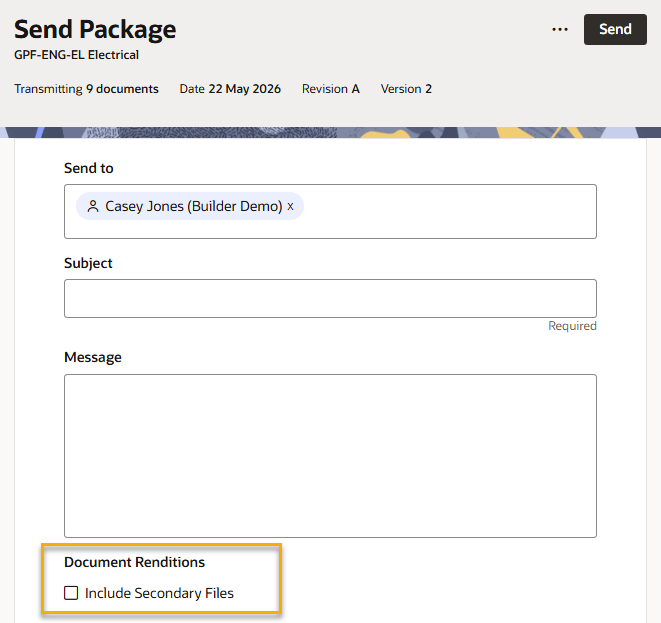
Los administradores de proyectos o de la organización pueden establecer una preferencia a nivel de proyecto que controle si se incluyen archivos secundarios de forma predeterminada cuando los usuarios de su organización envían documentos. Los usuarios pueden anular esta configuración durante el proceso y elegir si desean incluir archivos secundarios para cada documento. La configuración predeterminada es excluir los archivos secundarios.
Esto se aplica a los envíos realizados desde Correo, Paquetes, Concursos, Documentación de proveedores y Flujos de trabajo.
Cargar archivos secundarios
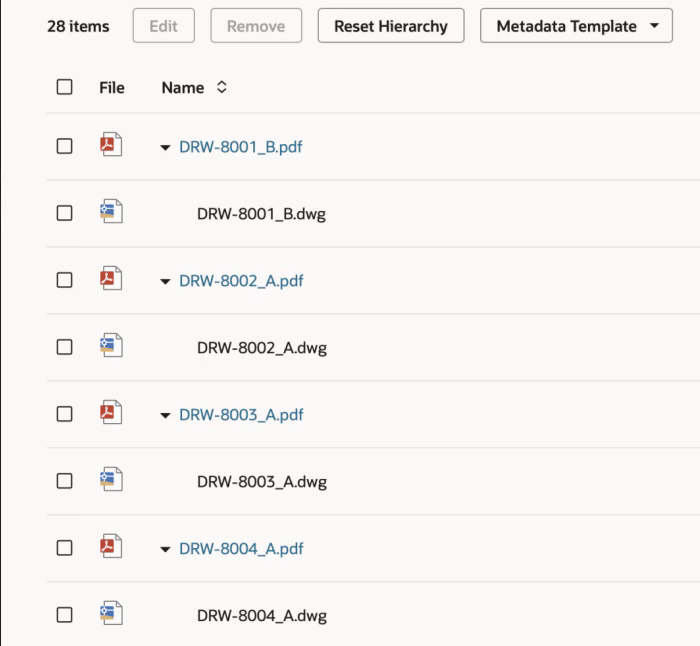
Antes de añadir documentos, asegúrese de que los nombres de los archivos principales y secundarios coincidan (excepto por la extensión del archivo). Esto ayuda a agrupar los archivos relacionados durante el proceso de carga. Por ejemplo, DRW-1000_A.pdf y DRW-1000_A.dwg.
De forma predeterminada, el proceso de carga reconoce un PDF como el archivo principal de un documento. Los archivos secundarios se reconocen en función de su nombre de archivo y se anidan bajo su archivo principal. Puede modificar la jerarquía de archivos durante el proceso, pero le recomendamos mantener el PDF como archivo principal, ya que solo los archivos principales pueden utilizarse en los procesos de revisión.
Los metadatos se aplican al registro del documento en su conjunto (incluidos tanto los archivos principales como los secundarios). No existen metadatos ni historial de versiones separados para los archivos secundarios.
Nota: los códigos de búsqueda existentes filetype y filename solo se aplican a la búsqueda de archivos primarios.
Al actualizar los archivos de un documento, debe actualizar el archivo principal y todos los archivos secundarios al mismo tiempo. Esto garantiza que las revisiones se mantengan juntas para asegurar la precisión de los datos.
Si solo actualiza los metadatos de un documento, los archivos primarios y secundarios existentes de la versión actual del documento se transferirán automáticamente a la nueva versión. Si carga menos archivos de los que existen en la versión que se está actualizando, aparecerá un mensaje para recordarle que incluya todos los archivos pertinentes. Por ejemplo, verá este mensaje si intenta actualizar únicamente el archivo secundario.
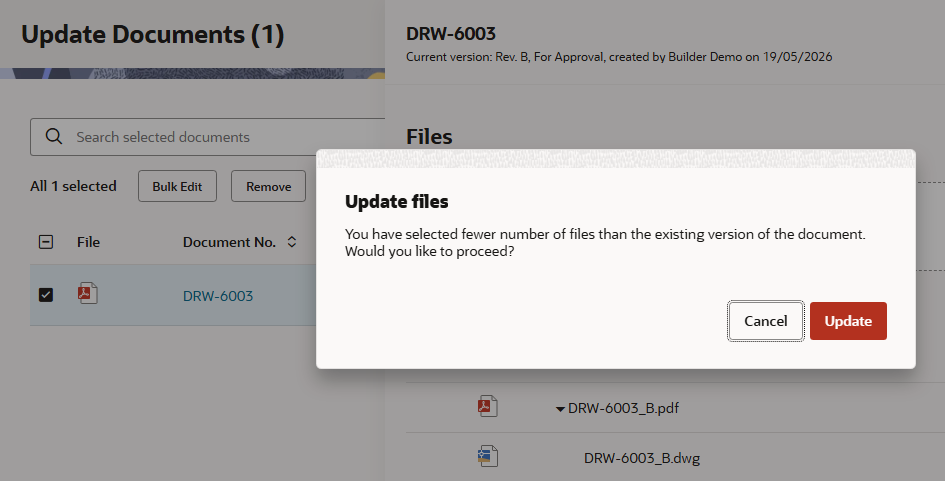
Recuerde que el control de versiones se aplica al documento en su totalidad, y que los archivos primarios y secundarios se agrupan en un solo registro de documento.
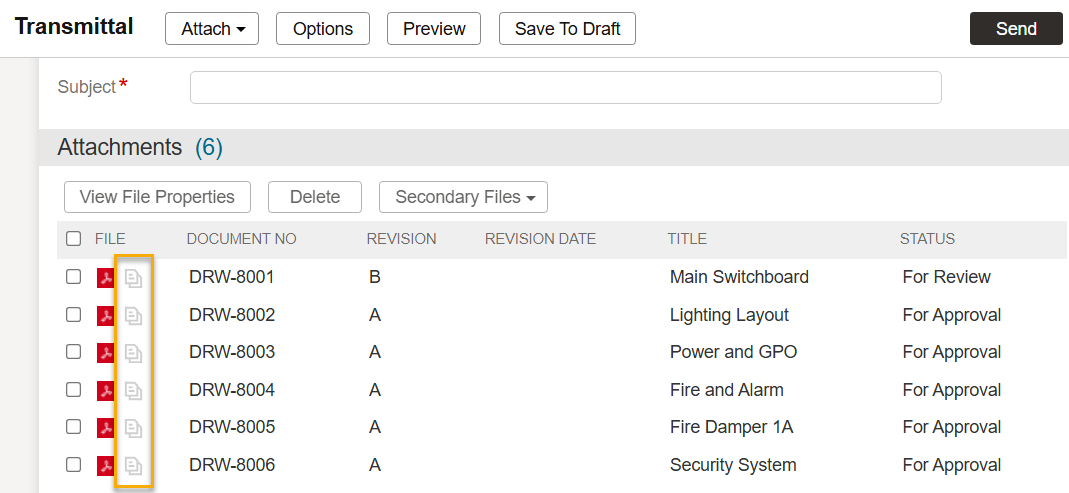
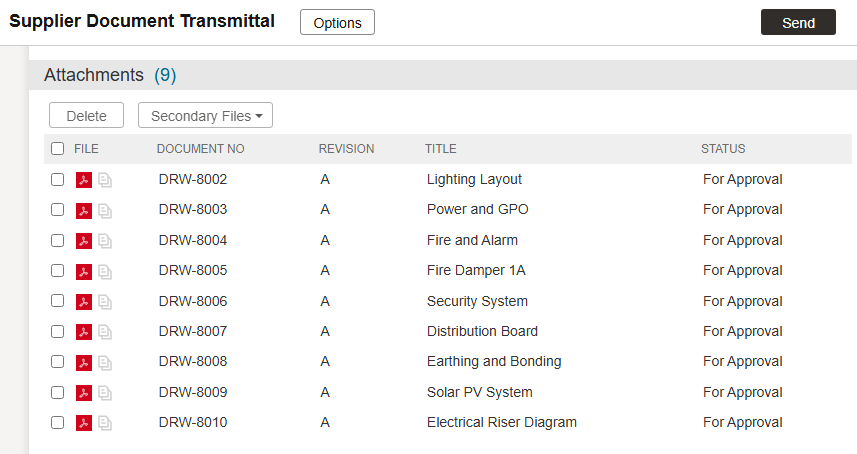
Al enviar una nota de transmisión, un ícono junto a cada archivo principal indica si se enviarán archivos secundarios. Si el ícono aparece en gris, los archivos secundarios no se incluirán para ese documento. El funcionamiento predeterminado lo establece la preferencia de proyecto de su organización.
En el ejemplo a continuación, el ícono aparece en gris para todos los documentos, lo que significa que no se enviarán archivos secundarios.
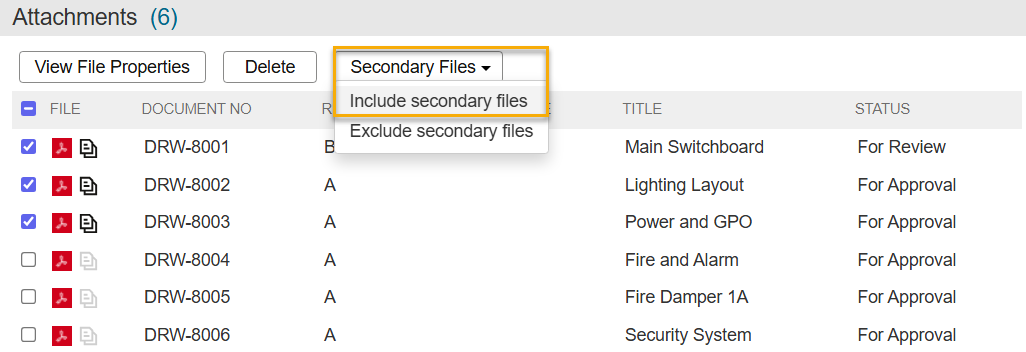
Puede optar por incluir o excluir archivos secundarios para documentos específicos. Para ello, selecciónelos, haga clic en Archivos secundarios y seleccione la opción correspondiente.
En el ejemplo a continuación, seleccionamos los tres primeros documentos y optamos por incluir los archivos secundarios. El ícono de archivos secundarios aparece en color sólido, lo que indica que los archivos secundarios de estos documentos se enviarán en la transmisión.
Archivos secundarios en los Flujos de trabajo
Solo el archivo principal puede revisarse, anotarse o sustituirse. Los archivos secundarios incluidos se envían en la transmisión del flujo de trabajo y se ponen a disposición de las organizaciones destinatarias para que los descarguen y los vean. Si se actualiza un archivo principal durante un flujo de trabajo, los archivos secundarios existentes se transfieren a la siguiente versión del documento.
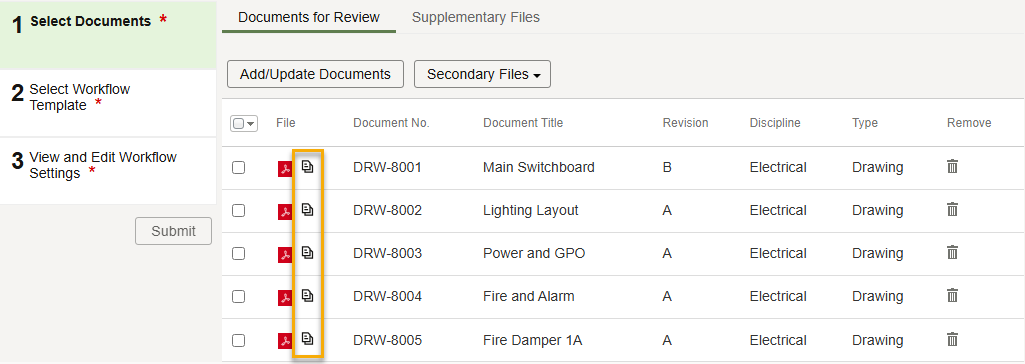
Al igual que con los envíos, al iniciar un flujo de trabajo, un ícono junto a cada archivo principal indica si se enviarán archivos secundarios. Puede optar por incluir o excluir archivos secundarios para documentos específicos. Para ello, selecciónelos, haga clic en Archivos secundarios y seleccione la opción adecuada.
Archivos secundarios en los Paquetes
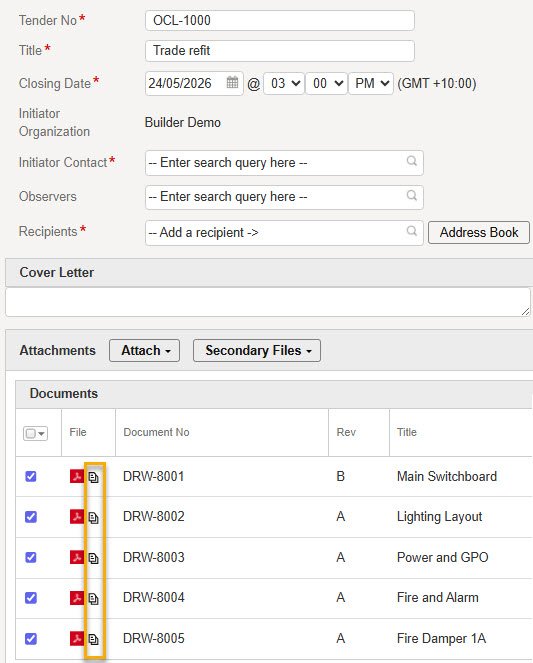
Al igual que con las transmisiones, después de adjuntar documentos a una invitación a concurso, un ícono junto a cada archivo principal indica si se enviarán archivos secundarios. Puede optar por incluir o excluir archivos secundarios para documentos específicos. Para ello, selecciónelos, haga clic en Archivos secundarios y seleccione la opción adecuada.
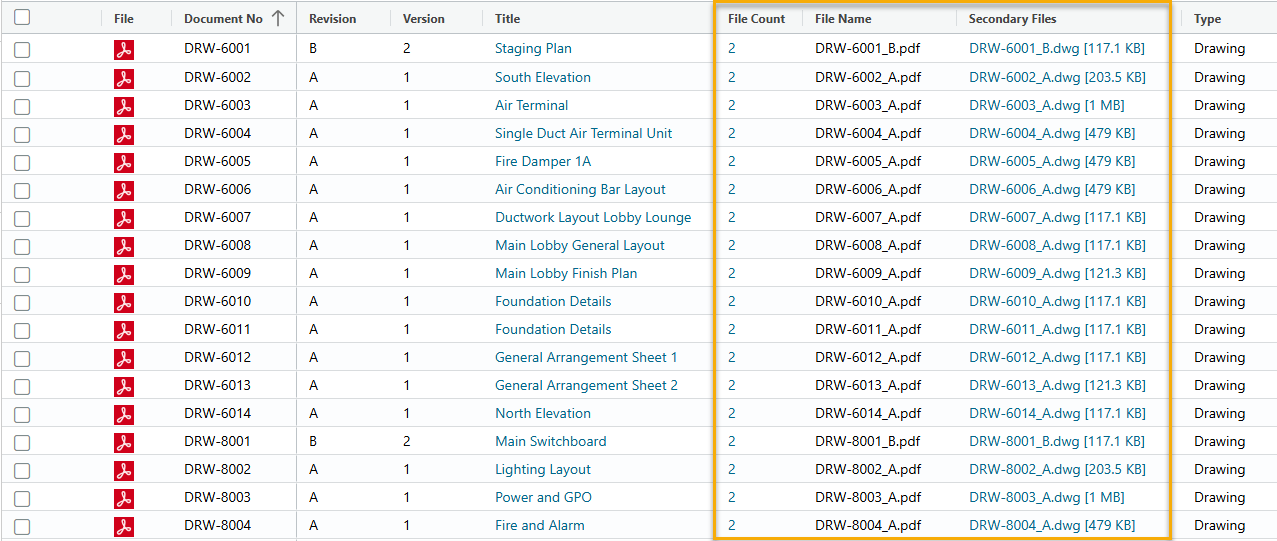
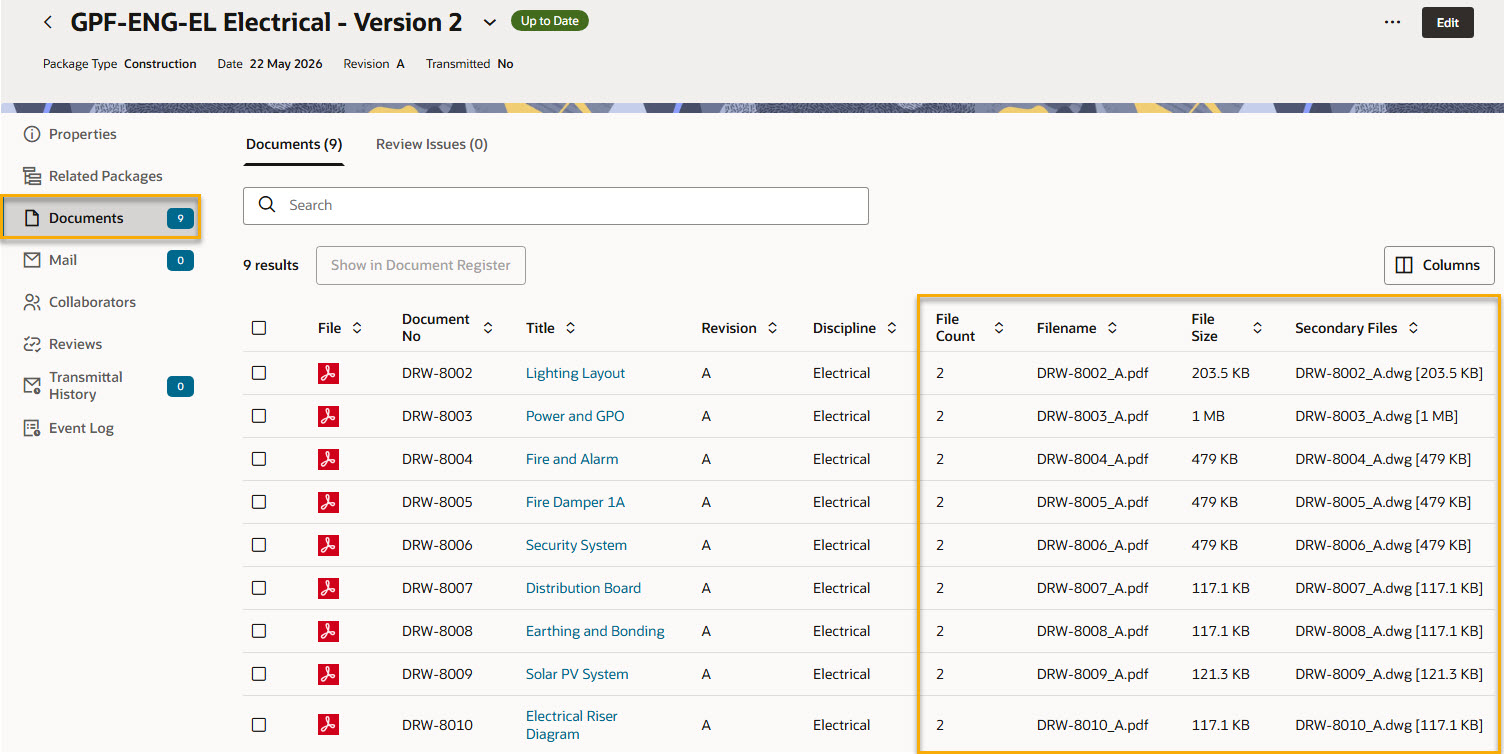
Al buscar documentación de proveedores, haga clic en Añadir/Eliminar columnas y agregue las columnas Número de archivos y Archivos secundarios. La columna Número de archivos muestra el número total de archivos asociados a cada registro de documento. La columna Archivos secundarios muestra el nombre y el tamaño de cada versión.
Al actualizar archivos de un documento, usted o el proveedor deben actualizar el archivo principal y todos los archivos secundarios al mismo tiempo. Esto garantiza que las revisiones se mantengan juntas para asegurar la precisión de los datos.
Al igual que con las notas de envío, al enviar una nota de envío de una documentación de proveedores, un ícono junto a cada archivo principal indica si se enviarán archivos secundarios. Puede optar por incluir o excluir archivos secundarios para documentos específicos. Para ello, selecciónelos, haga clic en Archivos secundarios y seleccione la opción adecuada.
Al revisar los envíos, un ícono junto a cada archivo principal indica si se recibieron archivos secundarios.
¿Puede un archivo secundario tener metadatos distintos? No. Los metadatos son los mismos en todos los archivos de un documento. Esto se ajusta a los principios de control de documentos, según los cuales una misma revisión debe ser consistente en todos los archivos del mismo documento.
¿Cuántos archivos secundarios puede tener un documento? Cuatro, pero le recomendamos utilizar solo uno (por ejemplo, un PDF principal y un DWG secundario) para facilitar la gestión de sus documentos.
¿Puedo reemplazar un archivo secundario? Sí, puede actualizar un documento para reemplazar archivos, pero debe actualizar tanto el archivo principal como todos los archivos secundarios al mismo tiempo.
¿Siempre es necesario cargar los archivos PDF y DWG juntos? Al utilizar Renditions, le recomendamos que cargue los archivos PDF y DWG juntos para garantizar que todos los formatos de archivo asociados al documento reflejen la misma revisión. Sin embargo, si un formato, como el DWG, aún no está disponible, puede publicarse más adelante como parte de una nueva versión del documento. En ese caso, se deberá cargar nuevamente el PDF publicado anteriormente junto con el DWG para que ambos archivos se incluyan en la misma versión.
Nuestros consultores no siempre publican el PDF y el DWG juntos. ¿Se desincronizarán los archivos? Antes de Renditions, Aconex requería que cada formato de archivo, como un PDF o un DWG, se registrara como un documento independiente. Esto permitía que cada formato se revisara de manera independiente, pero también significaba que los archivos podían desincronizarse. Renditions resuelve este problema al mantener todos los formatos de archivo asociados a un documento dentro de la misma versión. Cuando actualiza un documento:
Por ejemplo, si la Versión 1 contiene tanto un PDF como un DWG, y la Versión 2 se crea al subir únicamente un nuevo PDF, la Versión 2 contendrá únicamente ese PDF. El DWG de la Versión 1 no se incluirá. Esto evita que los archivos se desincronicen. Cuando el DWG esté disponible, deberá cargarse junto con el PDF correspondiente como parte de una nueva versión del documento. Esto garantiza que ambos archivos representen la misma revisión.
¿Qué sucede si solo actualizo los metadatos del documento? Si actualiza únicamente los metadatos del documento, los archivos de la versión anterior se transfieren automáticamente. No es necesario que los cargue nuevamente. Por ejemplo, si la Versión 1 contiene tanto un PDF como un DWG, y la Versión 2 se crea modificando únicamente el estado del documento, la Versión 2 seguirá conteniendo ambos archivos de la Versión 1.
¿Qué sucede si cargo solo un archivo al actualizar un documento? Cuando cargue nuevos archivos, Aconex los trata como el conjunto completo de archivos para esa versión del documento. Por ejemplo, si la Versión 1 contiene tanto un PDF como un DWG, y la Versión 2 se crea al cargar únicamente un nuevo PDF, la Versión 2 contendrá solo el PDF. El archivo DWG de la Versión 1 no se transferirá automáticamente. Esto garantiza que cada versión del documento contenga únicamente los archivos válidos para esa revisión.
¿Por qué Aconex no conserva automáticamente el archivo DWG anterior? Transferir automáticamente un archivo más antiguo podría provocar que diferentes formatos de archivo dentro de la misma versión del documento representen revisiones distintas. Por ejemplo, el PDF recién cargado podría ser la Revisión C, mientras que el archivo DWG anterior seguiría siendo la Revisión B. Mantener ambos archivos juntos haría que la versión del documento fuera inconsistente. Para evitarlo, Aconex solo incluye los archivos cargados en la nueva versión.
¿Esto genera más trabajo para los consultores? Puede requerir algunos ajustes en las actuales prácticas de trabajo, especialmente en los casos en que, tradicionalmente, los diferentes formatos de archivo se han gestionado como documentos separados. Sin embargo, el objetivo es reducir el esfuerzo general de control de documentos en todo el proyecto. En lugar de mantener registros separados para los formatos PDF, DWG y otros, todas las representaciones de un mismo producto se gestionan conjuntamente en un único documento controlado. Esto reduce la duplicación y ayuda a garantizar que todos los formatos de archivo se mantengan alineados con la misma revisión.


