Central de Asistencia
Actualice los documentos con nuevos metadatos o archivos.
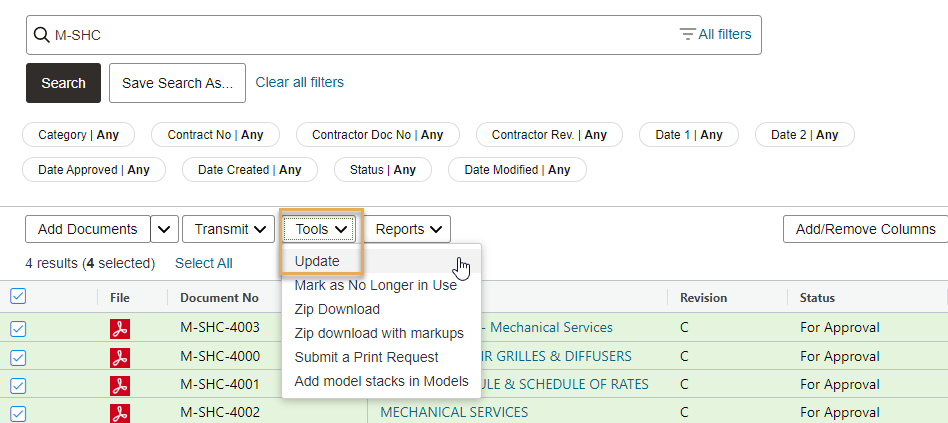
Puede actualizar los documentos uno por uno o de forma masiva. En Aconex, la actualización de un documento se denomina a veces «sustitución».
Puede actualizar un documento existente para:
Una vez que actualice un documento, el sistema creará una nueva versión del mismo. Esta nueva versión se convierte en la versión actual del documento. Todas las versiones anteriores de un documento se conservan automáticamente en Aconex, por lo que siempre podrá ver qué se ha modificado, cuándo y quién lo ha hecho. Aprenda a acceder a versiones anteriores de un documento.
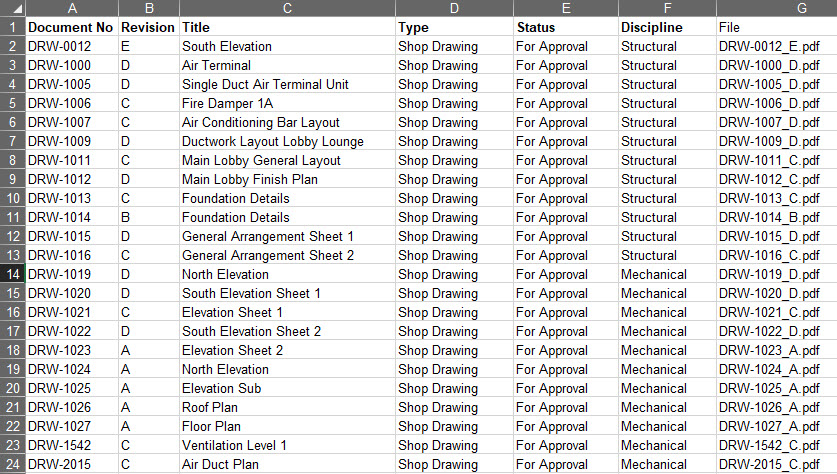
Antes de comenzar, es recomendable preparar sus archivos con una convención de nomenclatura consistente. Incluir el número de documento y la revisión en el nombre del archivo ayuda a Aconex a rellenar automáticamente la información durante el proceso, lo que ahorra tiempo.
Si necesita actualizar archivos de varios documentos, siga los pasos para Añadir o actualizar documentos. Si se identifica un número de documento existente a partir del nombre de un archivo que haya cargado, aparecerá la etiqueta Actualizar.
Si ve opciones de menú diferentes o su pantalla tiene un aspecto distinto, es posible que esté utilizando una versión anterior de la función de carga. Le recomendamos que cambie a la nueva versión mejorada de la función de carga.
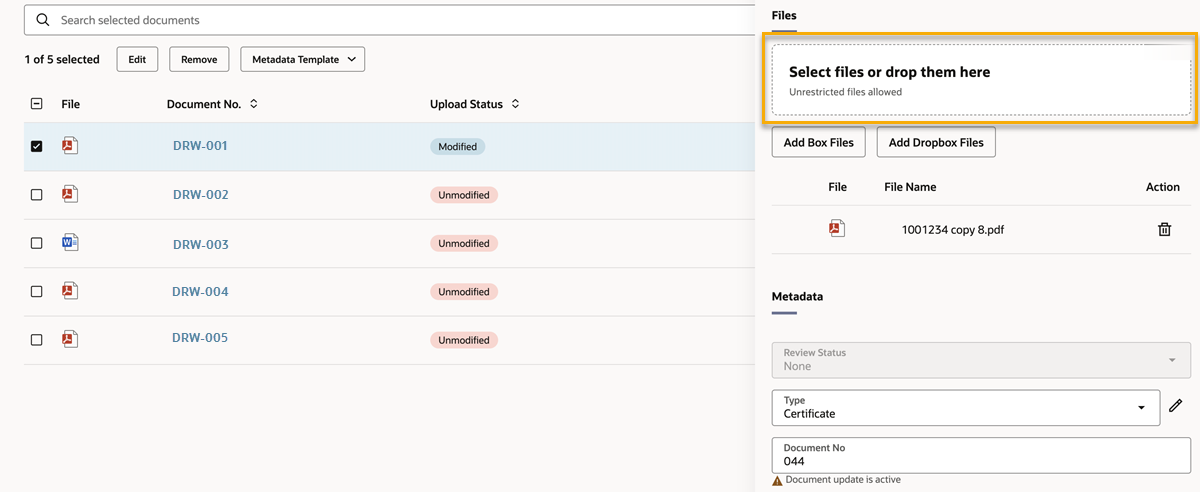
Para actualizar un solo documento, haga clic en el número del documento y modifique los valores (como Título, Estado o Disciplina) en el panel de la derecha.
Nota: Los cambios se guardan a medida que ingresa la información, incluso si se cierra el panel.
Los campos de entrada que ve en su proyecto pueden variar con respecto al ejemplo que se muestra aquí. Cada proyecto en Aconex se personaliza para adaptarse a distintos requisitos. Si no está seguro de qué debe ingresar en cada campo, póngase en contacto con su controlador de documentos o con el administrador del proyecto.
Para actualizar el archivo asociado a este documento, arrastre y suelte el nuevo archivo desde su computadora en el espacio indicado. También puede hacer clic en cualquier lugar del espacio delimitado y seleccionar un archivo de su computadora. Asimismo, puede cargarlo desde Dropbox o Box.
Si tiene problemas para cargar archivos, es posible que su organización gestione un firewall corporativo o una lista de permitidos. Puede solicitar al departamento de TI de su organización que permita el acceso a *.customer-oci.com a través del firewall para que se puedan cargar los archivos.
Puede hacer clic para ampliar el panel de metadatos y ver más campos disponibles. Haga clic en cada documento para seguir añadiendo metadatos hasta que todos se hayan actualizado.
Evite utilizar caracteres especiales como < o >. Consulte Caracteres no válidos en los campos de documentos y proyectos