Crear y activar un plan de pruebas

Cree nuevos planes de prueba a partir de una plantilla.

Los planes de prueba se crean seleccionando una plantilla publicada a la que su organización tenga acceso.

El uso de una plantilla garantiza que todos los planes de prueba sigan un estándar generalmente aceptado que sirva de referencia para todos los participantes. Puede seleccionar varias plantillas para crear distintos planes de prueba al mismo tiempo.

Antes de crear un plan de prueba, deberá familiarizarse con las definiciones de cada campo de la plantilla, incluidas sus actividades.

Aspectos a tener en cuenta:

  • Los usuarios con funciones de Administrador, Asociado y Colaborador pueden crear, editar y eliminar planes de prueba en estado de Borrador. Obtenga más información sobre las funciones de los planes de prueba
  • Los usuarios con funciones de Administrador y Asociado pueden activar planes de prueba.
  • Los planes de prueba solo se pueden crear y activar desde la aplicación web. Una vez activados, se pueden editar tanto desde la web como desde la aplicación móvil.
  • Una vez activado, un plan de prueba no se puede eliminar. Los usuarios con los permisos adecuados pueden editarlo.

Crear solo un plan de pruebas

  1. En el menú de navegación principal, haga clic en Field y seleccione Planes de prueba.
  2. Haga clic en Crear planes de prueba.
  3. Verá todas las plantillas publicadas creadas por su organización o compartidas con ella. Puede buscar, filtrar y ordenar la lista de plantillas para encontrar la que necesite. Haga clic en el nombre de una plantilla para obtener una vista previa y asegurarse de que sea la correcta.
  4. Seleccione una plantilla y haga clic en Crear.
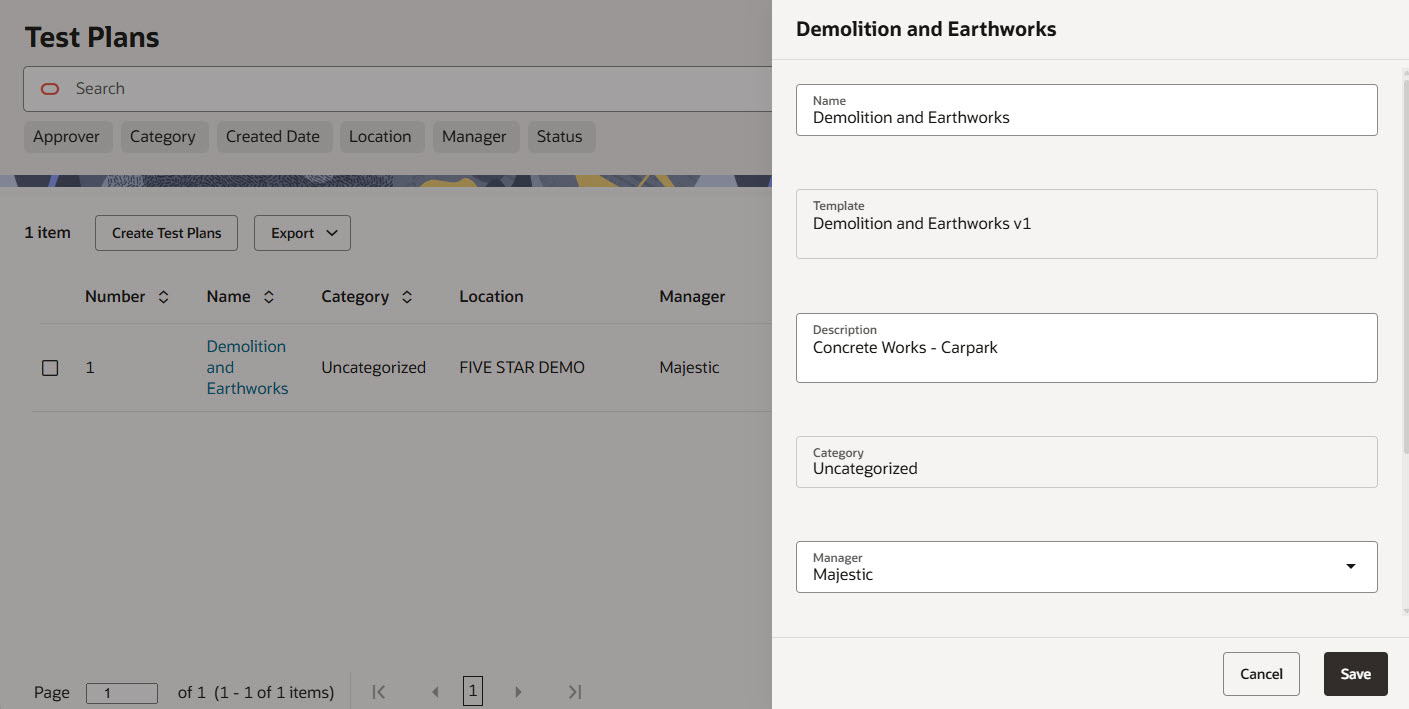
  5. Introduzca los detalles del plan de pruebas. La plantilla ya habrá prellenado parte de la información, pero puede realizar cambios. Algunos campos no se pueden modificar, como el nombre de la plantilla.

Nota

Puede crear hasta 10 planes de prueba a partir de una sola plantilla. Esto resulta útil cuando necesita crear planes de prueba similares para diferentes ubicaciones o áreas de trabajo, como, por ejemplo, los vertidos de concreto a lo largo de un proyecto.
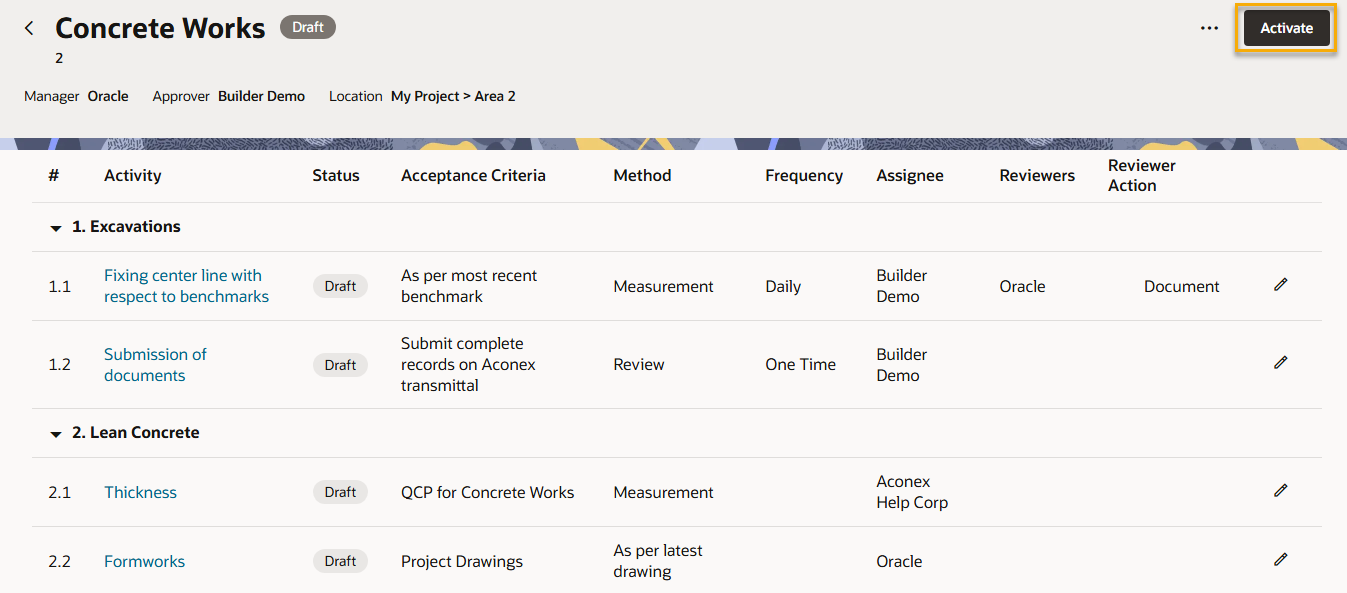
  1. Haga clic en Guardar. El plan de prueba se creará como un borrador y verá las actividades definidas por la plantilla.
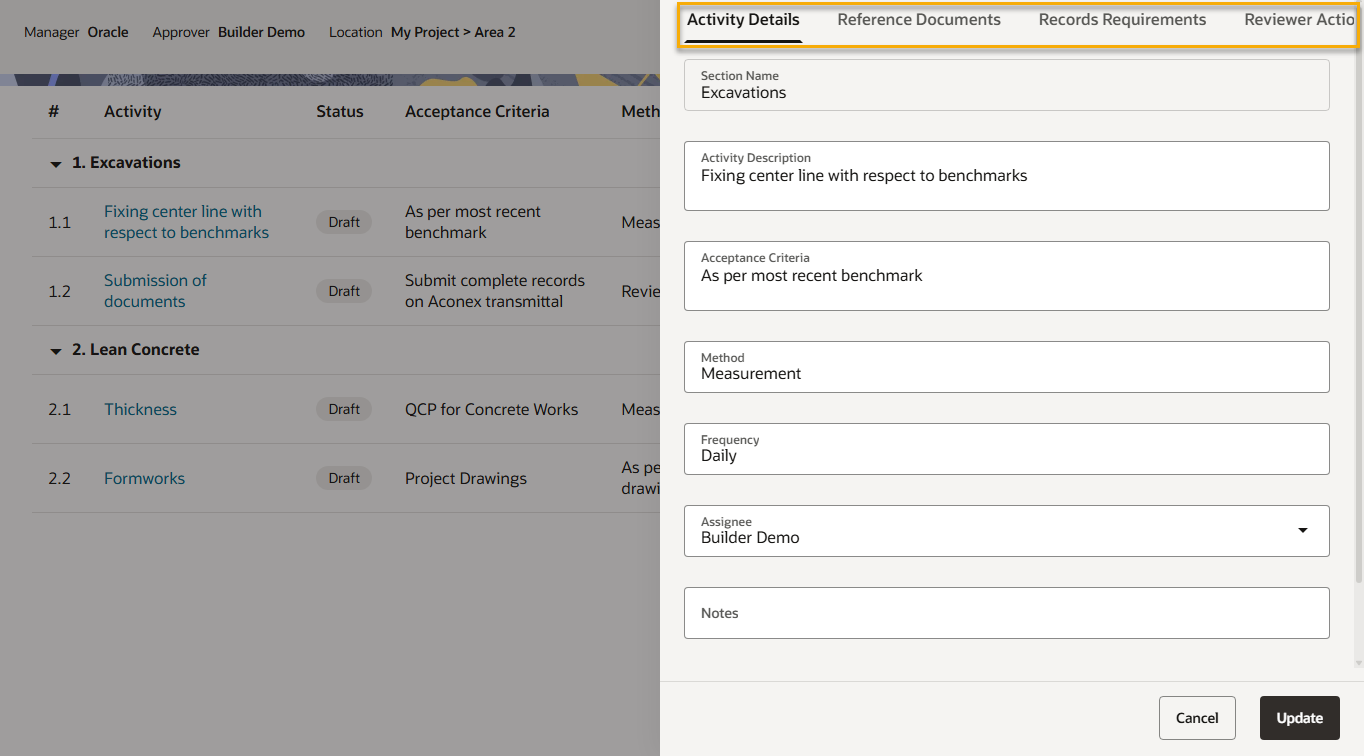
  2. Haga clic en el nombre de una actividad para actualizarla.
  3. Navegue por cada pestaña para actualizar los detalles de la actividad, los documentos de referencia, las acciones de los revisores y los revisores asociados. Nota: No puede agregar requisitos de registros (plantillas de inspección) ni ninguna acción nueva de los revisores que no se haya especificado en la plantilla.
  4. Haga clic en Actualizar para guardar los cambios en esa actividad.
  5. Haga clic y actualice cada actividad según sea necesario.

Activar un plan de pruebas

  1. Una vez que haya realizado sus actualizaciones y esté listo para comenzar a trabajar en el plan de pruebas, haga clic en Activar. Deberá ser administrador o colaborador para activar el plan de pruebas.
  1. El estado del plan de pruebas cambia a Sin iniciar. Ahora verá la lista de todos sus planes de pruebas.
  2. Tras la activación, el administrador y los asignados pueden comenzar a trabajar en sus actividades.

Crear varios planes de prueba

Puede seleccionar varias plantillas para crear distintos planes de prueba al mismo tiempo.

  1. En el menú de navegación principal, haga clic en Field y seleccione Planes de prueba.
  2. Haga clic en Crear planes de prueba.
  3. Verá todas las plantillas publicadas creadas por su organización o compartidas con ella. Puede buscar, filtrar y ordenar la lista de plantillas para encontrar las que necesite. Haga clic en el nombre de una plantilla para obtener una vista previa.
  4. Seleccione las plantillas y haga clic en Crear.
  5. Cada plan de prueba se crea como un borrador y los verá en la lista de planes de prueba.
  6. Haga clic en el nombre de un plan de prueba para comenzar a actualizarlo.
  7. Introduzca los detalles de cada plan de prueba y las actividades asociadas. Los pasos son los mismos que para crear un plan de prueba individual, tal como se describió anteriormente.