文書追加/ファイルアップロード(強化版アップロード)

文書保管箱に新規文書をアップロードまたは既存文書のファイルを更新する方法についてご説明します。

必要なアクセス許可
新規文書をアップロード
文書を更新
プレースホルダーを作成

以下の場合は、この手順に従って処理できます:

  • 組織の文書保管箱に最大100件までの新規文書をアップロード・登録。
  • 組織の文書保管箱に最大100件までの新しいファイル(更新済リビジョン)をアップロード。ファイル名から既存の文書番号が認識された場合は、処理過程で「更新」のラベルが表示されます。

始める前に、ファイル名に一貫したルールを設定しておくといいでしょう。最低でも、文書番号やリビジョンをファイル名に含めておくことをお勧めしています。そうすることで、アップロード処理中に情報が事前入力されるため、手間が省けます。

Aconexでは、タイトルやリビジョン、ステータスなどの文書情報(属性タグ情報)をメタデータと呼んでいます。ファイルをアップロードした後、それぞれのメタデータを入力する必要があります。このメタデータによって、後で確認したり送信する際に見つけやすくなります。

役立つ情報・アドバイス

以下の場合は、 一括処理 をご使用ください:

ファイルをアップロードする

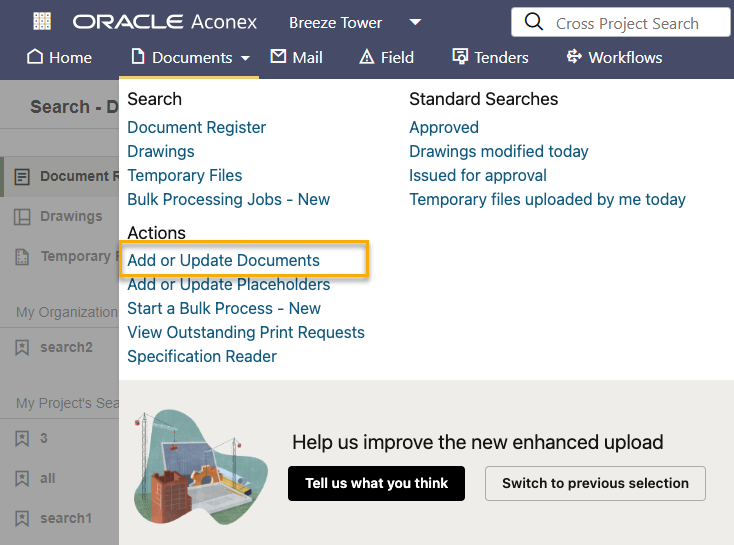
  1. メインのナビゲーションメニューから、文書をクリックして、文書を追加または更新を選択します。文書保管箱の検索画面から文書を追加することもできます。

役立つ情報・アドバイス

異なるメニューが表示される場合は、旧アップロード機能を使用している可能性があります。新しいアップロード機能に切り替えるこをとお勧めします。
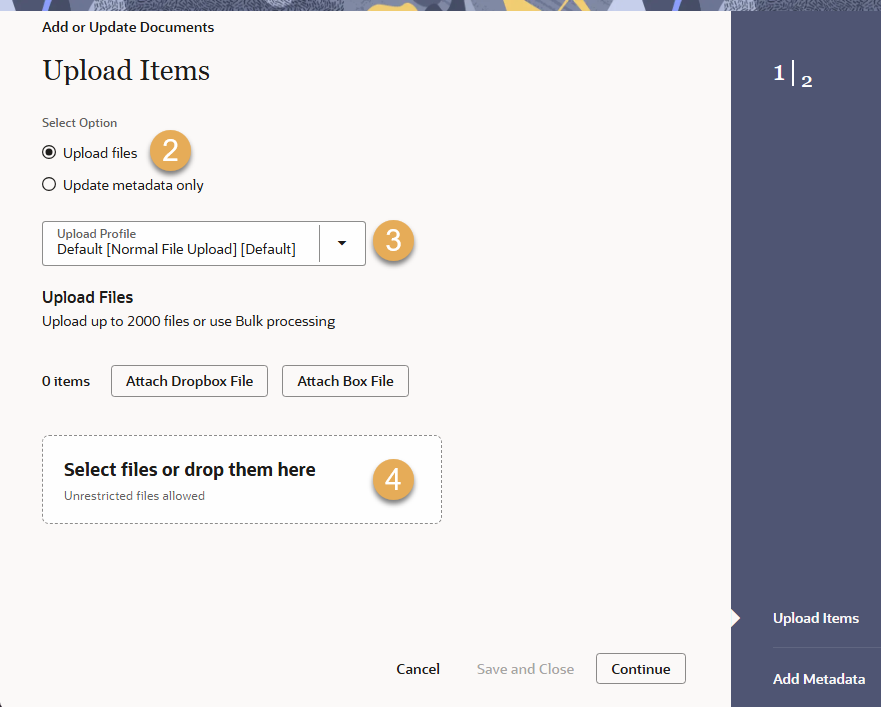
  1. デフォルト設定では、ファイルをアップロードするオプションがが選択されています。ファイルを変更せずに文書のメタデータのみ変更したい場合は、 下記 のメタデータのみ更新または  一括処理を使用してください。
  2. (任意)ドロップダウンからアップロードプロファイルを選択します(またはデフォルトのままでも構いません) 文書のアップロードプロファイル を使用すると、文書番号やリビジョンなどのメタデータが自動的に入力されるのでので、手間が省けます。
  3. ご使用のコンピューターからファイルを所定の場所にドラッグしてドロップします。または、枠内の任意の場所をクリックしてご使用のコンピューターからファイルを選択します。  DropboxやBoxからアップロードすることもできます。
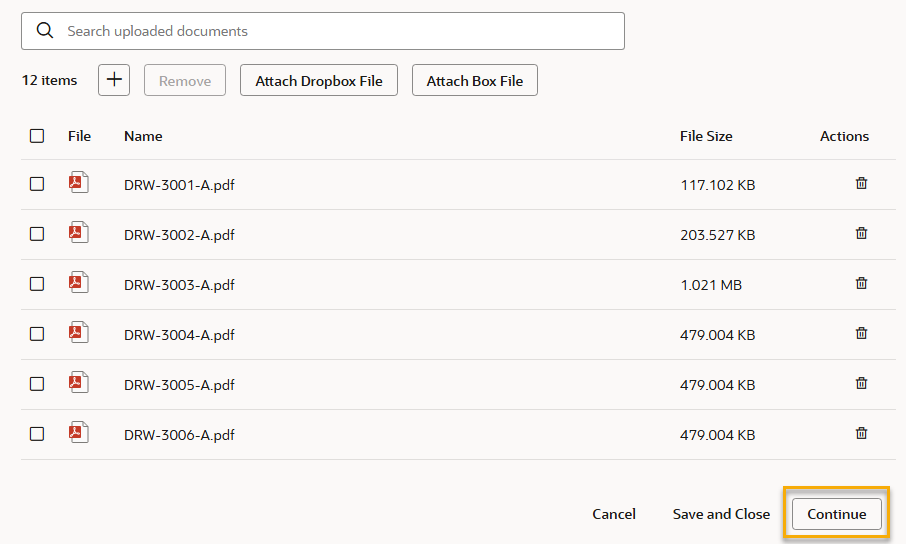
  1. さらにファイルを追加したり、削除することができます。続行をクリックして文書のメタデータを追加します。

役立つ情報・アドバイス

まだ途中の段階で一時保存し、後で再度作業をする場合は、保存して閉じるをクリックします。注:社内の他のユーザーは一時保存ファイルを削除することができます。
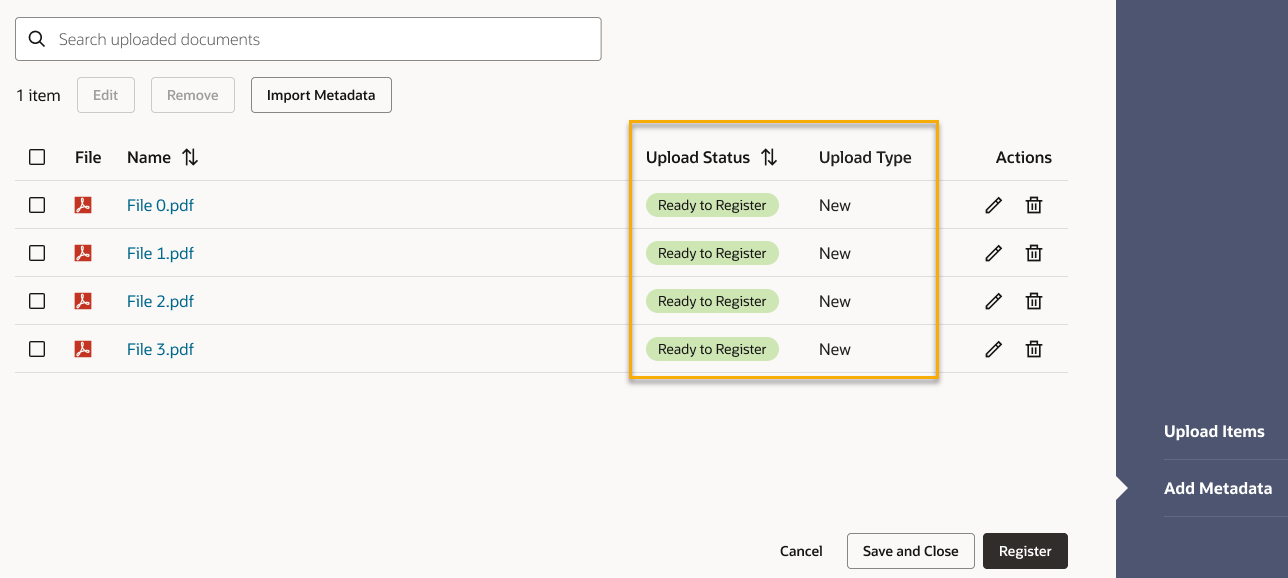
  1. アップロードしたファイルのリストが表示されます。
  2. アップロードプロファイルを選択した場合は、文書のメタデータが自動的に入力されているかもしれません。必須項目がすべて入力されている場合は、「登録の準備完了」と表示されます。「情報欠如」と表示されたファイルがある場合は、そのファイルを選択して、必要なメタデータを手動で入力する必要があります。

役立つ情報・アドバイス

ファイル名から既存の文書番号が認識された場合は、アップロードの種類に「更新」と表示されます。それ以外は、「新規」と表示されます。

メタデータを手動で追加

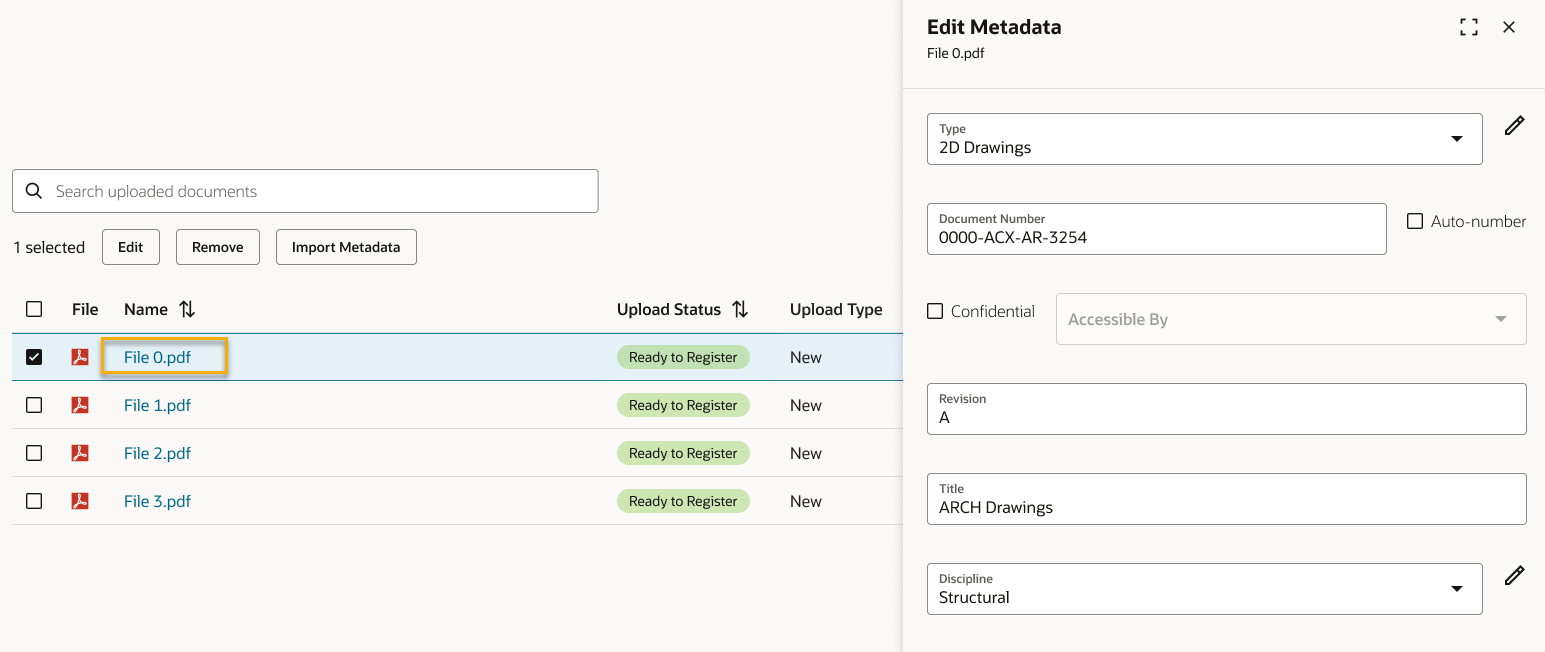
  1. ファイル名(または鉛筆アイコン)をクリックしてメタデータを追加/変更します。必須項目(赤で表示)がすべて入力済であることをご確認ください。

役立つ情報・アドバイス

お客様のプロジェクトで表示される文書項目は、ここで紹介する例とは異なる場合があります。Aconexの各プロジェクトは、さまざまな要件に合わせてカスタマイズされています。各項目に何を入力すればよいのかわからない場合は、お客様の文書管理担当者、またはプロジェクト管理者にお問い合わせください。
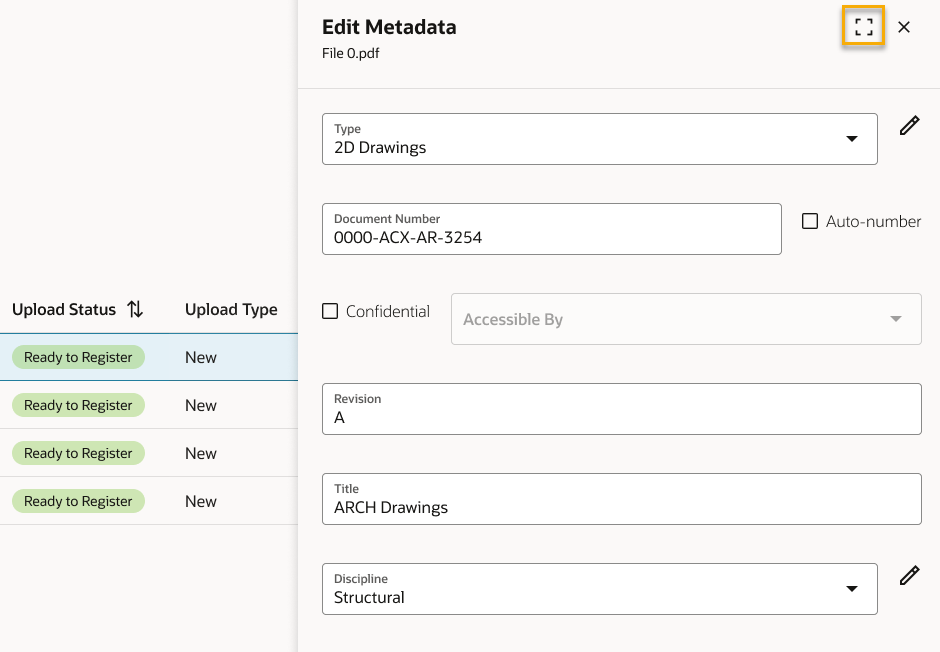
  1. クリックしてメタデータパネルを展開すると、利用可能なその他の項目が表示されます。各ファイルをクリックして、すべてのファイルが「登録の準備完了」になるまでメタデータを追加します。

役立つ情報・アドバイス

「< 」や「> 」などの特殊記号を使用することは避けてください。詳細は、 文書項目・プロジェクトフィールドで使用できない特殊記号をご参照ください。
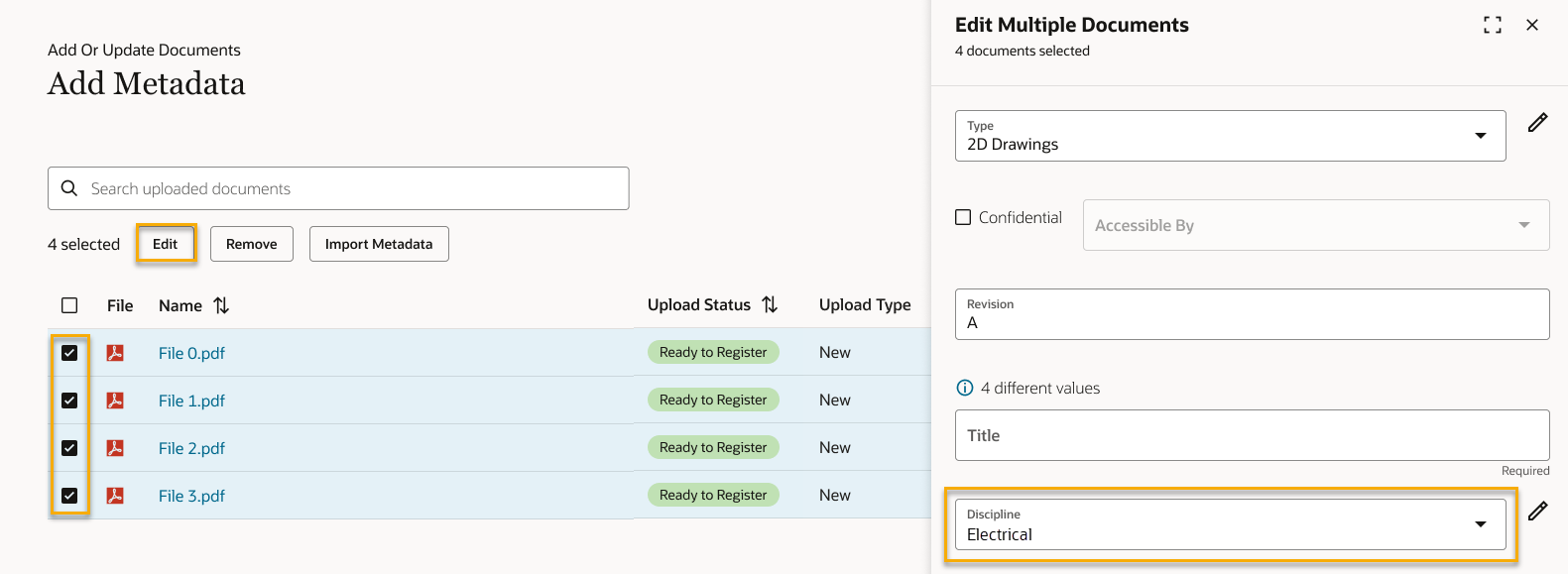
  1. (任意)複数文書に同じメタデータを入力したい場合は、複数のファイルを選択して編集をクリックします。例えば、先ほどアップロードしたファイルのうち、1つを除くすべてのファイルの分類に「電気系統」と入力したい場合など。

Excelからメタデータをインポート

大量のファイルを更新する必要がある場合は、Excelスプレッドシートからメタデータを自動入力することができます。必要ない場合は、「文書の最終確認」の手順に進んでください。

  1. メタデータをインポートをクリックします。
  2. 入力が必要な入力フィールド(文書項目やプロジェクトフィールドなど)を含むテンプレートをダウンロードします。文書項目プロジェクトフィールド 各プロジェクトには、固有のテンプレートがあります。 注意:プロジェクトで使用するフィールドが変更されるとテンプレートが変わるので、常に新しいテンプレートを使用することをお勧めします。
  3. メタデータテンプレートファイルをExcelなどの計算表アプリで開きます
  • テンプレートの最初のワークシートには、各手順のガイドが記載されています。
  • プロジェクトで複数シートのテンプレートが設定されている場合は、各文書タイプごとに1つのシートが用意されます。また、ファイルをアップロードした場合は、(アップロードした)ファイル名が記載されたシートが挿入されます。 これらのファイル名をコピーして各文書タイプ用の適切なワークシートに貼り付けます。

  • プロジェクトで単一シートのテンプレートを使用するように設定されている場合は、ファイルの列に(アップロードした)ファイル名が自動で入力されています。
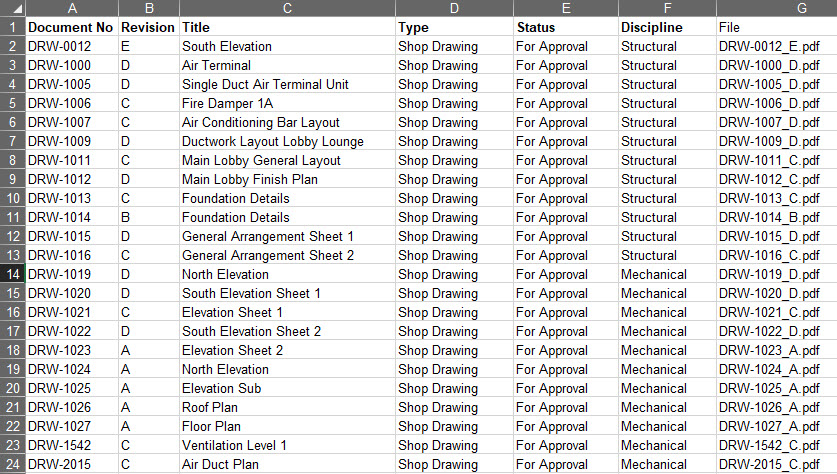
  • 正しいファイルに文書番号とその他のメタデータが正しく入力されていることを確認します。
  • 単一選択フィールドはドロップダウンとして表示され、より正確なデータ入力が可能です。
  • インポート処理中、ワークシートは左から右に読み込まれます。文書が、あるバージョンから次のバージョンへとその文書タイプを変更している場合は、シートの順序を変更することで正しいバージョン順にすることができます。ワークシートを削除すると処理に失敗することがありますので、削除しないでください。
  • アップロードする文書の文書タイプで 自動番号付け が有効になっている場合は、メタデータテンプレートの文書番号欄を空のままにします。Aconexがその文書タイプで次に利用可能な文書番号を自動で割り当てます。注:自動番号が付与された文書は、50件以下単位でアップロードすることを推奨します。こうすることで、メタデータテンプレートに記載された順序通りに文書が登録されるようになります。
  1. 必須項目をすべて入力します。必須項目はファイル内で太字で表示されています。
  2. (任意)必要に応じて、プロジェクト・フィールドに入力します。プロジェクト・フィールドは青字で表示されます。
  3. (任意)必要に応じて、テンプレートの他の項目に入力します。
  1. 入力したメタデータファイルを保存し、所定の場所にドラッグ&ドロップしてアップロードするか、枠内の任意の場所をクリックして、コンピューターからファイルを選択します。
  2. 「テンプレートをインポート」をクリックします。
  3. インポートにエラーがある場合、画面にメッセージが表示されます。例:ファイル名が間違っているなど。その場合は、テンプレートを更新して再度インポートし直します。
  4. インポートが成功したら、文書リストが更新され登録の準備が完了します。それぞれクリックして、正しいメタデータが入力されているか確認します。

最終確認後、文書をシステムに登録

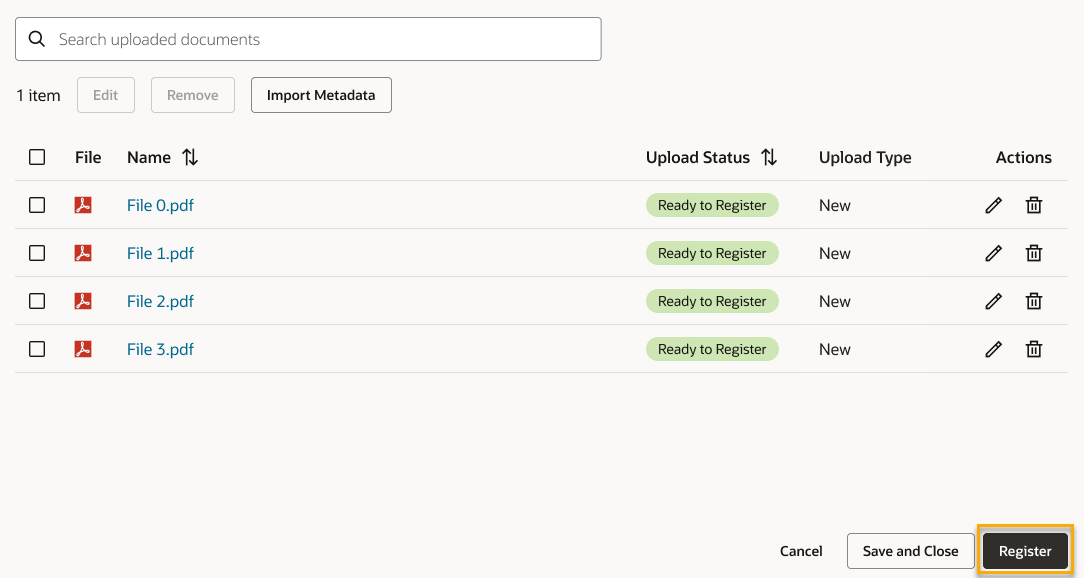
  1. (任意)アップロードしたくないファイルを除外する場合は、その文書の行の「削除」アイコンをクリックします。複数ファイルを選択して、削除ボタンをクリックすることもできます。
  2. (任意) さらに文書を追加する場合は、アイテムをアップロードをクリックして、前の画面に戻ります。前の画面に戻ったら、追加ボタンをクリックして、ご使用のコンピューターからファイルを選択します。
  3. すべての必須項目に入力したら、ファイルに「登録の準備完了」のラベルが表示されます。
  4. ここまでの作業を一時保存して、後で作業を再開する場合は、保存して閉じるをクリックします。 注:社内の他のユーザーは一時保存ファイルを削除することができます。
  5. 「登録」をクリックして、文書を組織の文書保管箱に追加します。

役立つ情報・アドバイス

「登録」のオプションが表示されない場合は、新規文書をアップロードする権限が付与されていません。 組織の管理者 に連絡して権限を得てください。
  1. (任意)文書を送付 して、他の組織へ送信します。 
  2. (任意)最大50件の文書を選択して、 パッケージに追加することができます。

ラベルの定義

新規: 文書保管箱にアップロードされる新規文書

情報欠如:必須情報が入力されていない文書

登録の準備完了: すべての必須情報が入力され、文書保管箱にアップロードする準備が整っている文書

プレースホルダー : ファイルはなく、プレースホルダーとして登録される文書

更新 - この文書のバージョンが既に存在していて、この新しいファイルに更新される文書

次のステップ