文書のメタデータを一括更新

複数文書の(ファイルはそのままで)メタデータだけを更新する手順をご紹介します。

組織の文書保管箱内の複数文書の情報を更新する場合は、ここで紹介する手順に従ってください。文書を更新すると、その文書の新バージョンが作成されます。文書の以前のバージョンは、引き続きアクセス可能な状態でAconexに自動的に保存さたまま残ります。

プロジェクトで2次ファイル(レンディション)を使用している場合、現在のバージョンの文書に既存の1次ファイルおよび2次ファイルが、新しいバージョンへそのまま引き継がれます。
 

始める前に

更新する前に、文書保管箱を更新して、最新の文書が表示されるようにしてください。
  1. 画面上部のメインナビゲーションメニューから文書をクリックして、文書保管箱を選択します。
  2. 「検索条件をすべてクリア」をクリックして検索をクリックします。

メタデータを一括更新

  1. 上部のナビゲーションメニューから文書をクリックして、文書を追加または更新を選択します。
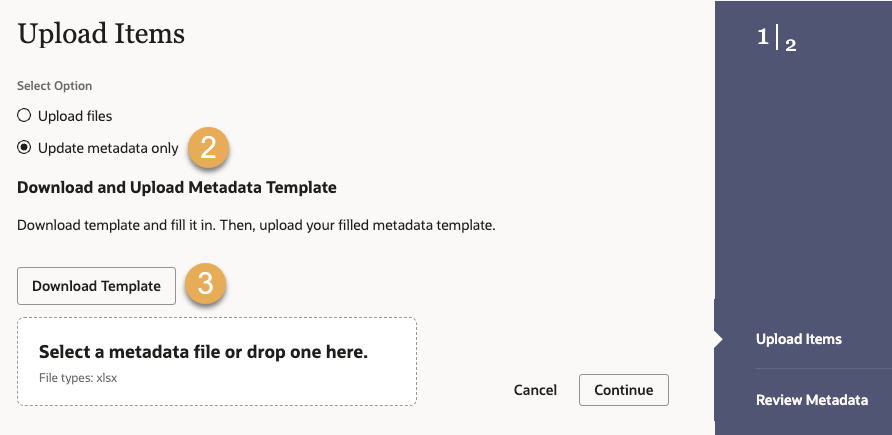
  2. メタデータのみ更新を選択します。
  3. テンプレートをダウンロードをクリックします。

役立つ情報・アドバイス

異なるメニューが表示される、または画面が異なる場合は、旧アップロード機能を使用している可能性があります。新しい強化版アップロードに切り替えることをお勧めします。
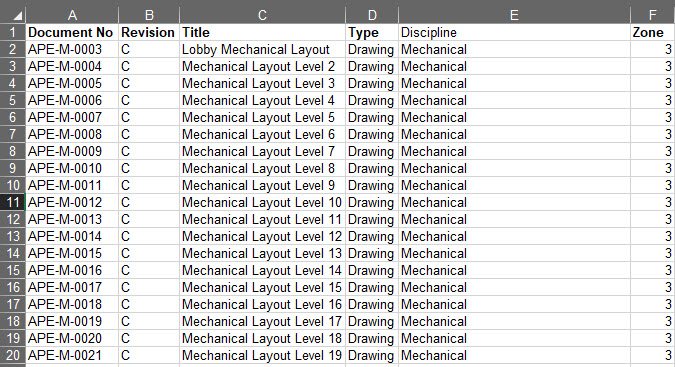
  1. Excelでテンプレートを開き、必要に応じて各項目に入力します。 注意:太字の必須項目には必ず入力してください。 Excelテンプレートの入力方法に関する詳細はこちら
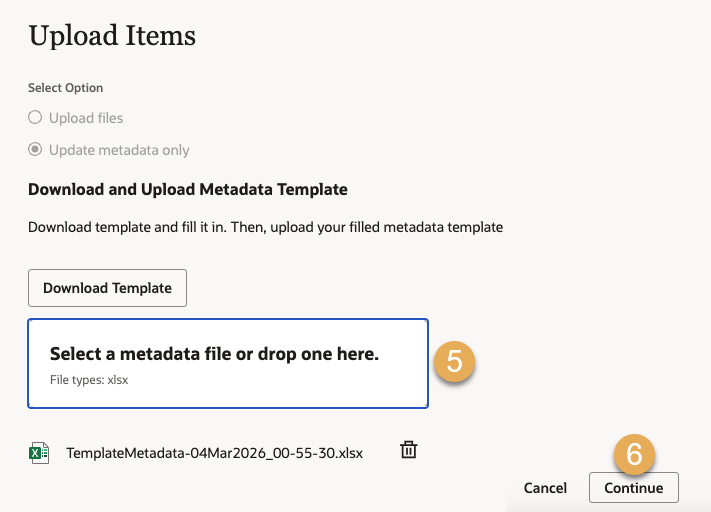
  1. 入力が完了したExcelテンプレートをアップロードエリアにドラッグ&ドロップするか、ファイルを選択します。
  2. 続行をクリックします。
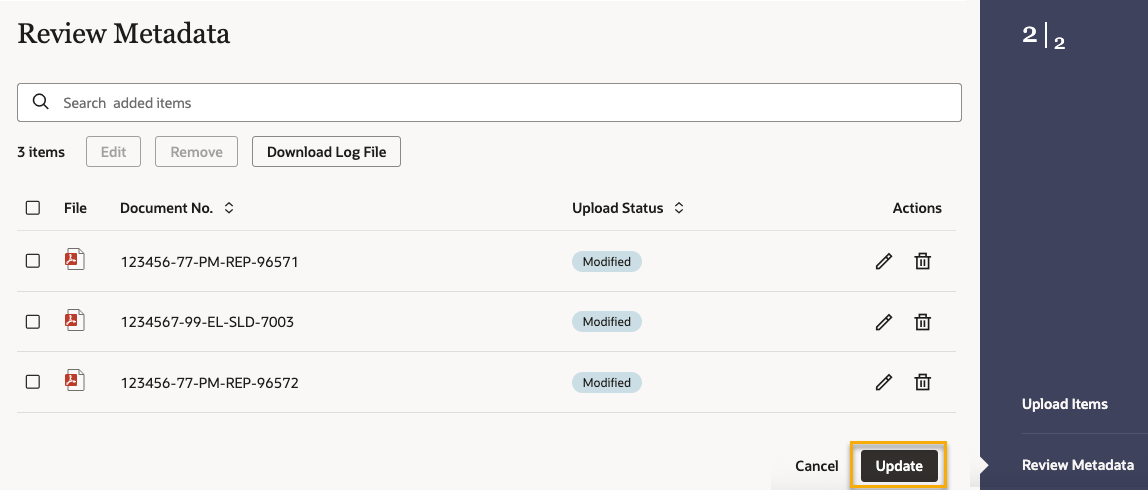
  1. 更新する文書のプレビューが表示されます。確認して、必要に応じて修正します。

    注意: テンプレートにメタデータの変更が何もない行が含まれていた場合、リストから削除するようにメッセージが表示されます。「詳細表示」を選択して未変更の行を特定します。その後、スプレッドシートから削除して、テンプレートを再度アップロードします。または、該当の行に必要なメタデータの変更を行います。
  2. 更新をクリックして、文書更新処理を完了します。

役立つ情報・アドバイス

自社の文書保管箱で文書が更新されたことを告げるメッセージが表示されます。次に、他社もアクセスできるように、更新した文書を送付することができます。

次のステップ