一括処理ツールを使用して文書を追加/更新(強化版アップロード)

メタデータテンプレートを使用して、大量文書を一括追加/更新します。

必要なアクセス許可
一括処理にアクセス
新規文書をアップロード
文書を更新

「一括処理」では、「メタデータテンプレート」と呼ばれるExcelスプレッドシートを使用して、文書(またはプレースホルダー)を一括で追加/更新することができます。

一度に文書の複数バージョンをアップロードする場合は、Aconexに追加する順番で各バージョンをメタデータテンプレートに追加します。例えば、テンプレートの2行目にバージョン1の詳細を入力したら、バージョン2の詳細は3行目、バージョン3は4行目に入力します。これは、他のEDMSからプロジェクトや文書をAconexに移行する場合に便利です。 詳細はこちら

注: 一括処理によって文書保管箱にアップロードされた文書は、現在、コンテンツ検索のインデックス対象外となっています。そのため、ファイル内の特定の単語やフレーズを使用してこれらの文書を検索することはできません。ファイルのコンテンツを検索可能にする必要がある場合は、Aconexで提供している他のアップロード方法をご利用ください。この制限に関する今後の対応状況については、最新のリリースの更新情報をご確認ください。

一括処理の主な手順は以下のとおりです:

  1. ファイルをアップロードします。処理を円滑に行うため、ファイルは1度につき10,000件以内のバッチでアップロードすることを推奨します。ファイル名が含まれるテンプレートをダウンロードする場合は、1バッチにつき5,000件以下にしてください。
  2. テンプレートをダウンロードします。毎回新しいテンプレートをダウンロードしてください。
  3. メタデータテンプレートに詳細を入力し、アップロードします。
  4. テストを実行し、エラーがないかをログファイルで確認します。
  5. 一括処理を実行し、文書保管箱を更新します。

役立つ情報・アドバイス

以下の場合は、一括処理をご活用ください:

ステップ 1: 一括処理を開く

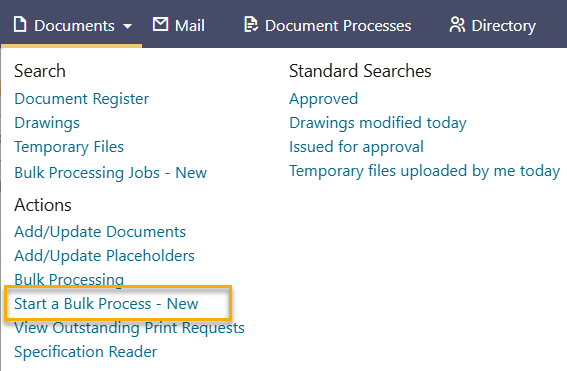
  1. 文書をクリックします。
  2. アクション 欄の一括処理を開始(最新版)をクリックします。

役立つ情報・アドバイス

最新版の一括処理機能は、2025年11月リリースより利用可能となっております。 旧一括処理 機能の提供は、2026年初頭に終了する予定です。今すぐ 新しい一括処理機能 のご使用を開始いただき、ご意見・ご感想をお聞かせください。

ステップ 2:ファイルをアップロードする

注意:「メタデータのみ更新」または「プレースホルダーを作成」する場合は、スキップをクリックして、次の手順に進みます。 
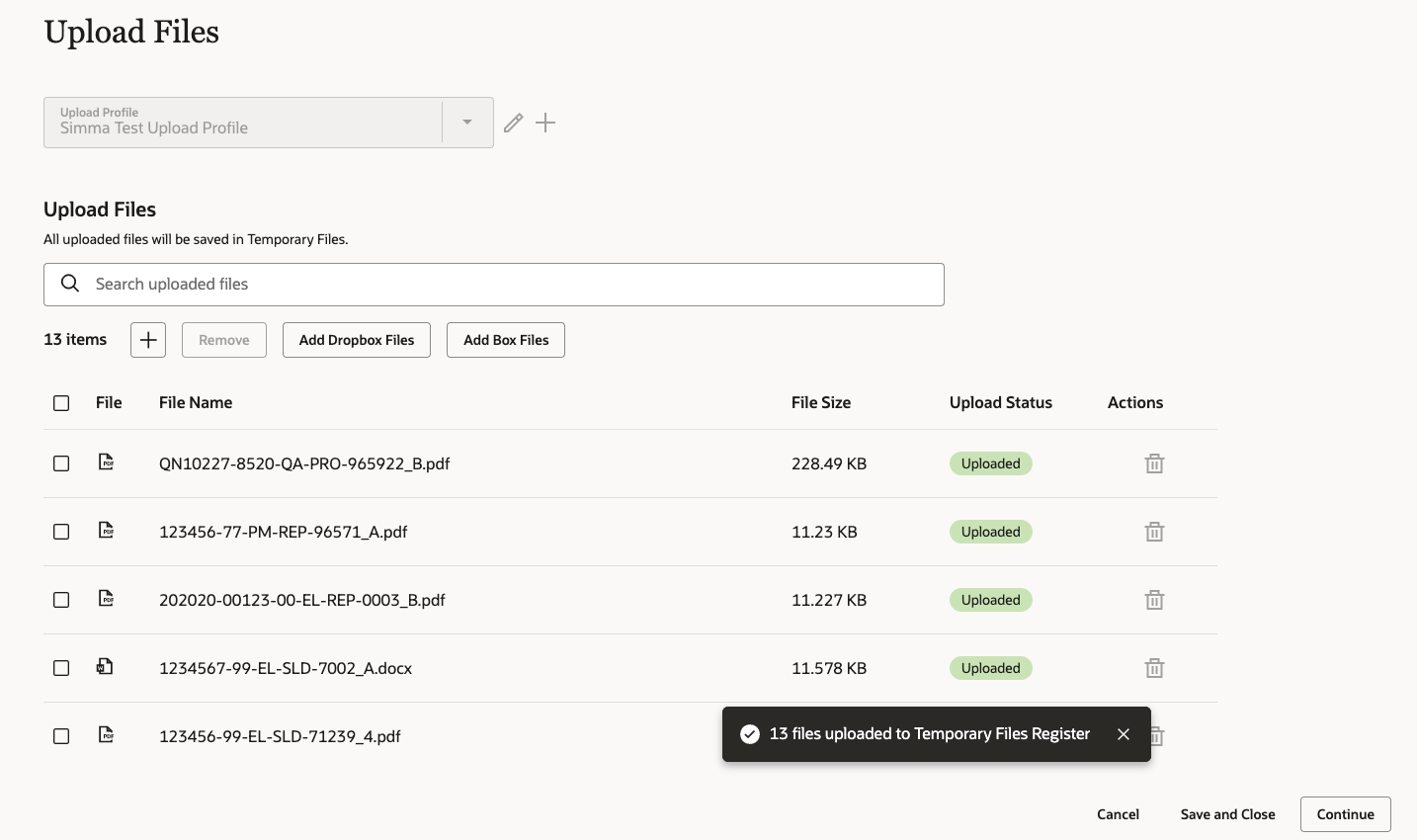
  1. (任意)ドロップダウンからアップロードプロファイルを選択します(またはデフォルトのままでも構いません)。文書のアップロードプロファイルを使用すると、メタデータが自動的に入力されるのでので、手間が省けます。
  2. ご使用のコンピューターからファイルを所定の場所にドラッグ&ドロップするか、枠内の任意の場所をクリックして、ご使用のコンピューターからファイルを選択します。DropboxやBoxからアップロード することもできます。
  3. ファイルが 一時保存ファイルエリアにアップロードされたことを告げるメッセージが表示されます。 

役立つ情報・アドバイス

一時保存ファイルエリアにアップロードされたファイルは、削除アイコンが灰色表示(無効化)されていますが、一時保存ファイルエリアで直接削除することができます。

特別な権限がなくても、一時保存ファイルエリアにファイルをアップロードすることができます。一時保存ファイルは、Aconexの監査証跡には登録されていない文書であり、削除可能です。

ステップ 3:メタデータテンプレートをダウンロードする

各プロジェクトでは、独自のテンプレートを使用しています。プロジェクトで使用する項目名・内容が変更されると、テンプレートにも変更が反映されるので、常に新しいテンプレートを使用することをお勧めします。
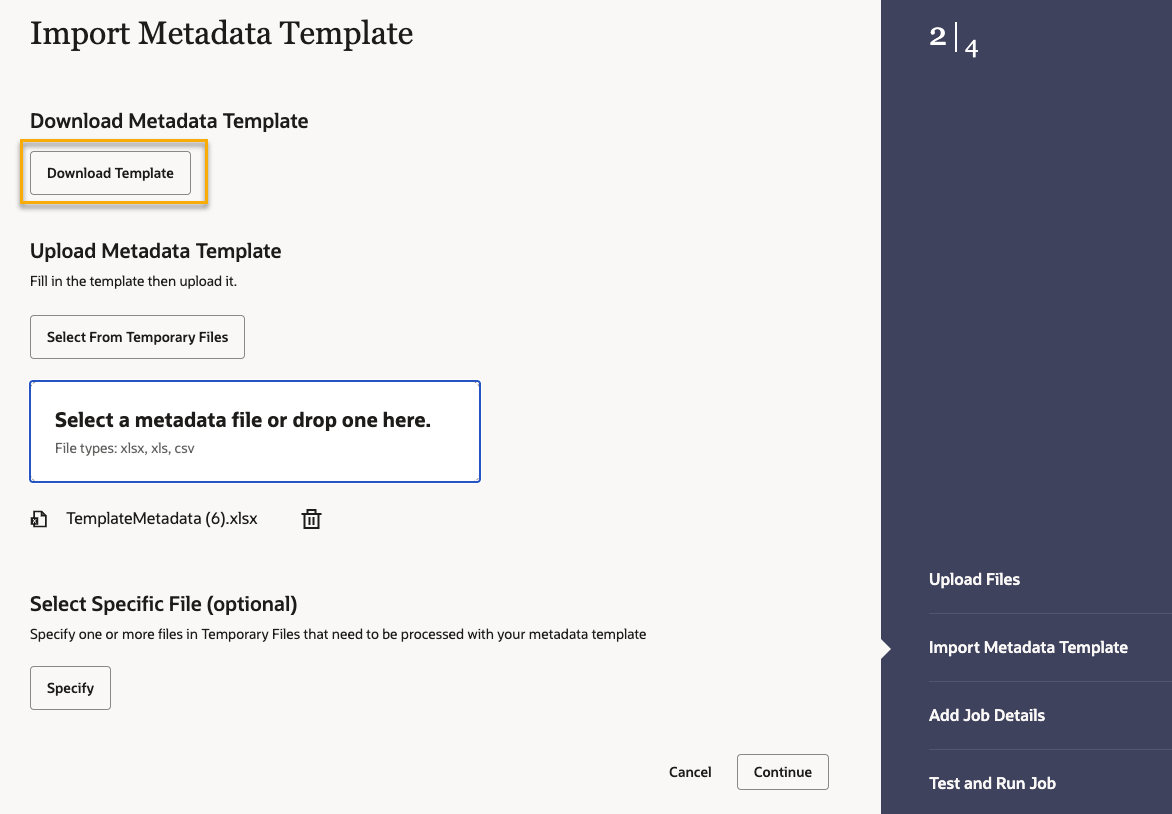
  1. テンプレートをダウンロードをクリックします。
  2. メッセージが表示されたらクリックして、ご使用のコンピューターにファイルを保存してください。ブラウザによっては直接ダウンロードされる場合があります。

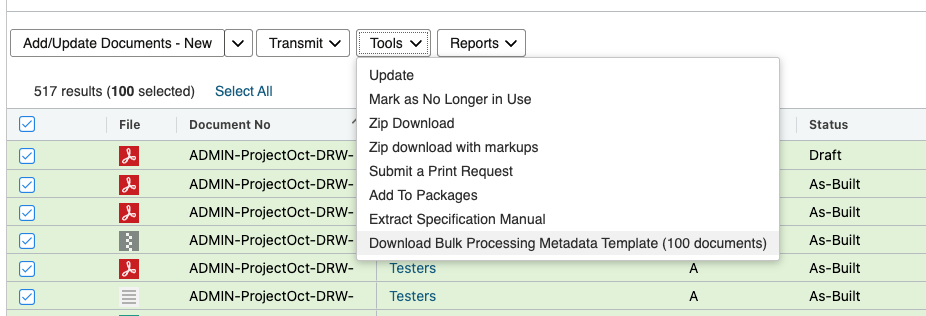
既存文書を更新する場合。文書保管箱から最大5000件までの文書を選択して、事前入力済みのテンプレートをダウンロードできます。テンプレートには、対象文書の必須項目がすべて事前入力されています。文書を検索して選択したら ツールをクリックして、「一括処理用メタデータテンプレートのダウンロード」を選択します。
ステップ 4: メタデータテンプレートに入力する

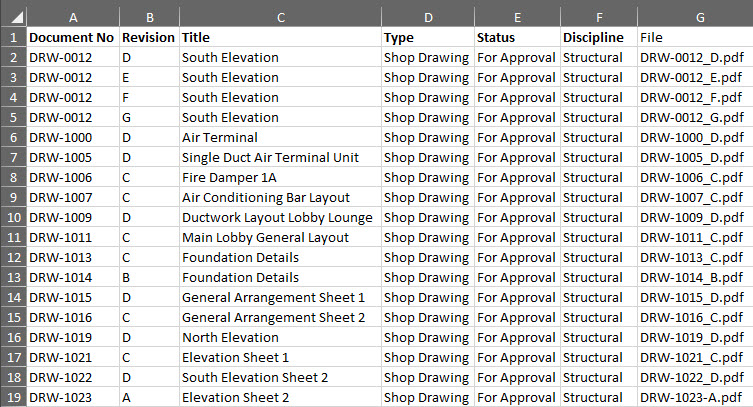
必要に応じて、レポートやCADなどの他システムから情報をコピーして貼り付けると、手間が省けます。なお、文書番号がすでに存在している場合は、こちらに入力した内容に上書き(更新)されますので、ご注意ください。

  1. メタデータテンプレートファイルをExcelなどの計算表アプリで開きます。
  • テンプレートの最初のワークシートには、使い方の説明が記載されています。
  • プロジェクトで複数シートのテンプレートが設定されている場合は、各文書タイプごとに1つのシートが用意されます。また、ファイルをアップロードした場合は、(アップロードした)ファイル名が記載されたシートが挿入されます。 これらのファイル名をコピーして各文書タイプ用の適切なワークシートに貼り付けます。 注意:ワークシートは左から右に読み込まれます。文書が、あるバージョンから次のバージョンへとその文書タイプを変更している場合は、シートの順序を変更することで正しいバージョン順にすることができます。ワークシートを削除すると、処理に失敗することがありますので、削除しないでください。

  • プロジェクトでシングルシートのテンプレートを使用するように設定されている場合は、ファイルの列に(アップロードした)ファイル名が自動入力されています。
  • Zipファイルをアップロードした場合は、(Zip内の各ファイルではなく)Zipファイルだけがリストに表示されます。これは、アップロードプロファイルで「Zipファイルを展開」するように設定した場合でも同様です。
  • 適切なファイルに文書番号とその他のメタデータが正しく入力されていることを確認します。
  • 単数選択フィールドでは、ドロップダウンとして表示され、より正確にデータを入力することができます。
  • 複数選択フィールドでは、紐づいている値をカンマで区切って入力します。入力した値は、システム上にある値と完全に一致している必要があります。 
  1. 必須項目をすべて入力します。必須項目はファイル内で太字で表示されています。
  2. (任意)必要に応じて、プロジェクト・フィールドに入力します。プロジェクト・フィールドは青字で表示されます。
  3. ファイルの項目で、現行ファイルを置き換えたい場合は、置き換えるファイルのフルネーム(ファイルの拡張子を含む)を入力します。このファイル名は、一時保存ファイルエリアにアップロードしたファイル名です。例:DRW-0012_C.pdf
  4. 必要に応じて、テンプレートの他の項目に入力します。
  5. メタデータテンプレートに正しい文書番号が入力されていることを確認します。
  6. メタデータをExcel ファイルとして保存します。

役立つ情報・アドバイス

一括処理では、 文書の自動番号付けスキームに対応していません。 そのため、一括処理を使用して新規文書を登録する場合は、メタデータシートに文書番号を提供する必要があります。
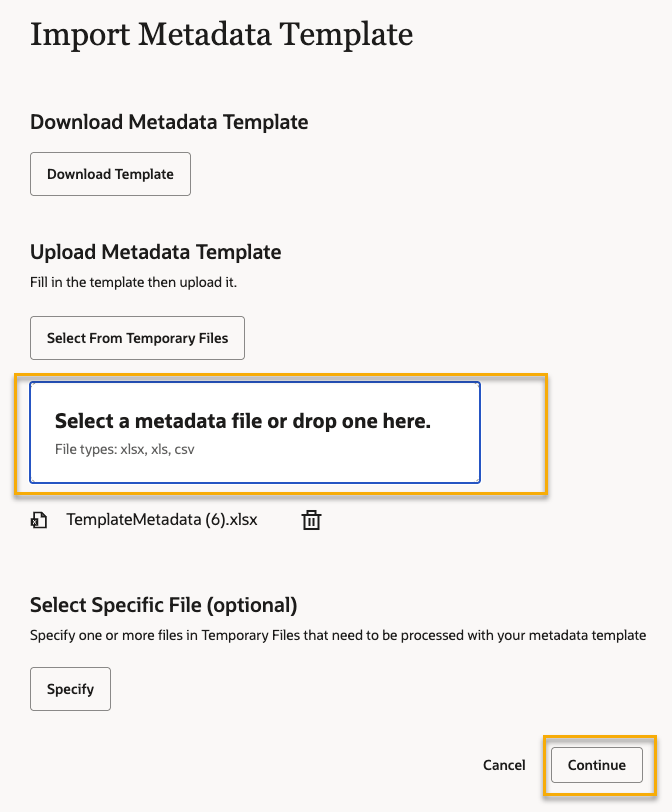
ステップ 5: テンプレートをアップロードする

  1. 入力したメタデータファイルを所定の場所にドラッグ&ドロップするか、枠内の任意の場所をクリックしてご使用のンピューターから選択します。
  2. 続行をクリックします。

ステップ 6: ジョブ名とルールを編集する

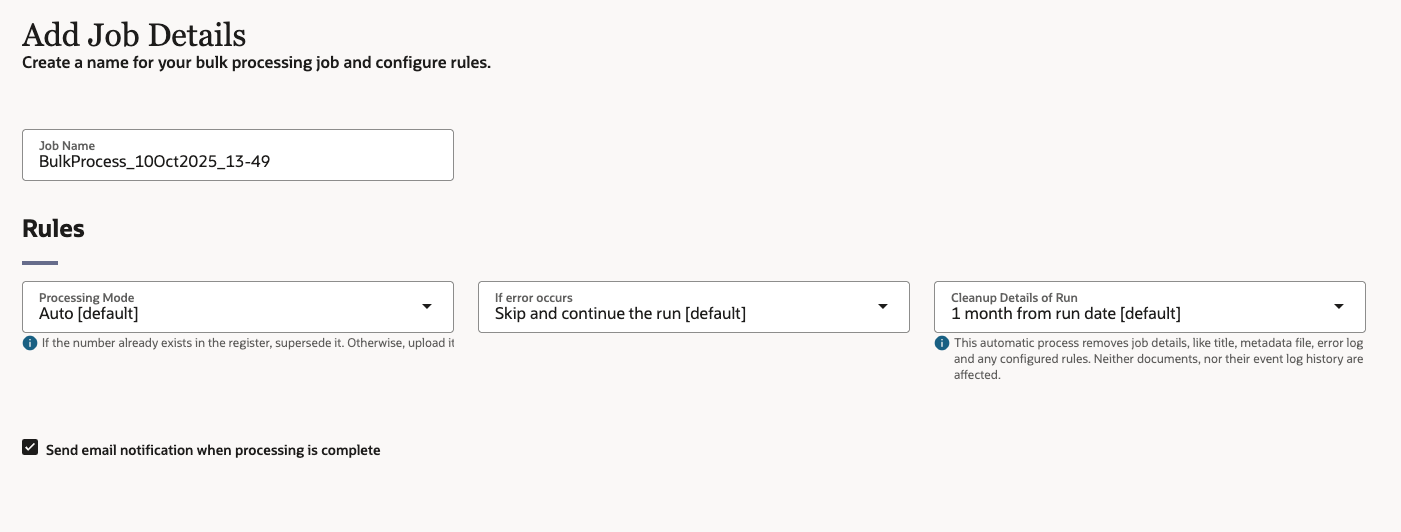
  1. 後で見つけやすいジョブ名を入力するか、事前入力されたジョブ名のままにします。このフィールドは必須です。
  2. 一括処理ルールを選択します。通常は、デフォルト設定を変更する必要はありませんが、文書のみを更新する場合は、「文書の更新のみ」を選択します。 各ルールのドロップダウンにあるオプションの説明は以下の通りです。

処理モード

  • 自動(デフォルト): 同じ番号がすでに保管箱にある場合は、その文書を更新します。それ以外は新規としてアップロードします。
  • 文書の更新のみ: 一致する文書が保管箱にない場合はエラーとして記録します。
  • 新規文書のみアップロード:  一致する文書番号が既に存在する場合はエラーとして記録します。

エラーが発生した場合

  • スキップして処理を続行(デフォルト) :エラーの原因となった文書を抜かして、一括処理を続行します。
  • その行で実行を中止: エラーの原因となった文書の処理を中止して、そこで一括処理を停止します。

実行詳細データの自動削除

  • この実行の詳細を自動的にクリーンアップします:このジョブの詳細が削除されます(例: タイトル、メタデータファイル、エラーログおよびルール設定など)。 この処理によって、文書やイベントログ履歴に影響は及びません。
  1. 処理完了時にEメール通知の受信を希望する場合は、チェックボックスにチェックを入れます。
  2. 続行をクリックします。

ステップ 7: テンプレートをテストする

メタデータテンプレートをテストして、エラーがないか確認します。テスト後にログファイルを確認して、一括処理ジョブを実行する前にエラーを修正します。
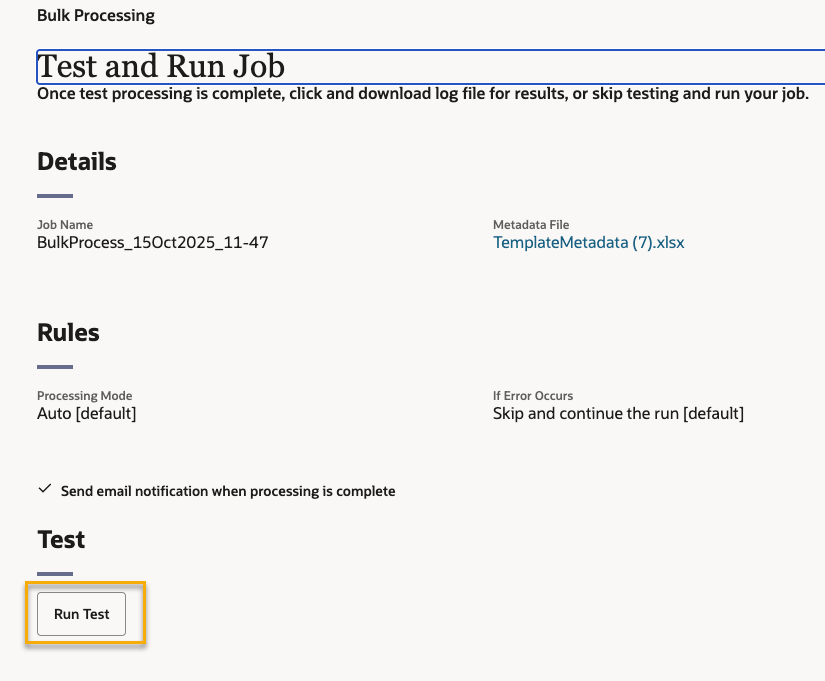
  1. テスト実行をクリックします。
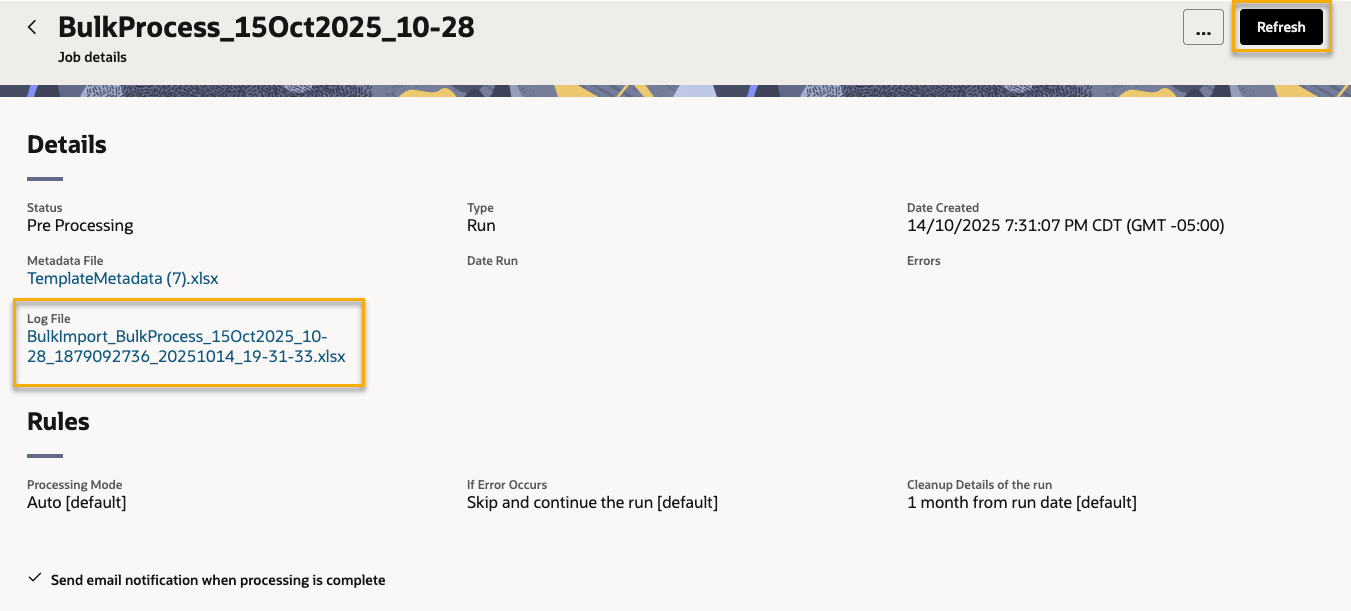
  1. 約10秒後に、リフレッシュボタンをクリックします。
  2. ログファイル欄の横にファイルが表示されます。クリックしてログファイルを開きます。

注意: ファイルが表示されない場合は、さらに10秒待ってから、ファイルが表示されるまで再度リフレッシュボタンをクリックします。何度か繰り返し行う必要がある場合があります。
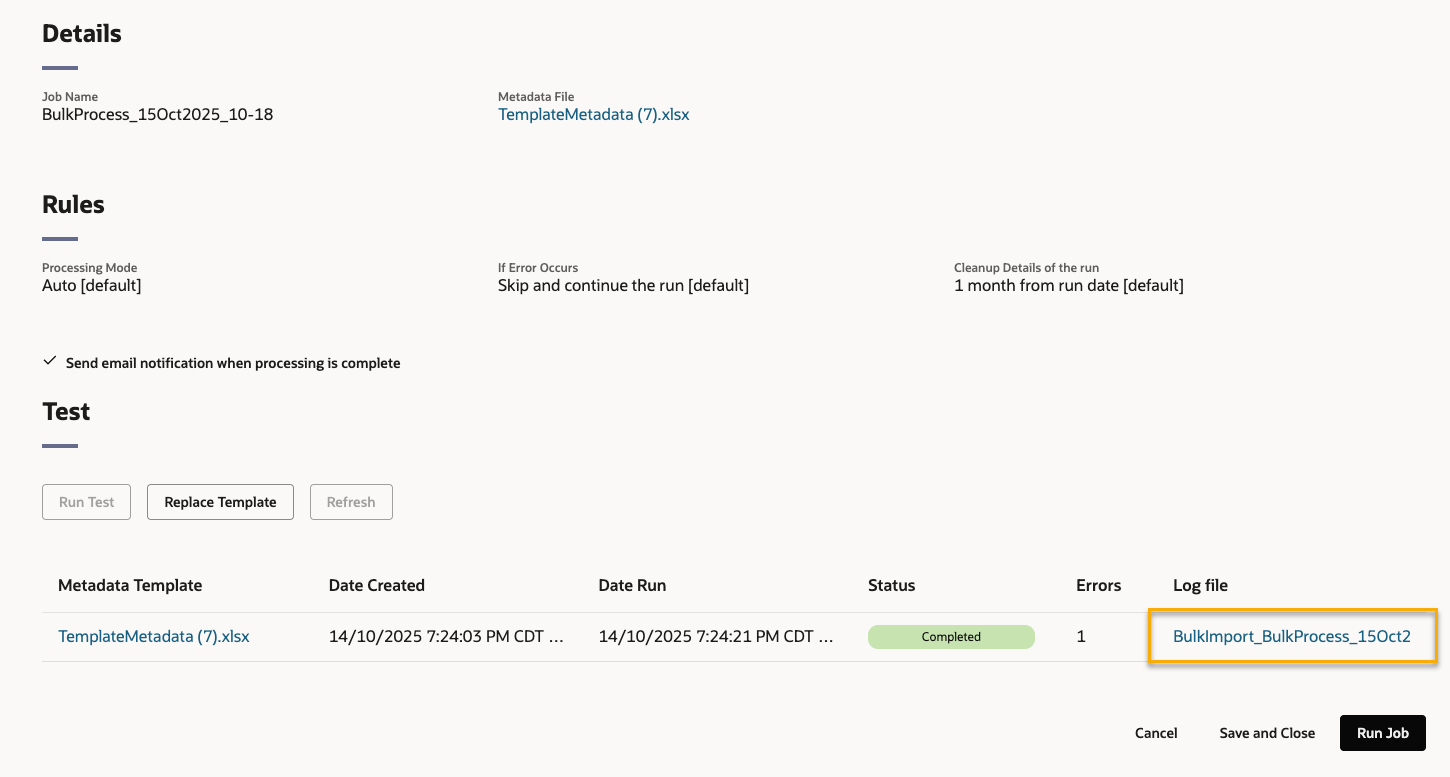
役立つ情報・アドバイス

「取り消し」をクリックすると、テストを強制終了できます。
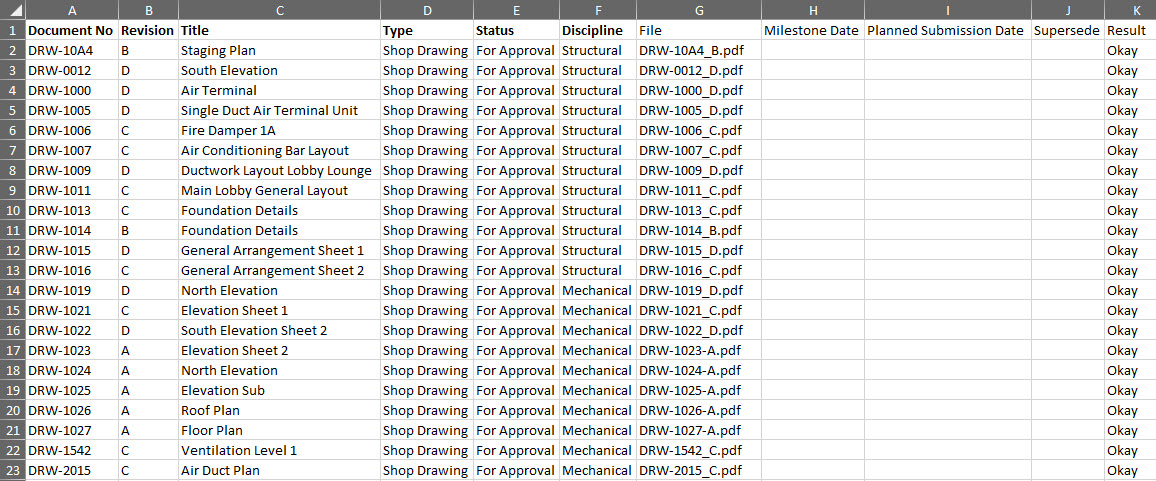
  1. ログファイルの「結果」欄を確認します。
  2. すべての欄で「OK(正常終了)」が表示されている場合は、次の手順に進んで一括処理を実行します。
  3. 修正が必要なエラーがある場合は:
  • Excel上のメタデータファイルを編集して、エラーを修正します。
  • Aconexで「テンプレートを置き換え」ボタンをクリックして、更新したメタデータファイルを同じジョブにアップロードします。
  • 更新したメタデータファイルで、テスト処理を再度実行します。

ステップ 8: 一括処理を実行する

テストでログファイルにエラーが表示されなくなったら、一括処理ジョブを実行して文書保管箱を更新します。
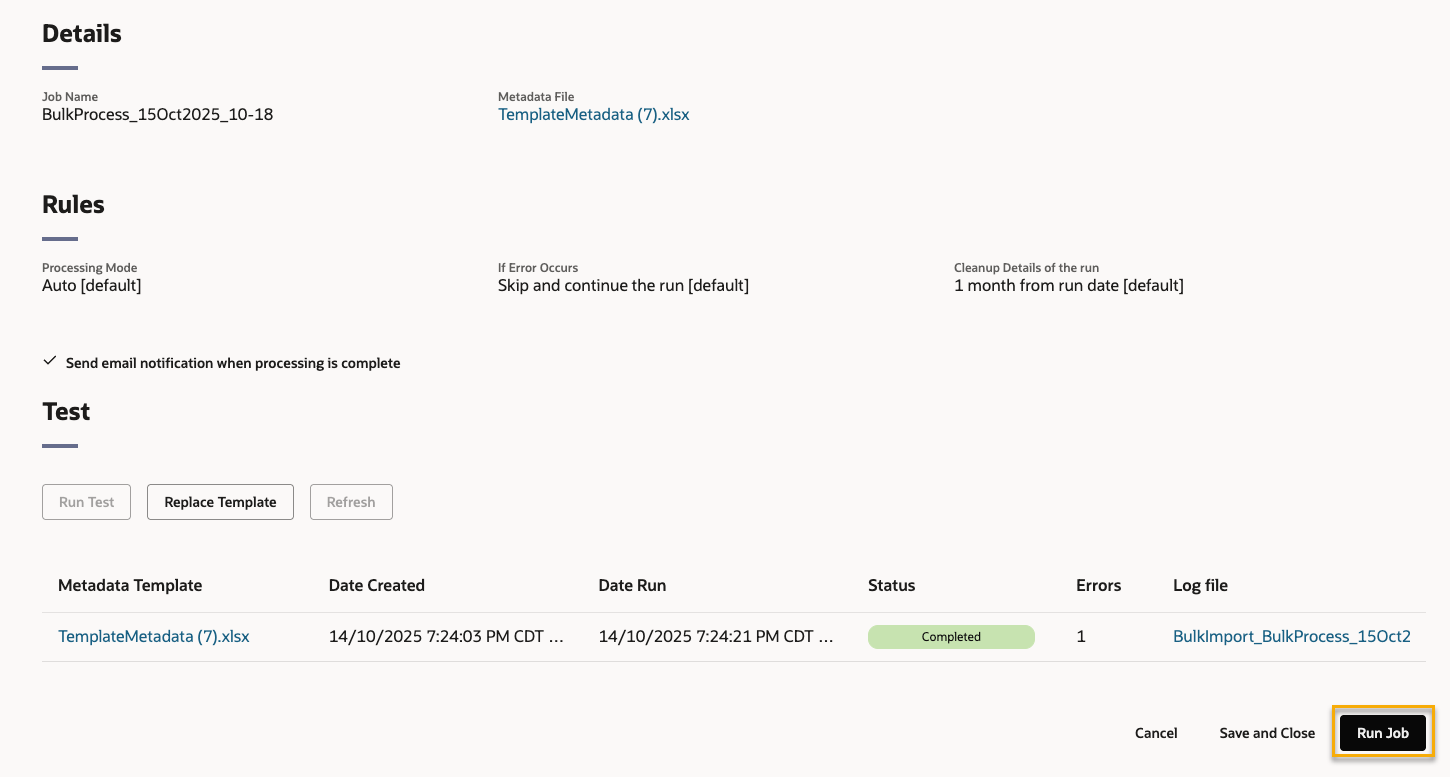
  1. ジョブを実行」をクリックしてジョブを開始します。
  1. リフレッシュボタンをクリックします。
  2. ログファイルレポートを開きます。
  3. すべての文書に対して結果欄に「OK(正常終了)が記録されていることを確認します。
  4. エラーがなければ、文書保管箱内の文書の更新は無事に完了しています。

次のステップ