
Excel テンプレートを使用して文書を追加/更新(強化版アップロード)

メタデータテンプレートをインポートして100件以内の文書を追加/更新します。

最大100件迄の文書を追加/更新する際、Excelテンプレートを使用してメタデータを自動入力することができます。テンプレートには、各プロジェクトに特化した文書項目やプロジェクトフィールドなどの入力フィールドが用意されています。 プロジェクト管理者によって項目名・内容が変更されると、テンプレートにも反映されるので、常に新しいテンプレートを使用することをお勧めします。

 追加する文書の文書タイプで 自動番号付け が有効になっている場合は、メタデータテンプレートの文書番号欄を空のままにします。Aconexがその文書タイプで次に利用可能な文書番号を自動で割り当てます。注:自動番号が設定された文書は、50件以下単位で追加することを推奨します。こうすることで、メタデータテンプレートに記載された順序通りに文書が登録されるようになります。
始める前に

  • 文書を追加 または 更新処理を開始する必要があります。
  • 一度に100件以上の文書を追加/更新する必要がある場合は、 一括処理をご使用ください。

メタデータをインポートする

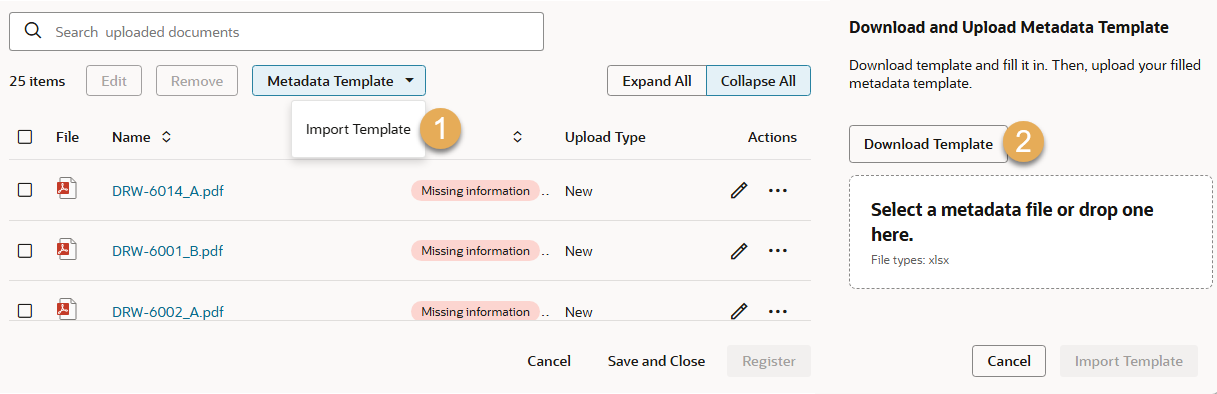
  1. メタデータテンプレートをクリックして、テンプレートをインポートをクリックします。
  2. テンプレートをダウンロードをクリックします。
  1. テンプレートファイルをExcelなどの計算表アプリで開きます。テンプレートの最初のワークシートには、各手順のガイドが記載されています。
  2. ファイル名のテンプレートを確認します:
  • プロジェクトで複数シートのテンプレートが設定されている場合は、各文書タイプごとに1つのシートが用意されます。また、ファイル名が記載されたワークシートが挿入されています。このシート内のファイル名をコピーして適切な文書タイプのワークシートに貼り付けます。注意:インポート処理中、ワークシートは左から右に読み込まれます。文書が、あるバージョンから次のバージョンへとその文書タイプを変更している場合は、シートの順序を変更することで正しいバージョン順にすることができます。ワークシートを削除すると処理に失敗することがありますので、削除しないでください。
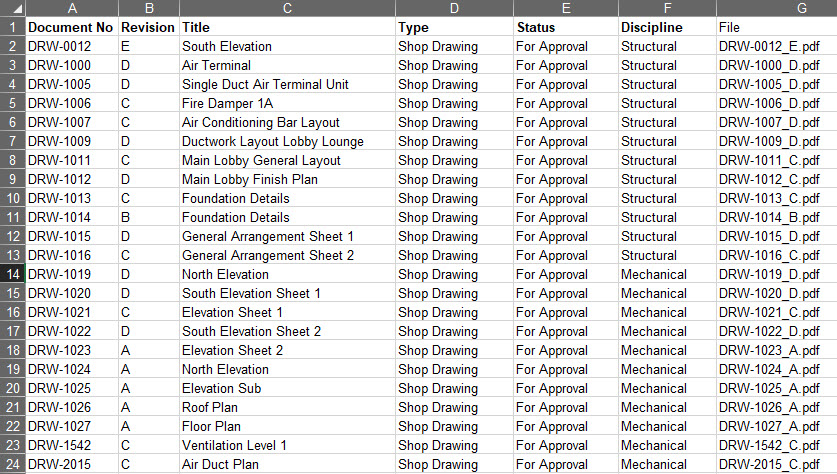
  • プロジェクトでシングルシートのテンプレートを使用するように設定されている場合は、ファイルの列にファイル名が入力されています。
役立つ情報・アドバイス

プロジェクトで使用するテンプレートシートをシングルにするか、複数にするかは、プロジェクト管理者が選択(設定)します。
  1. 正しいファイルに文書番号とその他のメタデータが正しく入力されていることを確認します。
  2. 必須項目をすべて入力します。必須項目はファイル内で太字で表示されています。
  3. 必要に応じて、プロジェクト・フィールドに入力します。プロジェクト・フィールドは青字で表示されます。
  4. 単一選択フィールドはドロップダウンとして表示され、より正確なデータ入力が可能です。複数選択フィールドは、適切な値をコンマで区切って入力してください。入力した値は、システム上の値と完全一致している必要があります。
  5. 必要に応じて、テンプレートの他の項目に入力します。
  1. 入力したメタデータファイルを保存し、所定の場所にドラッグ&ドロップしてアップロードするか、枠内の任意の場所をクリックして、コンピューターからファイルを選択します。
  2. 「テンプレートをインポート」をクリックします。
  3. インポートにエラーがある場合、画面にメッセージが表示されます。例:ファイル名が間違っているなど。その場合は、テンプレートを更新して再度インポートし直します。
  4. インポートが成功したら、文書リストが入力したメタデータで更新されます。
  5. それぞれ文書を確認し、登録処理に進むか、組織の文書保管箱内の文書を更新します。
  6. 処理が完了したら、文書を送付 して他の組織へ送信します。 

次のステップ