Actualizar los metadatos de los documentos en masa

Utilice una plantilla de Excel para actualizar los campos de metadatos de varios documentos sin necesidad de cargar archivos de reemplazo.

Siga este proceso para actualizar la información de varios documentos en el Registro de documentos de su organización. Al actualizar un documento, se crea una nueva versión vigente. Las versiones anteriores se guardan automáticamente y siguen estando disponibles en Aconex.

Si su proyecto utiliza archivos secundarios, conocidos como archivos secundarios (renditions), los archivos primarios y secundarios existentes de la versión vigente del documento se transferirán automáticamente a la nueva versión.

Antes de comenzar

Antes de actualizar, actualice su Registro de documentos para ver los documentos más recientes.

  1. Haga clic en Documentos en el menú de navegación superior y seleccione Registro de documentos.
  2. Haga clic en Borrar todos los filtros y, a continuación, haga clic en Buscar.

Actualizar metadatos en masa

  1. En la barra de navegación superior, haga clic en Documentos y seleccione Añadir o actualizar documentos.
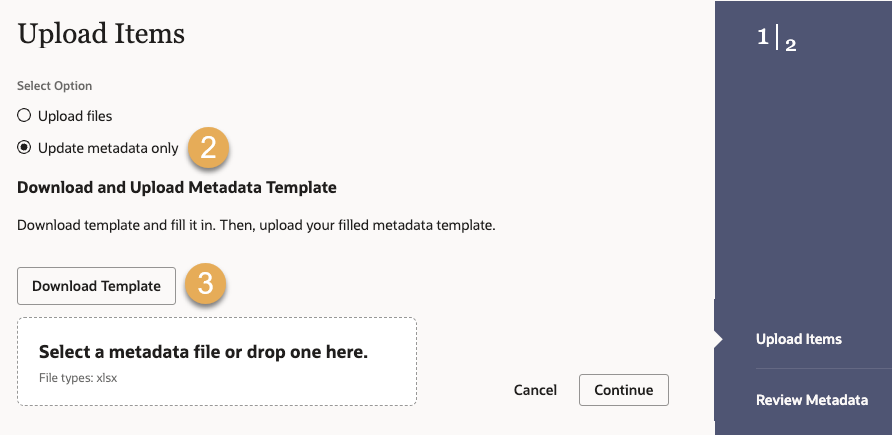
  2. Seleccione Actualizar solo metadatos.
  3. Haga clic en Descargar plantilla.

Nota

Si ve opciones de menú diferentes o su pantalla tiene un aspecto distinto, es posible que esté utilizando una versión anterior de la función de carga. Le recomendamos que cambie a la nueva versión mejorada de la función de carga.
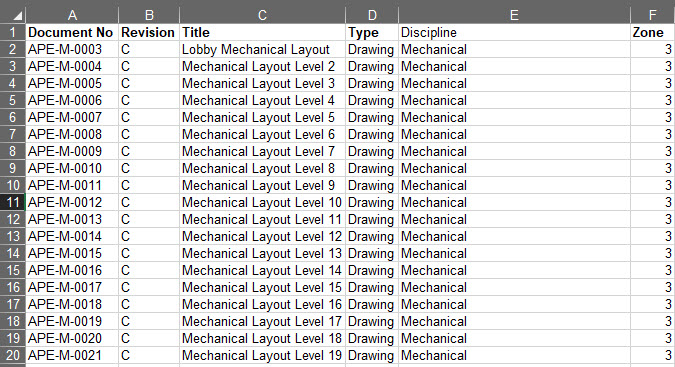
  1. Abra la plantilla en Excel y complete los campos según sea necesario. Nota: los campos en negrita son obligatorios y deben completarse. Más información sobre cómo completar la plantilla de Excel.
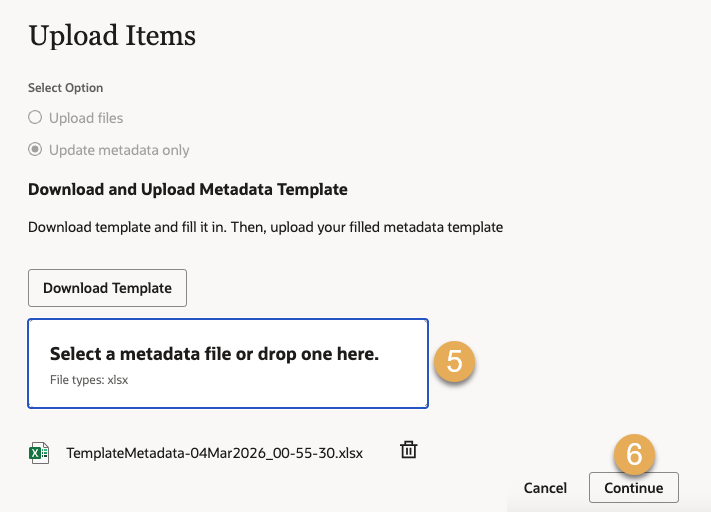
  1. Seleccione o arrastre y suelte su plantilla de metadatos completada en el área indicada.
  2. Haga clic en Continuar.
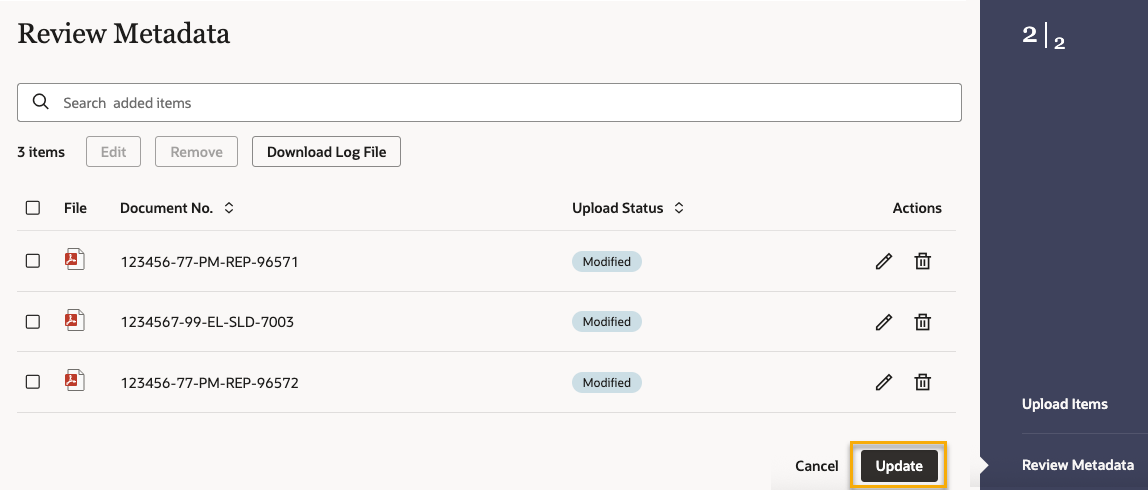
  1. Verá una vista previa de los documentos que está actualizando. Revíselos y realice los cambios que sean necesarios.

    Nota: Si una fila no contiene cambios en los metadatos, Aconex le pedirá que la elimine. Seleccione Ver detalles para identificar las filas que no han cambiado. A continuación, elimínelas de la hoja de cálculo y vuelva a cargar la plantilla. Como alternativa, ingrese los cambios deseados en los metadatos para esas filas.
     
  2. Haga clic en Actualizar para finalizar la actualización de documentos.

Nota

Se mostrará un mensaje indicando que sus documentos se han actualizado en el Registro de documentos de su organización. Puede enviarlos a otras organizaciones para que también puedan acceder a estos.

¿Qué sigue?