Central de Asistencia
Utilice un dominio de identidad para gestionar el acceso de los usuarios a diversas aplicaciones y servicios.
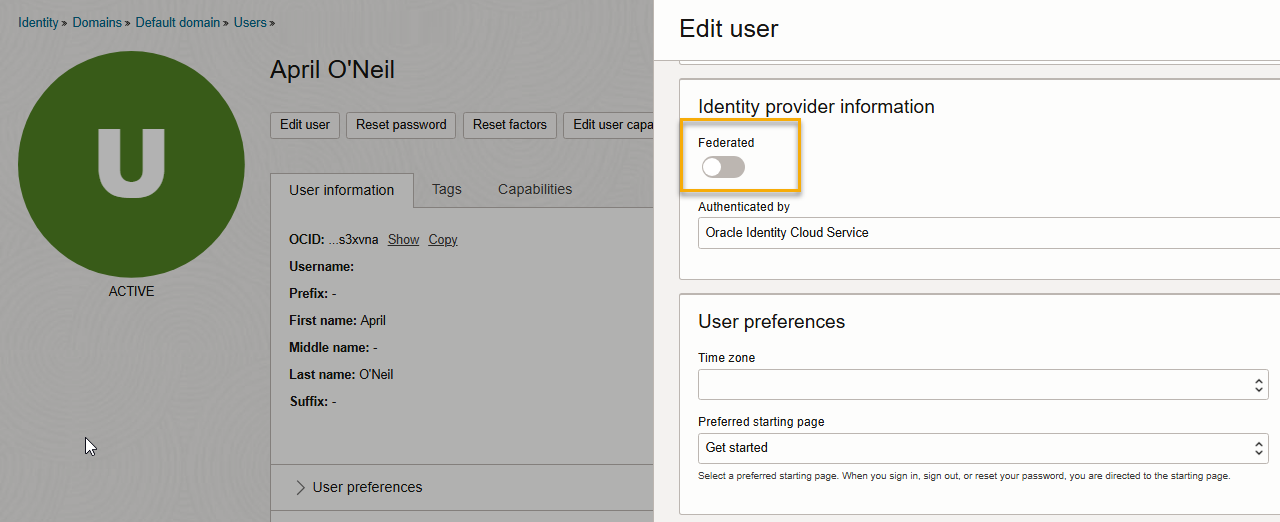
El proceso para crear un dominio de identidad depende de lo que desee hacer con este. Para las organizaciones de Aconex, se requiere un dominio de identidad para configurar la autenticación única (SSO) para su organización o para configurar políticas de autenticación (como la caducidad de contraseñas y los métodos de autenticación de dos factores) sin utilizar el SSO.
Como parte del proceso, necesitará una cuenta de Oracle Cloud. Es posible que su organización ya disponga de una cuenta de Oracle Cloud y un dominio de identidad si utiliza otros productos de Oracle, como P6, OPC, Unifier, ERP, etc. Si es así, póngase en contacto con nosotros para analizar sus necesidades. Es posible que deba seguir un proceso diferente.
¿Para qué sirve un dominio de identidad?
A continuación se incluye una lista de recursos que le ayudarán a gestionar el dominio de identidad de su organización. La configuración se aplica a todos los usuarios.
Autenticación única
Verificación en dos pasos
Inicio de sesión y contraseñas
Notificaciones por correo electrónico (enviadas desde su dominio de identidad)
Gestione su dominio de identidad
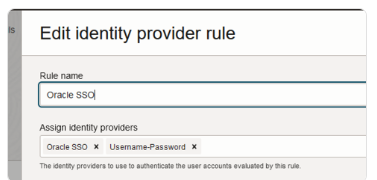
Configure su regla de política del proveedor de identidad para que admita tanto el inicio de sesión con nombre de usuario y contraseña como la autenticación única (SSO). Esto permite a todos los usuarios de su organización (incluidos los usuarios externos) elegir si desean utilizar su nombre de usuario y contraseña o la autenticación única (SSO) para acceder a Aconex.
Hacer que el inicio de sesión con verificación en dos pasos sea opcional
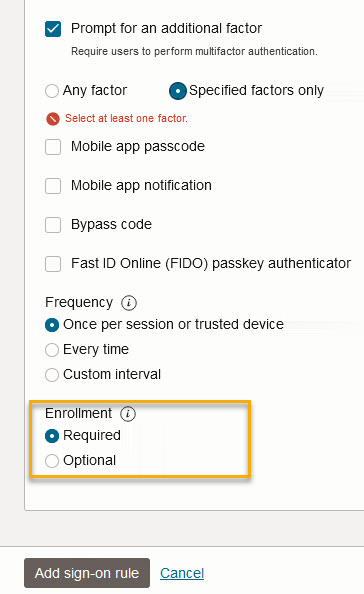
Puede decidir si los usuarios deben configurar la verificación en dos pasos en su primer inicio de sesión o si debe ser opcional.
Siga el proceso de configuración de la verificación en dos pasos y, en la opción Registro, seleccione Obligatorio u Opcional.
Añadir el nombre de su organización a la pantalla de inicio de sesión
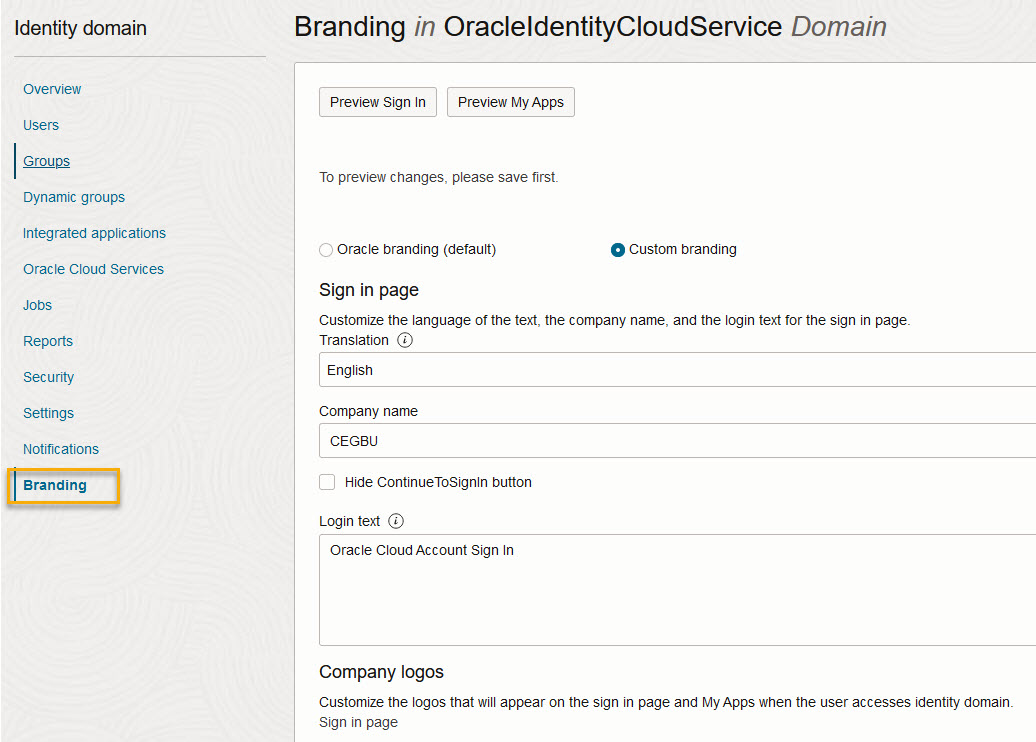
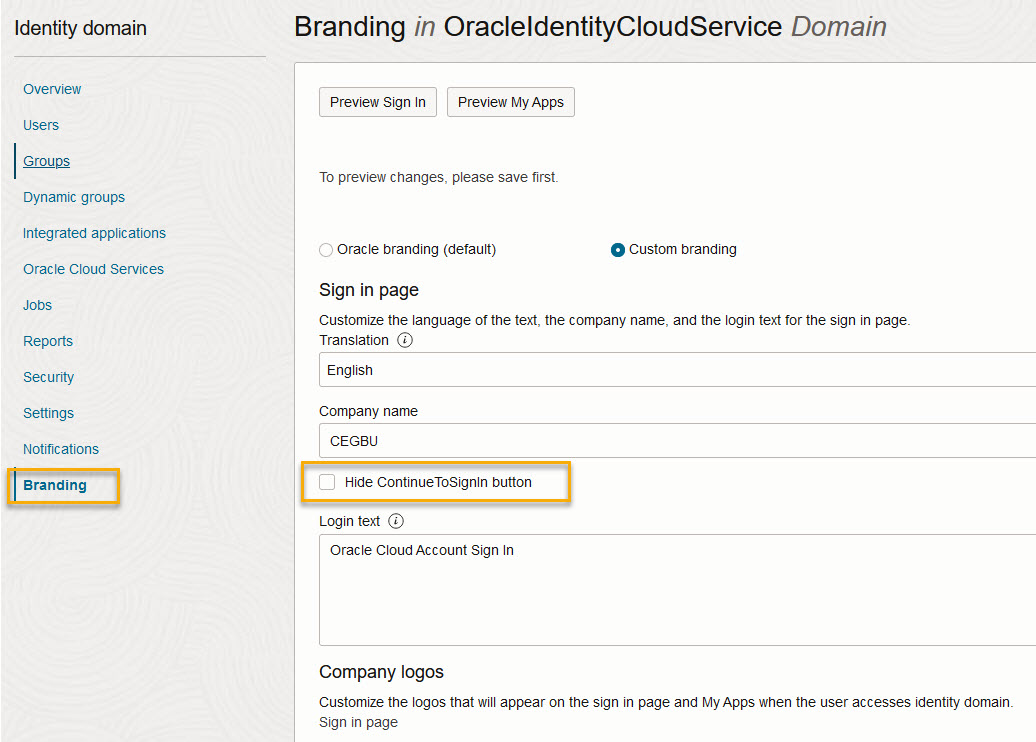
Ocultar el botón Continuar para iniciar sesión
Recomendamos ocultar este botón, ya que redirige a los usuarios a la pantalla de inicio de sesión de Identity Domain en lugar de a Aconex/Lobby y les obliga a configurar la verificación en dos pasos.
Siga estos pasos si un usuario recibe este mensaje al intentar acceder a Aconex o al Lobby.