Añadir documentos / cargar archivos (nueva función de carga mejorada)
Cargue nuevos documentos o actualice los archivos de los documentos existentes en su registro de documentos.
Autorizaciones necesarias
Siga esta guía para:
- Cargar y registrar hasta 100 documentos nuevos en el Registro de documentos de su organización.
- Cargar nuevos archivos (revisiones actualizadas) para hasta 100 documentos en el Registro de documentos de su organización. Si se reconoce un número de documento existente a partir del nombre del archivo, verá una etiqueta de Actualizar durante el proceso.
Antes de comenzar, es recomendable preparar sus archivos siguiendo una convención de nomenclatura coherente. Recomendamos incluir al menos el número de documento y la revisión en el nombre del archivo. Esto ayuda a Aconex a rellenar automáticamente la información durante el proceso de carga, lo que ahorra tiempo.
En Aconex, la información de los documentos, como el título, la revisión o el estado, se denomina metadatos. Después de cargar sus archivos, deberá completar los metadatos de los mismos, para que sean fáciles de encontrar cuando necesite revisarlos o enviarlos.
Cargar sus archivos
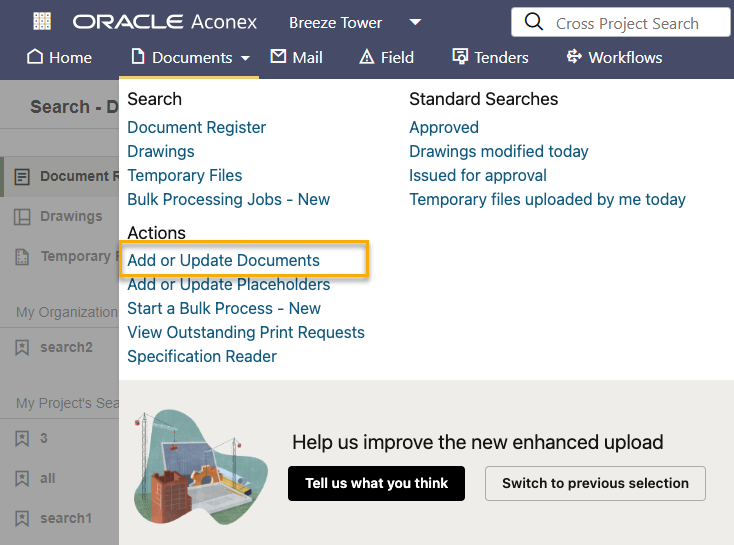
- En el menú de navegación principal, haga clic en Documentos y seleccione Añadir o actualizar documentos. También puede añadir documentos desde la pantalla de búsqueda del registro de documentos.
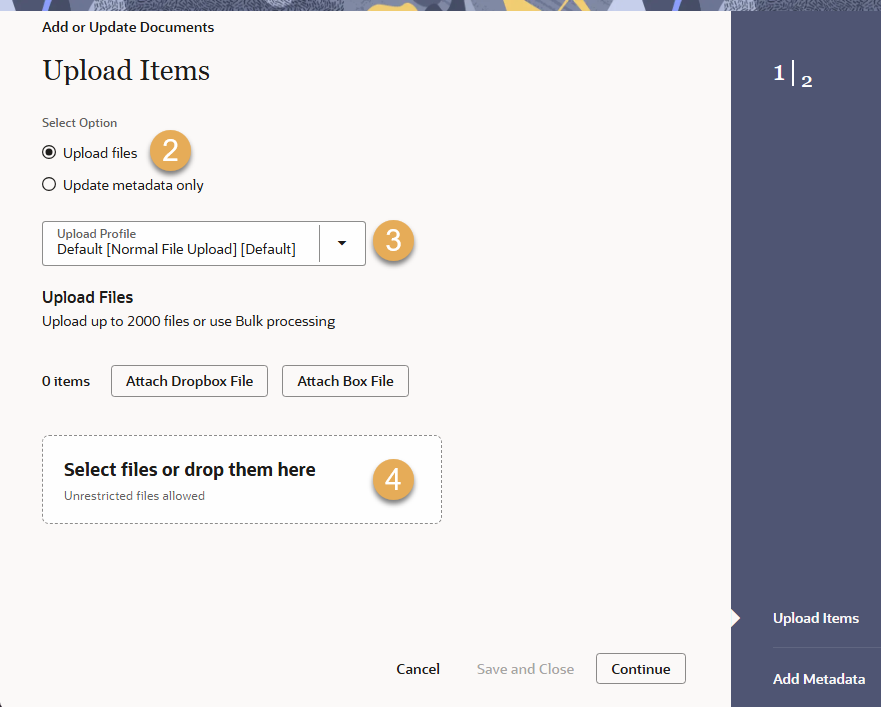
- La opción Cargar archivos está seleccionada de forma predeterminada. Si necesita actualizar la información de los documentos sin modificar los archivos, siga los pasos que se indican a continuación para Actualizar solo los metadatos, o utilice el Procesamiento en masa.
- (Opcional) Seleccione un Perfil de carga en el menú desplegable (o simplemente déjelo como está de forma predeterminada). Los perfiles de carga de documentos le ahorran tiempo al completar automáticamente los metadatos (como el número de documento y la revisión) por usted.
- Arrastre y suelte sus archivos desde su computadora al espacio provisto. Alternativamente, haga clic en cualquier lugar del espacio delimitado y seleccione los archivos desde su computadora. También puede cargar desde Dropbox o Box.
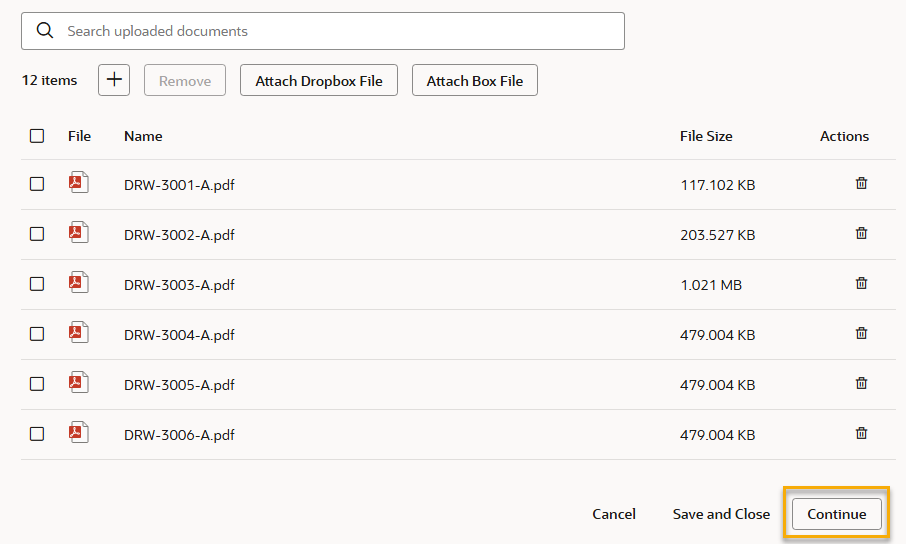
- Puede agregar más archivos o eliminarlos. Haga clic en Continuar para agregar metadatos a sus documentos.
Nota
Para guardar su trabajo en un archivo temporal y volver más tarde, haga clic en Guardar y cerrar. Tenga en cuenta que otros usuarios de su organización pueden eliminar los archivos temporales.
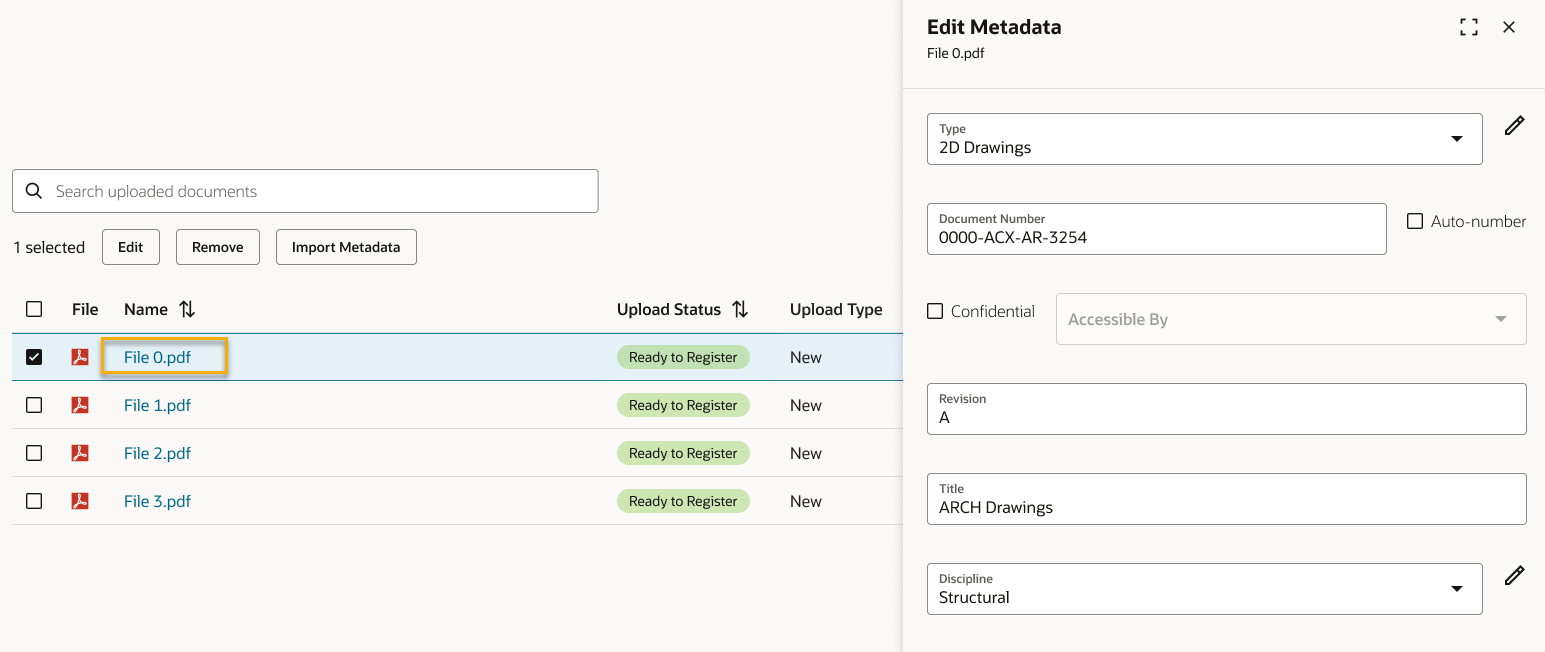
- Verá la lista de archivos que ha cargado.
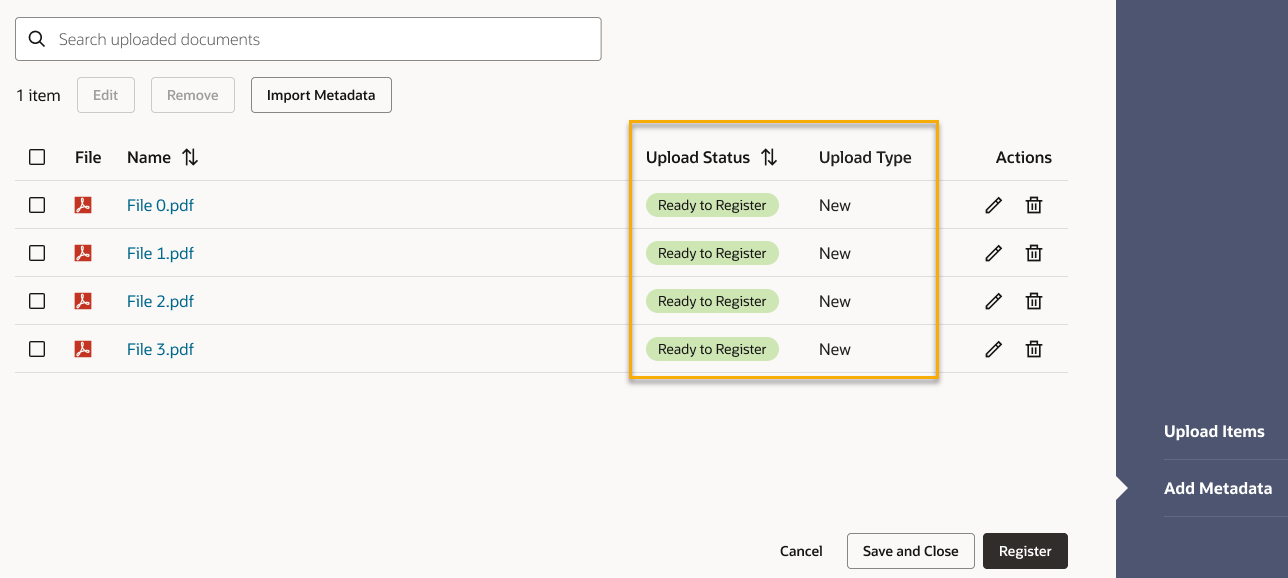
- Si ha seleccionado un perfil de carga, es posible que los metadatos de sus documentos se hayan rellenado automáticamente. Si se han completado todos los metadatos obligatorios, esos archivos mostrarán un estado de carga de Listo para registrar. Si algún archivo aparece marcado como Falta información, deberá seleccionarlo e introducir manualmente los metadatos requeridos.
Nota
Si se ha reconocido un número de documento existente a partir del nombre del archivo, verá que el tipo de carga aparece como Actualizar. De lo contrario, aparecerá como Nuevo.
Añadir metadatos manualmente
-
Haga clic en el nombre de un archivo (o en su ícono de lápiz) para agregar o modificar sus metadatos. Asegúrese de que todos los campos obligatorios (resaltados en rojo) estén completos.
Nota
Los campos de entrada que ve en su proyecto pueden diferir del ejemplo que se muestra aquí. Cada proyecto en Aconex se personaliza para adaptarse a distintos requisitos. Si no está seguro de qué debe introducir en cada campo, póngase en contacto con su responsable de control de documentos o con el administrador del proyecto.
-
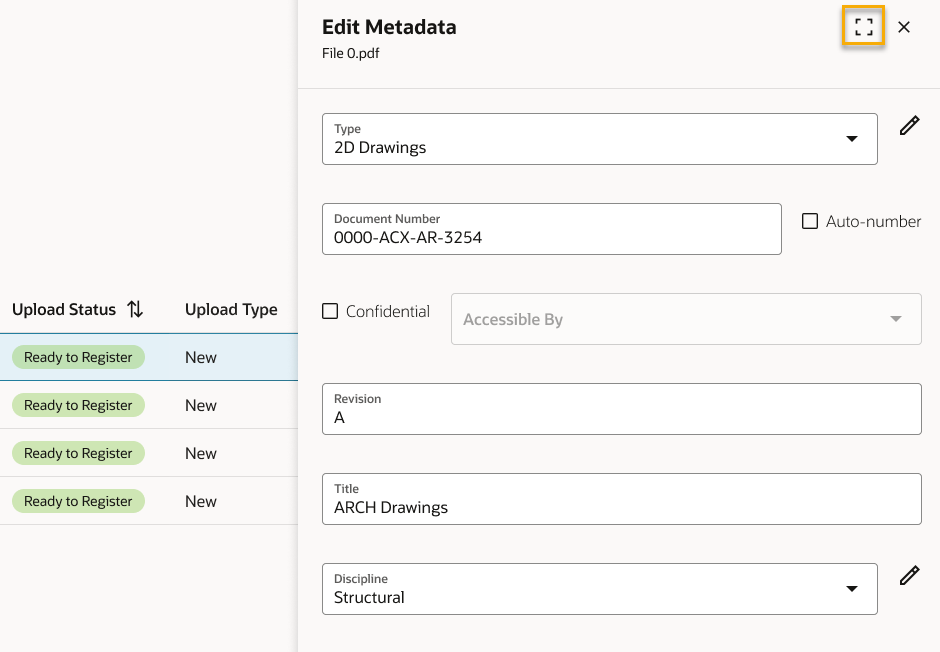
Puede hacer clic para ampliar el panel de metadatos y ver más campos disponibles. Haga clic en cada archivo para seguir añadiendo metadatos hasta que todos estén listos para registrarse.
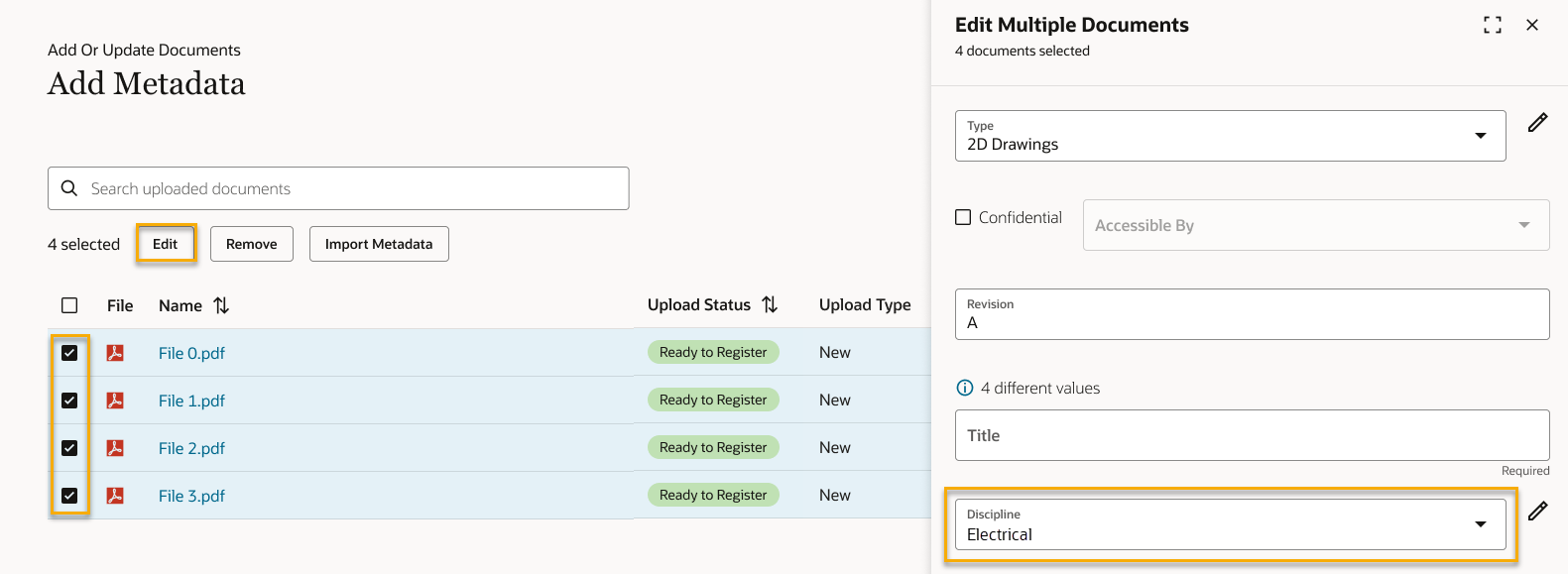
- (Opcional) Si necesita aplicar los mismos metadatos a varios documentos, selecciónelos y haga clic en Editar. Por ejemplo, tal vez desee establecer la disciplina como «Eléctrica» para todos los archivos que acaba de cargar, excepto uno.
Importar metadatos desde Excel
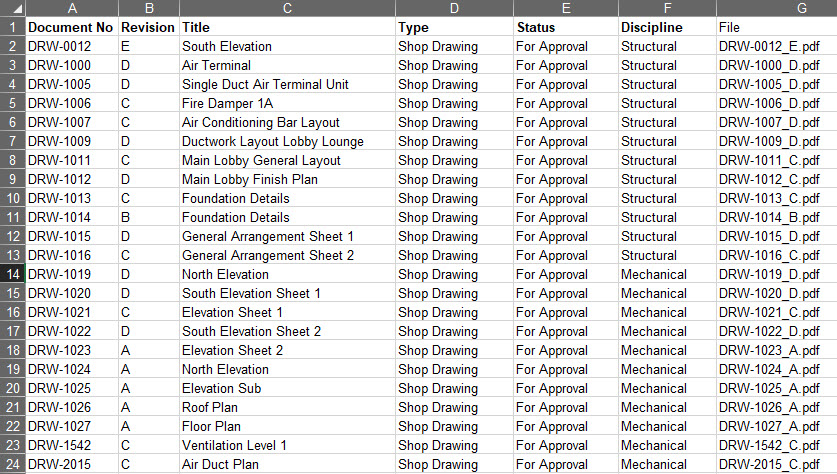
Si tiene muchos archivos que actualizar, puede introducir los metadatos desde una hoja de cálculo de Excel. De lo contrario, puede pasar a la siguiente sección de esta guía, titulada Finalizar y registrar sus documentos.
- Haga clic en Importar metadatos.
- Descargue la plantilla que contiene los campos de entrada que deben completarse. Puede tratarse de una combinación de campos de documento y de proyecto. Cada proyecto tendrá una plantilla única. Nota: Las plantillas cambiarán si se modifican los campos de su proyecto, por lo que siempre es mejor comenzar con una plantilla nueva.
- Abra el archivo de la plantilla de metadatos en su aplicación de hojas de cálculo (como Excel).
- Encontrará instrucciones en la primera hoja de cálculo que le guiarán a través de cada paso.
- Si su proyecto está configurado para utilizar una plantilla de varias hojas, verá una hoja de cálculo para cada tipo de documento. Además, si ha cargado archivos, encontrará una hoja de cálculo que contiene los nombres de sus archivos. Copie estos nombres a la hoja de cálculo correspondiente para cada tipo de documento. Nota: Durante el proceso de importación, las hojas de cálculo se leen de izquierda a derecha. Si un documento cambia de tipo de documento de una versión a otra, se puede modificar el orden de las hojas para lograr el orden correcto de las versiones. No elimine ninguna de las hojas de cálculo, ya que de lo contrario el proceso podría fallar.
- Si su proyecto está configurado para utilizar una plantilla de una sola hoja, encontrará los nombres de los archivos en la columna de archivos.
- Asegúrese de introducir los números de documento correctos y otros metadatos correspondientes a los archivos correctos.
- Los campos de selección única aparecen como un menú desplegable para una entrada de datos rápida y precisa.
- Si se ha habilitado la numeración automática para el tipo de documento para el que está cargando documentos, puede dejar en blanco el campo "N.º de documento" en la plantilla de metadatos. Aconex asignará automáticamente el siguiente número de documento disponible para ese tipo de documento. Nota: Recomendamos cargar documentos con numeración automática en lotes de 50 o menos. Esto garantiza que sus documentos se registren en el mismo orden en que aparecen en su plantilla de metadatos.
- Complete todos los campos obligatorios. Se muestran en negrita en su archivo.
- (Opcional) Complete los campos del proyecto según sea necesario. Se muestran en letra azul.
- (Opcional) Complete tantos de los demás campos de la plantilla como sea necesario.
- Guarde el archivo de metadatos completado y cárguelo arrastrándolo y soltándolo en el espacio indicado. También puede hacer clic en cualquier punto del espacio delimitado y seleccionar el archivo desde su computadora.
- Haga clic en Importar plantilla.
- Si se produce un error durante la importación, aparecerá un mensaje en pantalla. Por ejemplo, es posible que haya introducido un nombre de archivo incorrecto. Actualice la plantilla e intente importar de nuevo.
- Una vez que la importación se haya realizado correctamente, la lista de documentos se actualizará y estará lista para registrarse. Haga clic en ellos y verifique que se hayan completado con los metadatos correctos.
Finalizar y registrar sus documentos
- (Opcional) Si hay algún archivo que no desee registrar, haga clic en el ícono de eliminar en la fila del documento. Puede seleccionar varios archivos y hacer clic en el botón Eliminar.
- (Opcional) Si necesita agregar más documentos, haga clic en Cargar elementos para volver a la pantalla anterior. Desde allí, haga clic en el botón de agregar para seleccionar archivos de su computadora.
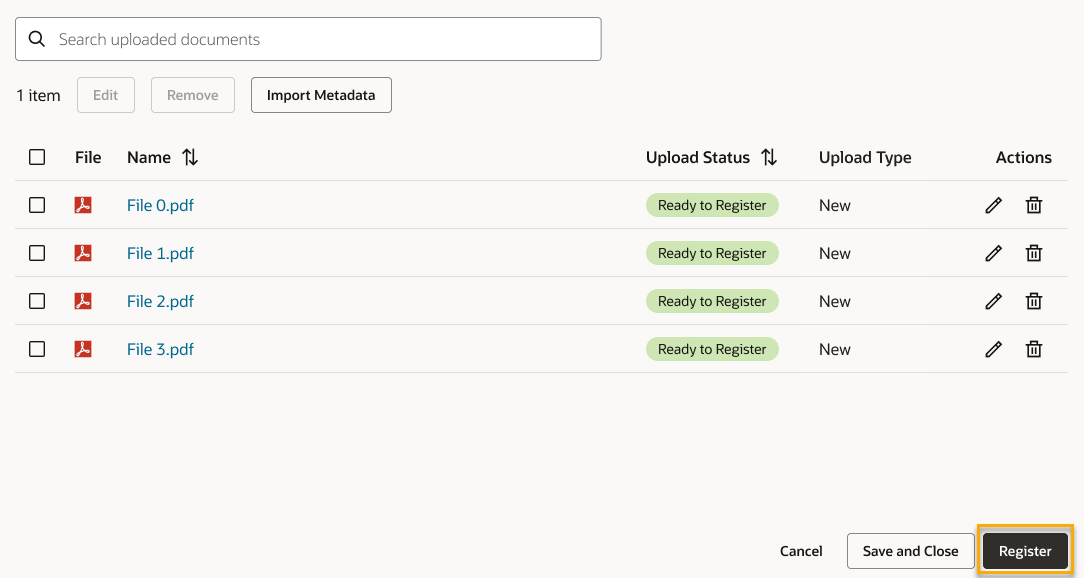
- Una vez completados todos los campos obligatorios, los archivos aparecerán etiquetados como Listos para registrar.
- Si desea guardar su trabajo en archivos temporales y volver más tarde, haga clic en Guardar y cerrar. Tenga en cuenta que otros usuarios de su organización pueden eliminar los archivos temporales.
- Haga clic en Registrar para añadir estos documentos al Registro de documentos de su organización.
Nota
Si no ve la opción "Registrar", significa que no tiene permiso para cargar nuevos documentos. Pida al administrador de su organización que le conceda permiso.
Definiciones de etiquetas
Nuevo: Este es un documento nuevo que se cargará en su registro de documentos.
Información faltante: A este documento le faltan metadatos obligatorios que deben completarse.
Listo para ser registrado: Este documento tiene todos los metadatos obligatorios completados y está listo para cargarse en el registro de documentos.
Marcadores de posición: Este documento no tiene ningún archivo asociado y se registrará como un marcador de posición.
Actualizar: Ya existe una versión de este documento y se actualizará con este nuevo archivo.