Ajouter un constat

Ajoutez de nouveaux constats à un projet à l'aide d'Aconex.

Permissions requises
Inspecteur (ou supérieur)
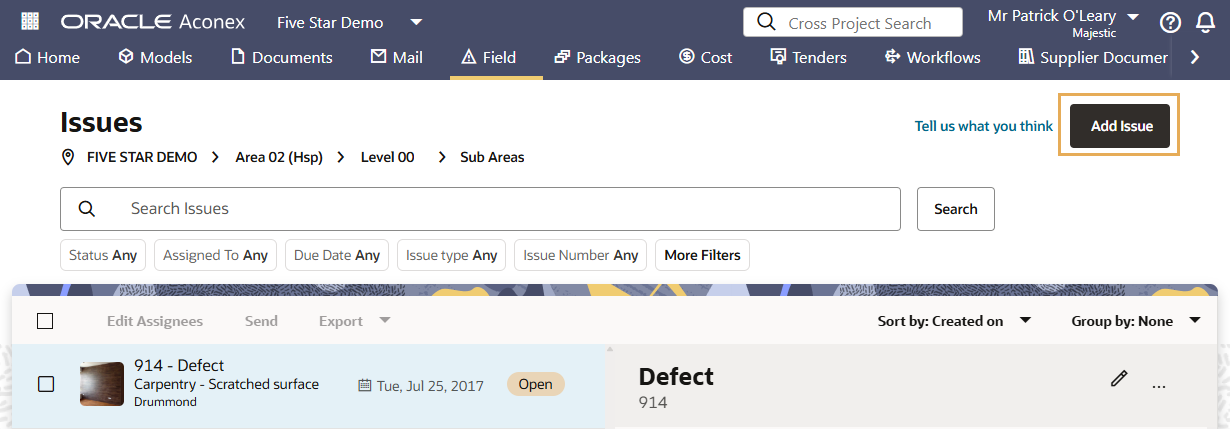
  1. Dans le menu de navigation principal, cliquer sur Field, puis sélectionner Constats.
  2. SSélectionner le lieu (ou la zone) où vous souhaitez créer le constat.
  3. Cliquer sur Ajouter un constat.

Saisir les détails du constat

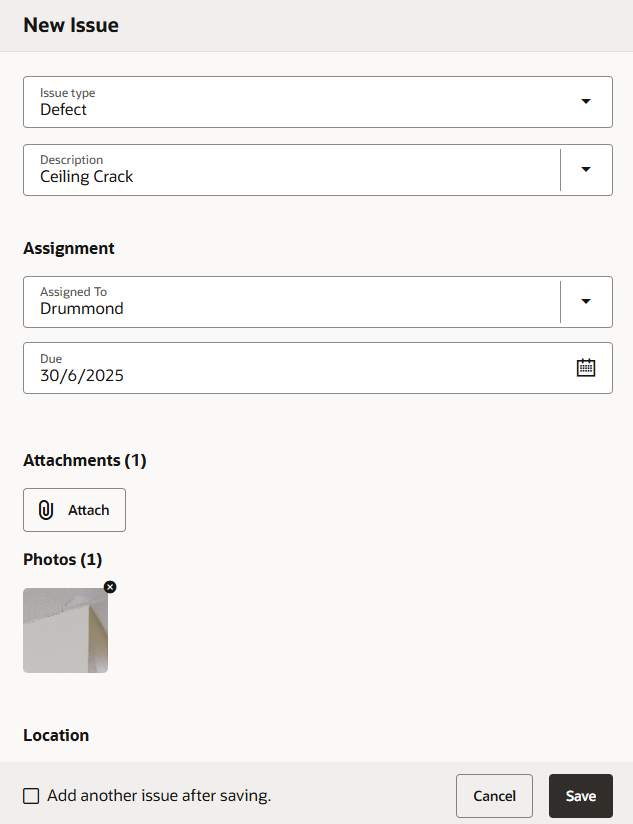
  1. Saisir les informations relatives au nouveau constat. Les champs marqués d'un astérisque rouge sont obligatoires.
  • Sélectionner le type de constat. 
  • Ajouter une description brève mais claire du constat. Vous disposez ici d'un maximum de 255 caractères.
  • Cliquer sur Joindre pour ajouter des photos, des documents ou d'autres fichiers pertinents depuis votre ordinateur, afin d'expliquer clairement la nature du problème.
    • Vous pouvez ajouter plusieurs photos et fichiers en même temps.
    • Après avoir ajouté une photo, cliquer sur sa vignette pour la prévisualiser en plein écran.
    • Les photos et les fichiers ne peuvent pas être supprimés une fois qu'ils ont été ajoutés à un constat.
    • Vous pouvez joindre des fichiers d'une taille maximale de 100 Mo.
    • Pour des raisons de sécurité, vous ne pouvez pas joindre de fichiers .jar ni .exe.
  • Saisir les informations relatives à la localisation du constat. Cela permet de le retrouver facilement.
  • Si les champs de projet sont configurés, ajoutez les informations requises sous l'en-tête « Détails supplémentaires ».
  • Sélectionner l'organisation chargée de résoudre le problème. Si c'est votre organisation qui en est responsable, vous pouvez désigner une personne.
  • Sélectionner une date d'échéance à l'aide du calendrier

Note

Certains projets proposent des descriptions suggérées et des lieux suggérés parmi lesquels vous pouvez choisir pour gagner du temps.
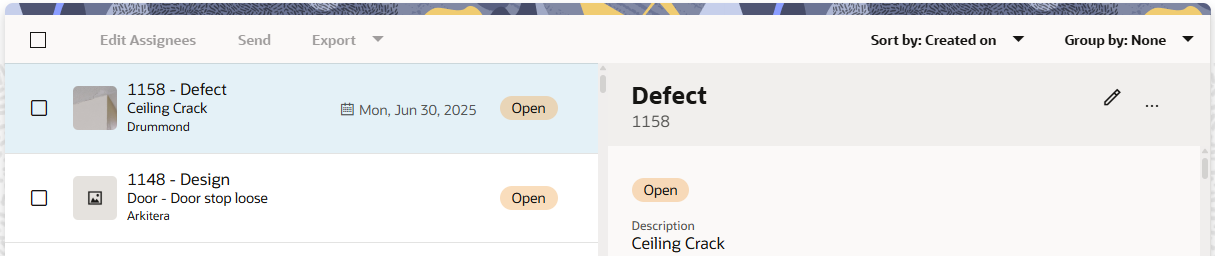
  1. Cliquer sur Enregistrer pour ajouter le constat à votre liste de constats. Le constat est alors créé et se voit attribuer un numéro unique.

Note

Les numéros de constat sont uniques à l'échelle du projet et attribués de manière séquentielle, quelle que soit l'organisation qui les crée. Si plusieurs organisations travaillent sur le même projet, elles partagent la même séquence de numéros de constat. Les utilisateurs ne voient que les constats créés par leur propre organisation ou ceux qui ont été partagés avec celle-ci ; il est donc normal qu'il y ait des trous dans la numérotation.

  1. Le nouveau constat apparaît en haut de votre liste de constats. Par défaut, son statut est « Ouvert »
  2. Le responsable de la tâche peut également retrouver ce constat dans sa liste de tâches en cours, ce qui lui permet de se mettre immédiatement au travail.
  3. Cliquer sur le constat pour y apporter des modifications ou pour en ajouter un autre.