Support Central
Créer un nouveau modèle de formulaire PDF à l'usage des inspecteurs pour les inspections structurées.
Lorsque vous créez un modèle de formulaire Field, vous pouvez l’enregistrer comme brouillon ou, si vous êtes prêt à l’ajouter à votre projet Field sur le terrain, vous pouvez le publier.
Créez votre formulaire PDF dans MS Word, puis utilisez Adobe Acrobat Pro pour ajouter les champs que vous souhaitez collecter dans Aconex. En savoir plus sur la manière de créer des formulaires PDF.
Si vous ne pouvez pas voir les paramètres, cela signifie que vous n'avez pas les droits d'administrateur pour Field. Pour plus d'informations, adressez-vous à votre Org Admin.
Sous Inspections dans le panneau sur la gauche de l'écran, sélectionner Modèles. . Ceci affichera une liste de tous les formulaires disponibles pour votre projet.
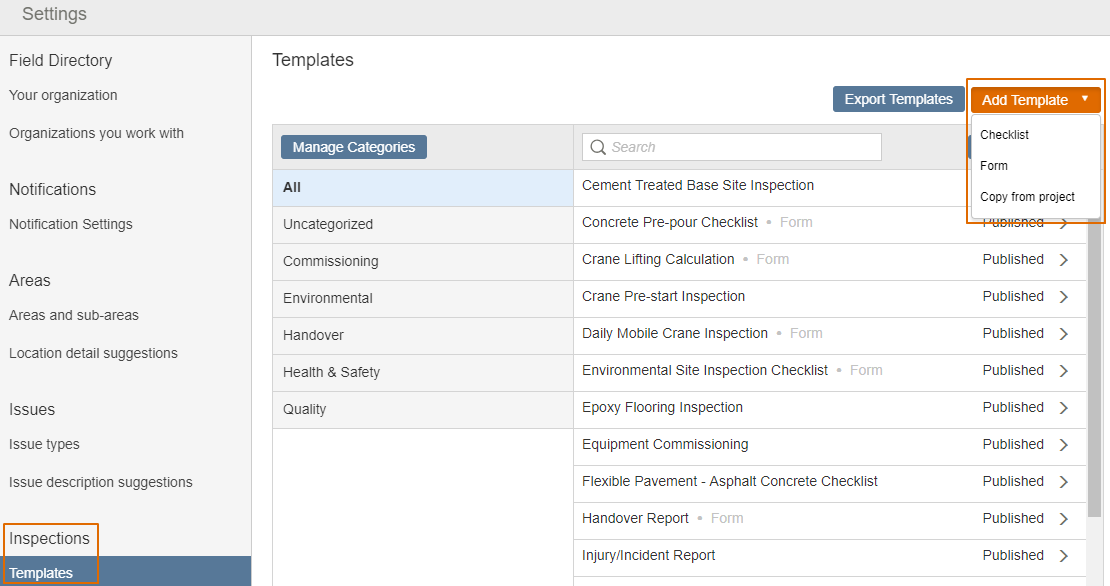
Cliquer sur Ajouter un modèle et sélectionner Formulaire.
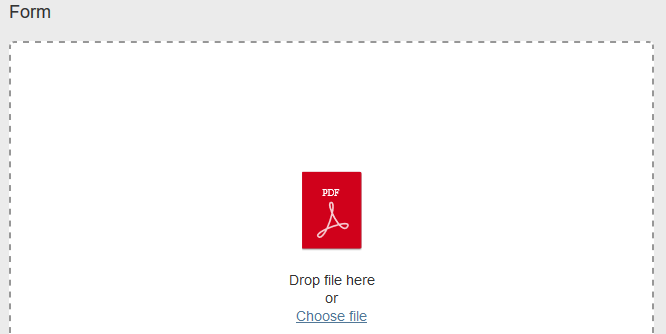
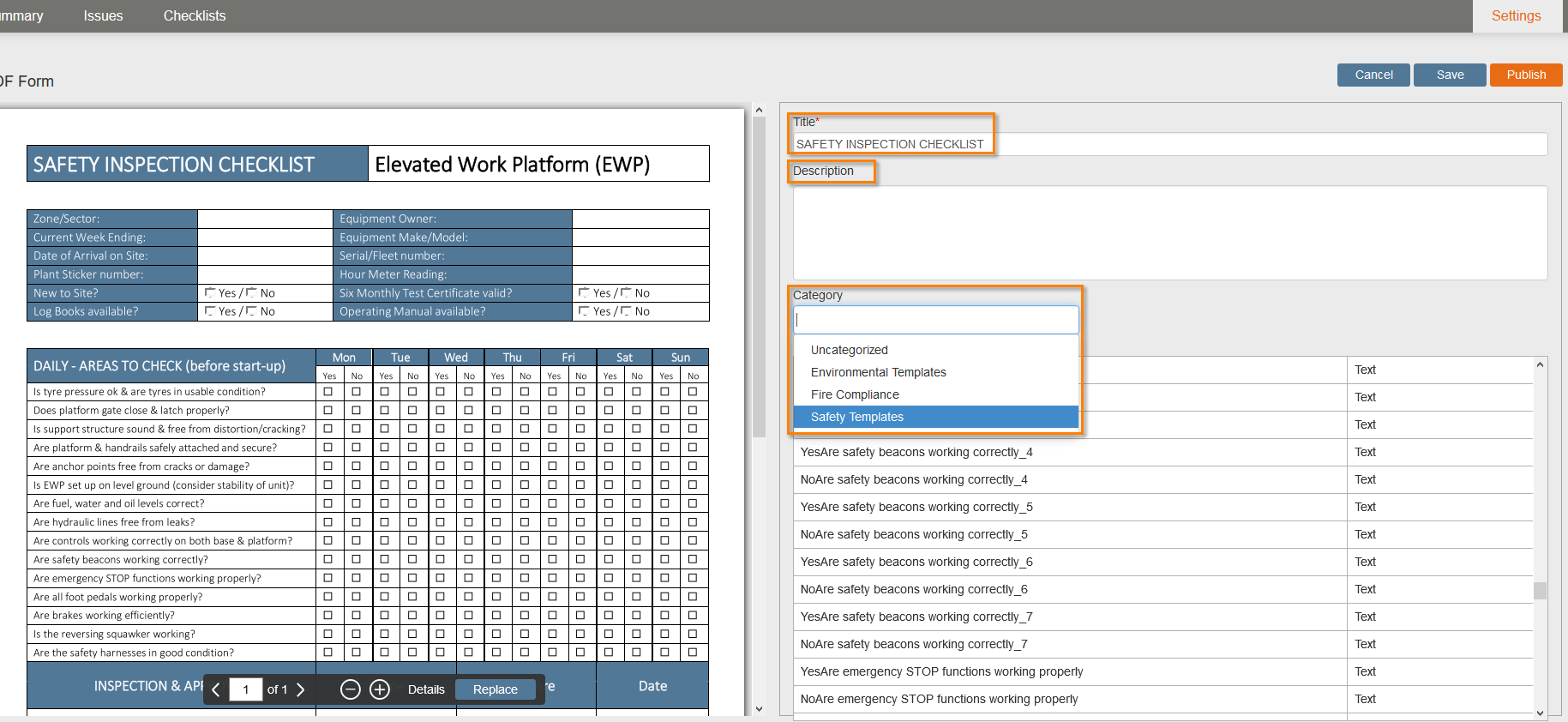
Votre formulaire sera traité et apparaitra ensuite sur la gauche de l’écran.
Dans le champ Description, taper toute information que vous souhaitez que les inspecteurs connaissent lorsqu’ils utiliseront ce modèle.
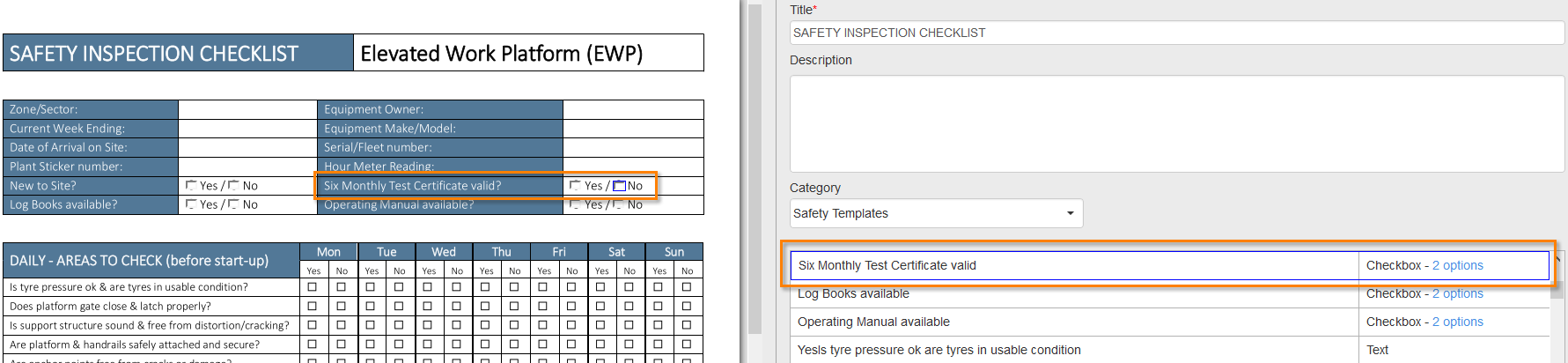
Vous remarquerez que si vous positionnez le curseur de la souris sur un champ du formulaire, alors s’affichera l’entrée correspondante dans la liste des champs sur la droite de l’écran. Ici vous pouvez vérifier que les champs de votre formulaire sont représentés correctement dans Field.