Configurer les règles relatives aux mots de passe et à la validation en deux étapes (2SV) pour son organisation

Certaines organisations ont des exigences spécifiques en matière de gestion des mots de passe et de validation en deux étapes (2SV).

Par défaut, les mots de passe ont une durée de validité standard et les utilisateurs sont invités à configurer l'authentification à deux facteurs (2SV) lors de leur première connexion. Si vous êtes un administrateur du Lobby, vous pouvez réinitialiser les mots de passe et le 2SV pour les utilisateurs de votre organisation.

Certaines organisations préfèrent avoir une date d'expiration différente pour les mots de passe de leurs utilisateurs. D'autres souhaitent configurer des méthodes supplémentaires pour la validation en deux étapes. Et certaines organisations préfèrent que leurs utilisateurs ne soient pas invités à configurer la 2SV.

Pour ce faire, votre organisation doit créer et gérer son propre Domaine d'identité. Les étapes à suivre pour obtenir un Domaine d'identité sont techniques. Vous aurez peut-être besoin de l'aide du service informatique de votre organisation.


Qui doit être impliqué ?

  • Oracle
  • Votre contact technique (généralement l'Administrateur Aconex de votre organisation) 
  • Vous pouvez également avoir besoin de l'aide du service informatique de votre organisation.

Exigences requises :

Étape 1 : Créer un domaine d'identité

Un domaine d'identité est nécessaire pour configurer l'authentification unique (SSO) pour votre organisation ou pour configurer des règles d'authentification sans utiliser le SSO. Pour obtenir un domaine d'identité, vous devez disposer d'un compte Oracle Cloud.

Des procédures différentes s'appliquent pour les organisations payantes et non-payantes. 

Un Domaine d'identité (parfois appelé « bande IDCS ») est inclus dans tous les comptes Oracle Cloud. À partir de décembre 2025, tous les nouveaux clients payants d'Aconex devront activer leur abonnement Aconex dans un compte Oracle Cloud, qui comprend également un domaine d'identité. 

Si votre organisation utilise d'autres produits Oracle, tels que P6, OPC, Unifier, ERP, vous disposez peut-être déjà d'un Domaine d'identité. Déterminer si vous pouvez utiliser votre domaine d'identité existant ou si vous devez en créer un nouveau.


Pour les organisations payantes

  1. Votre contact technique doit déterminer si votre organisation utilise l'instance AU2 d'Aconex. Si tel est le cas, vous devrez créer un Domaine d'identité distinct dans votre compte cloud pour gérer uniquement AU2.
  2. Votre contact technique crée un ticket d'assistance avec pour objet Domaine d'identité pour gérer les règles relatives aux mots de passe et à la 2SV et fournit les informations suivantes pour chaque organisation que vous gérez et pour laquelle vous souhaitez gérer les règles relatives aux mots de passe et à la 2SV :
  • Son nom complet et son adresse e-mail. Nous utiliserons ces informations pour le configurer en tant qu'administrateur du nouveau compte Oracle Cloud de votre organisation.
  • L' instance Aconex sur laquelle l'organisation est enregistrée.
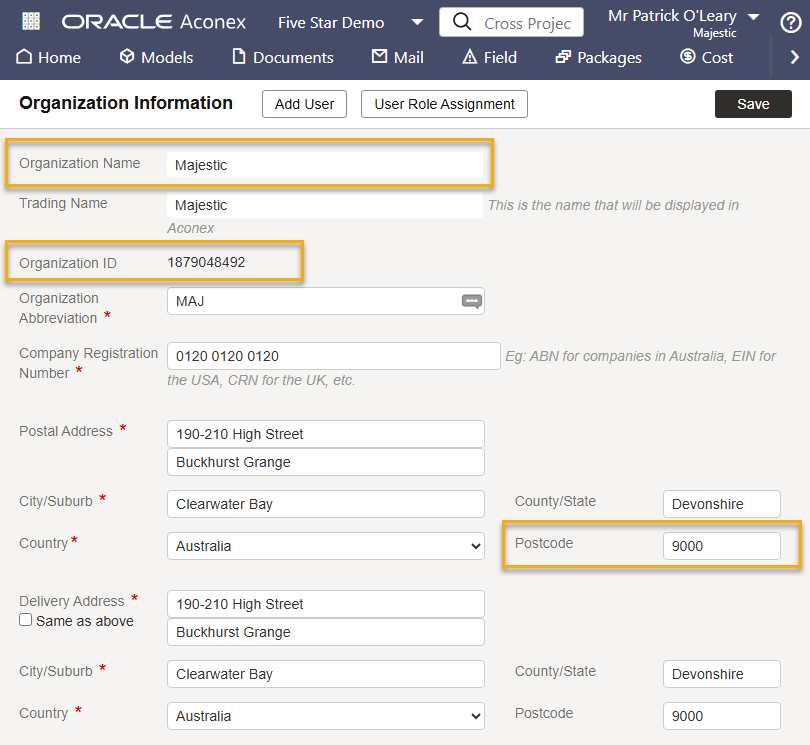
  • Une capture d'écran jointe de la page Détails de l'organisation (sous le menu Configuration) dans Aconex, indiquant clairement le nom de l'organisation Aconex, ID de l'organisation, et le code postal. Voir un exemple de capture d'écran. 
  1. Votre contact technique recevra un e-mail pour activer son abonnement Aconex dans un compte Oracle Cloud.
  2. Votre contact technique active le compte Oracle Cloud.
  3. Votre Domaine d'identité a été créé. 


Pour les organisations non-payantes

  1. Votre contact technique doit déterminer si votre organisation utilise l'instance AU2 d'Aconex. Si tel est le cas, vous devrez créer un Domaine d'identité distinct dans votre compte cloud pour gérer uniquement AU2.
  2. Votre contact technique s'inscrit à Oracle Cloud Free Tier.
  3. Votre contact technique active le compte Oracle Cloud de votre organisation.
  4. Votre Domaine d'identité a été créé. 

Étape 2 : Configurer le Lobby pour utiliser votre Domaine d'identité

  1. Votre contact technique répond au ticket de demande d'assistance créé lors de la création de votre domaine d'identité et fournit l'ID du compte. Le moyen le plus simple pour cela est de coller l'URL de votre domaine dans le ticket.
    L'URL ressemblera à ceci https://idcs-.identity.oraclecloud.com/ui/v1/myconsole
    Vous trouverez l'URL de votre domaine dans l'écran de l'info détaillée. En savoir plus
  2. Oracle configurera le Lobby de manière à utiliser votre Domaine d'identité. Votre contact technique sera informé via le ticket de demande d'assistance lorsque cette opération sera terminée.

Note

Les organisations non-payantes devront créer un nouveau ticket de demande d'assistance pour fournir ces informations.

Étape 3 : Créer une règle sur les mots de passe

Suivre les instructions pour créer une règle sur les mots de passe pour votre Domaine d'identité.

Étape 4 : Configurer la validation en deux étapes

Suivre les étapes suivantes pour configurer les méthodes 2SV disponibles pour les utilisateurs de votre organisation. Note : Si vous ne souhaitez pas que les utilisateurs de votre organisation utilisent la validation en deux étapes, ne suivez pas ces étapes et ne créez pas de règle de connexion. 
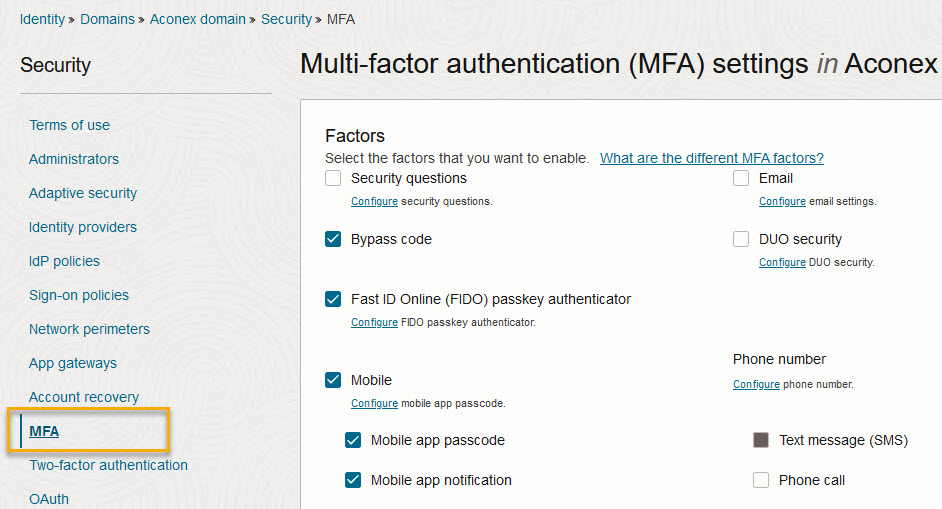
  1. Accéder à l'écran Domaines dans votre Domaine d'identité et cliquer sur Authentification

Ici, vous pouvez sélectionner les méthodes de validation en deux étapes que vous souhaitez utiliser. Plusieurs d'entre elles ont peut-être été activées pour vous par Oracle. Vous pouvez décocher celles que vous ne souhaitez pas utiliser et en cocher d'autres. Pour obtenir des instructions détaillées, consultez l'article Configuration des paramètres d'authentification multifactorielle

Pour plus d'informations sur les méthodes disponibles, consultez également l'article Configuration des facteurs d'authentification .

Note: Fast ID Online (FIDO) n'est pas pris en charge par le Lobby. Si cette option est activée et que vos utilisateurs voient un écran vide après avoir saisi leur mot de passe, vous devrez supprimer cette méthode. 
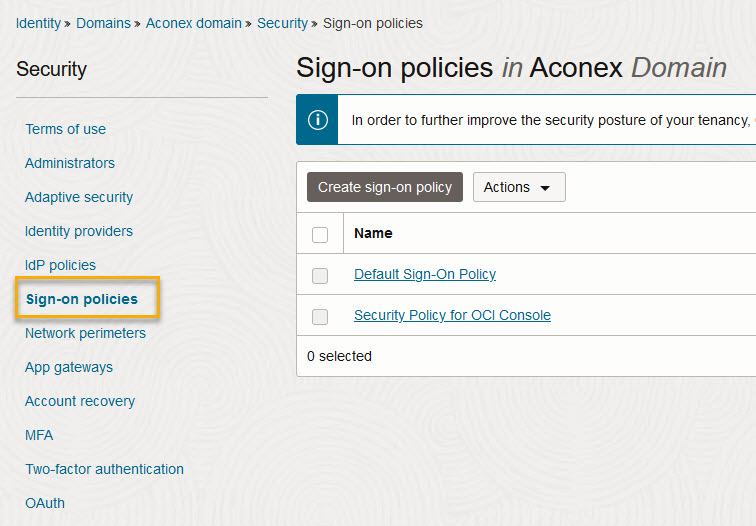
  1. Après avoir configuré les méthodes 2SV, vous devez définir une règle de connexion. 
  2. Cliquer sur Domain policies, puis cliquer sur Create sign-on policy. Pour plus d'informations sur les règles de connexion, consulter l'article Création d'une règle de connexion.
  1. Entrer un nom pour la règle et cliquer sur Create sign-on policy(Créer une règle de connexion).
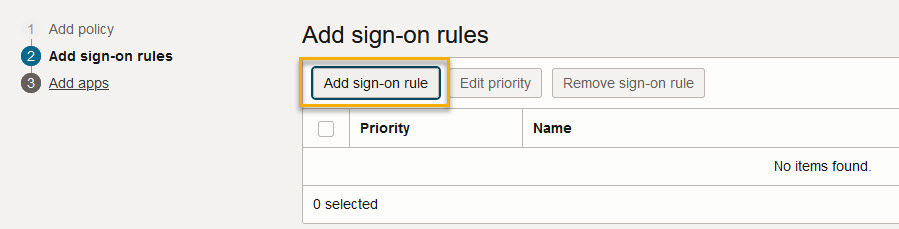
  1. Cliquer sur Sign-on rules, puis cliquer Add sign-on rule.
  1. Entrer un nom de règle.
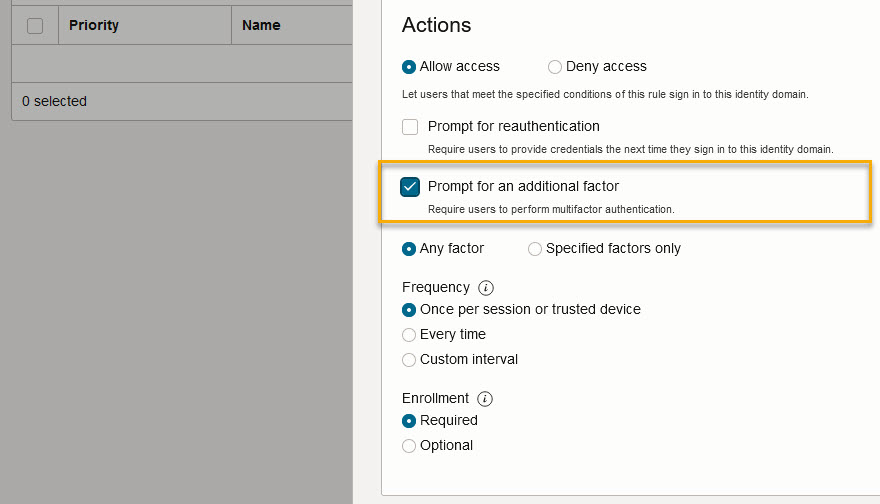
  1. Faire défiler vers le bas jusqu'à la section Actions et activer Prompt for an additional factor. (Demander un facteur supplémentaire
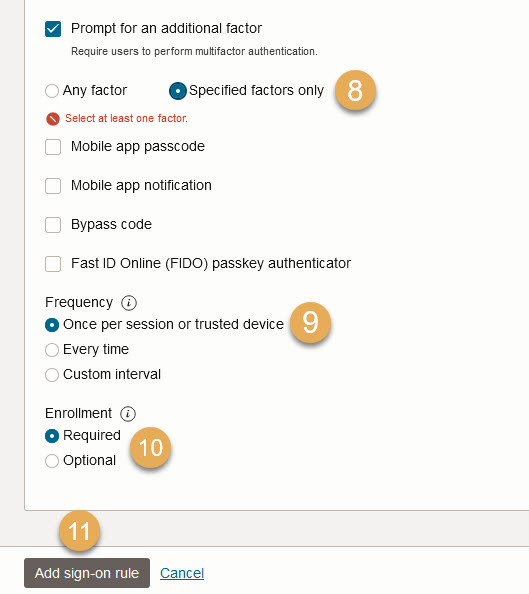
  1. Sélectionner Any factor (N'importe quel facteur) si vous souhaitez que les utilisateurs puissent choisir parmi toutes les méthodes 2SV activées, ou sélectionner Specified factor only (Facteur spécifié uniquement) pour limiter leurs choix. Vous devrez en sélectionner au moins un.

    Note: Fast ID Online (FIDO) n'est pas pris en charge par le Lobby. Si cette option est activée et que vos utilisateurs voient un écran vide après avoir saisi leur mot de passe, vous devrez supprimer cette méthode de chaque règle de connexion que vous avez créée.
  2. Définir la fréquence à laquelle l'utilisateur doit être invité à s'authentifier avec 2SV.
  3. Under Enrollment, decide if the user is required to setup 2SV on their first login or if it should be optional. Sous Inscription, décider si l'utilisateur doit configurer la 2SV lors de sa première connexion ou si cela doit être facultatif.
  4. Cliquer sur Ajouter.
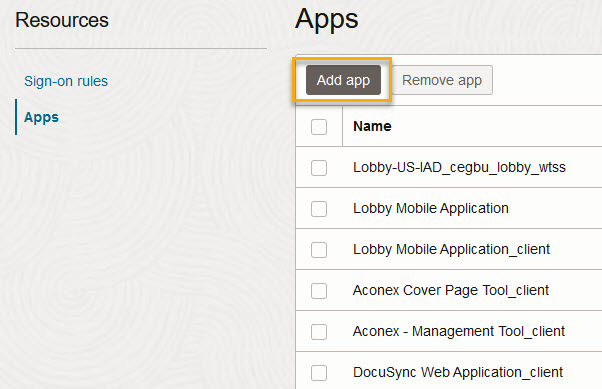
  1. Vous devez ensuite associer la règle à l'accès à Aconex et au Lobby. Cliquer sur Applications.
  2. Cliquere sur Add app. (Ajouter app)
  1. Sélectionner chacune des applications suivantes et cliquer sur Ajouter une application :
  • Lobby-US-IAD_cegbu_lobby_wtss
  • Oracle SCP Aconex Mobile to Aconex integration_client
  • Oracle SCP Outlook to Aconex integration_client
  • Oracle SCP Aconex Sales Automation to Aconex integration_client
  • Oracle SCP Aconex Archives to Aconex integration_client
  • Oracle SCP Navisworks to Aconex integration_client
  • Oracle SCP Revit to Aconex integration_client
  • Oracle SCP Primavera Cloud to Aconex integration_client (Uniquement disponible pour votre organisation si vous avez accès à Primavera Cloud
  1. Si votre organisation a enregistré des clients OAuth pour les API, vous devrez également les ajouter ici. Vous devrez également ajouter toutes les intégrations partenaires utilisées par votre organisation.
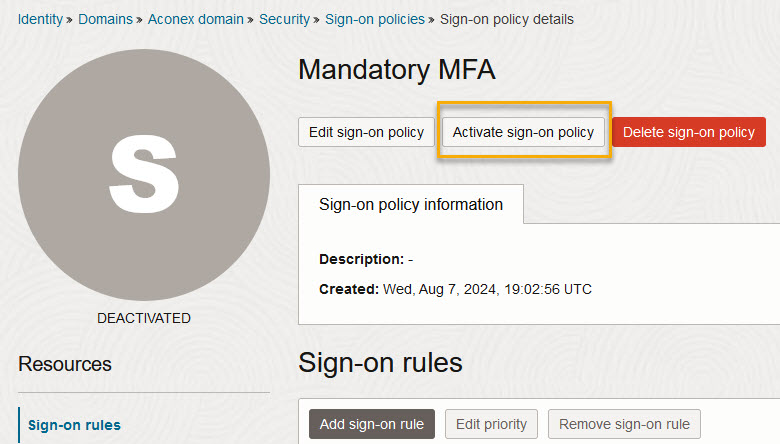
  2. Activer la règle en cliquant sur Actions, puis sélectionner Activer la règle de connexion.