Créer un Protocole de fournisseur d'identité dans votre domaine d'identité

Suivre ces étapes pour créer un protocole de fournisseur d'identité dans le cadre de la mise en place du SSO pour votre organisation.

Effectuer ces étapes après avoir fourni l'ID du domaine d'identité à Oracle et après que nous ayons confirmé que le Lobby est configuré pour utiliser votre domaine d'identité.

Pour lancer ce processus, vous devez vous trouver sur l'écran Identity Domain Overview (Présentation du domaine d'identité) dans votre Oracle Cloud Console. Vous pouvez suivre les étapes suivantes si vous ne savez pas comment vous y prendre.

Note: Vous ne pourrez pas créer de Protocole de fournisseur d'identité tant qu'Oracle n'aura pas confirmé que le Lobby est configuré pour utiliser votre domaine d'identité.

Comment utiliser ce guide

  1. Vous devez avoir lu les étapes pour activer l'authentification unique (SSO Single Sign-On) pour l'organisation payante ou non-payante et avoir configuré votre domaine d'identité.
  2. Une fois qu'Oracle a confirmé que le Lobby est configuré pour utiliser votre domaine d'identité, vous pouvez alors suivre les étapes ci-dessous pour créer un Protocole de fournisseur d'identité. 
  3. Suivez les étapes suivantes pour l'organisation payante ou l'organisation non-payante.

Créer un Protocole de Fournisseur d'Identité

Note: Ne procédez à cette étape qu'après avoir fourni à Oracle l'ID de votre domaine d'identité et que nous ayons confirmé que le Lobby est configuré pour utiliser votre domaine d'identité.
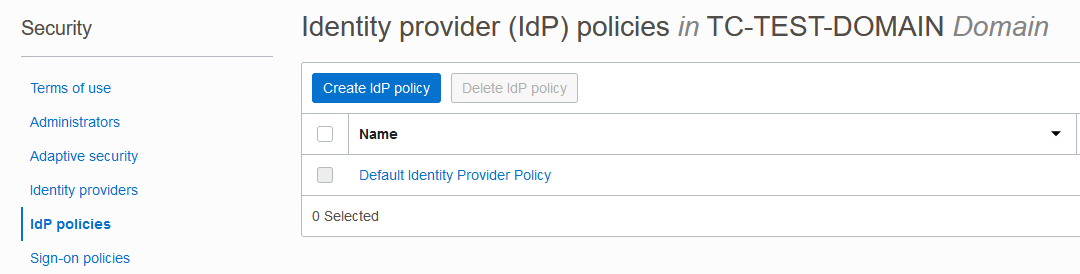
  1. Cliquer sur Federation
  2. Cliquer sur Create IdP policy pour créer un nouveau protocole de fournisseur d'identité.
  1. Saisir un nom de protocole tel que "[nom de l'entreprise]", puis cliquer sur Create identity provider policy. (Créer un protocole de fournisseur d'identité)
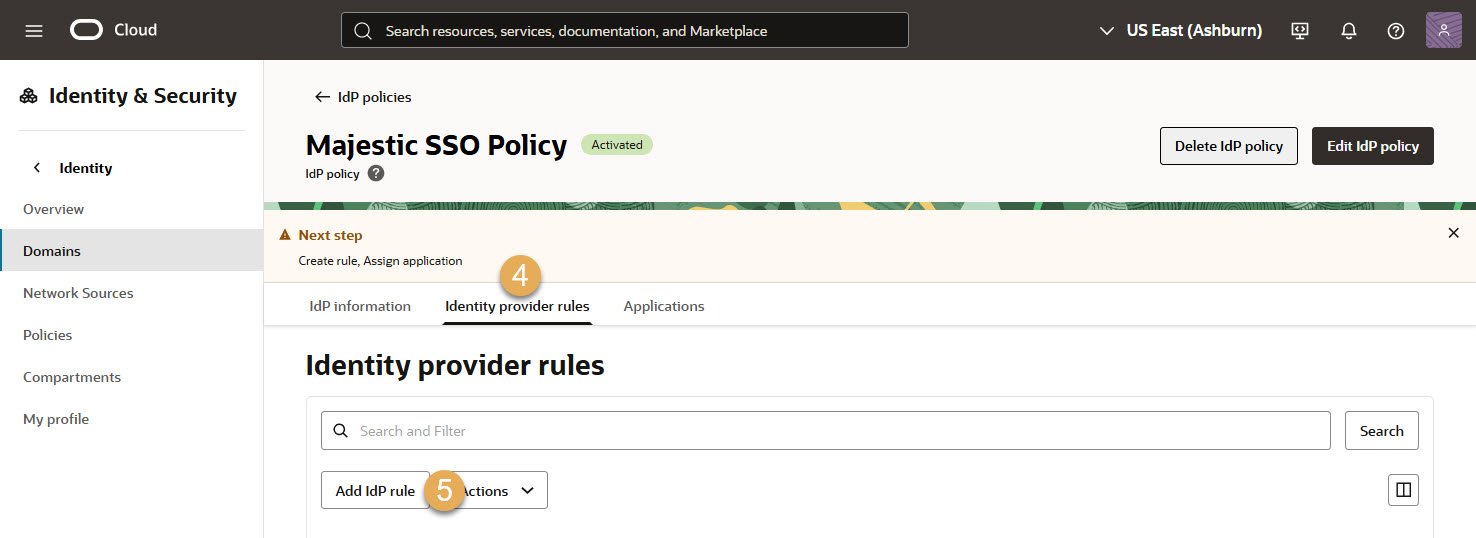
  2. Cliquer sur Identity provider rules. (Règles relatives aux fournisseurs d'identité)
  3. Cliquer sur Add IdP rule (Ajouter une règle IdP)
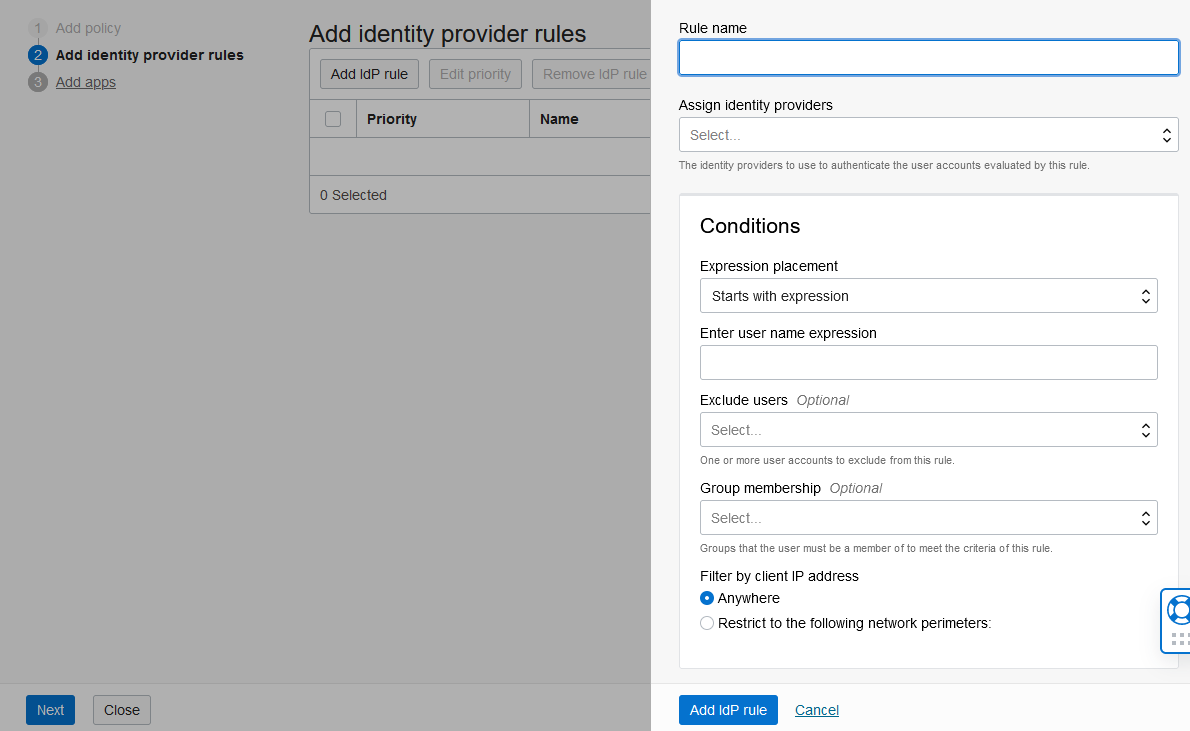
  1. Donner un nom à la règle, sélectionner le fournisseur d'identité que vous avez créé, puis choisir Add IdP rule (Ajouter une règle IdP).

    Note: Veillez à n'ajouter que votre fournisseur d'identité SSO afin que vos utilisateurs soient dirigés vers la page de connexion SSO de votre entreprise. Si vous avez créé des utilisateurs externes dans votre organisation, vous pouvez également ajouter le fournisseur nommé Nom d'utilisateur-Mot de passe. Cela permet à tous les utilisateurs de votre organisation (y compris les utilisateurs externes) de choisir s'ils veulent utiliser leur nom d'utilisateur et leur mot de passe ou le SSO pour accéder à Aconex.

Note

Si le fournisseur d'identité que vous avez créé ne figure pas dans cette liste, s'assurer qu'il est bien activé, puis réessayer.
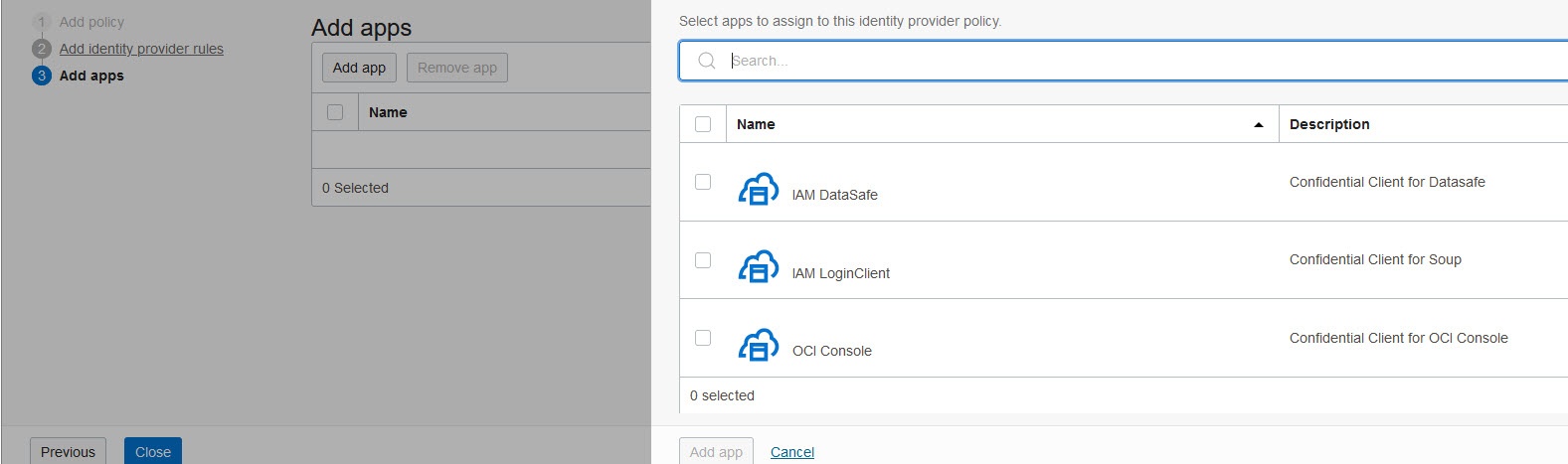
  1. Click Applications.
  2. Cliquer sur Add app (Ajouter appli) pour indiquer que vous voulez que ce protocole IDP s'applique aux utilisateurs qui accèdent au Lobby.
  1. Sélectionner chacune des applications suivantes, puis cliquer sur Add app (ajouter appli)

Note: Les applications que vous devez ajouter dépendent de l'instance Aconex que vous utilisez. 

Pour toutes les instances, à l'exception d'AU2, ajouter les applications suivantes :
  • Lobby-US-IAD_cegbu_lobby_wtss
  • Oracle SCP Aconex Mobile to Aconex integration_client
  • Oracle SCP Outlook to Aconex integration_client
  • Oracle SCP Aconex Sales Automation to Aconex integration_client
  • Oracle SCP Aconex Archives to Aconex integration_client
  • Oracle SCP Navisworks to Aconex integration_client
  • Oracle SCP Revit to Aconex integration_client
  • Oracle SCP Primavera Cloud to Aconex integration_client (Disponible uniquement pour votre organisation si vous avez accès à Primavera Cloud)
Pour l'instance AU2, ajouter les applications suivantes à la place de celles indiquées ci-dessus :
  • Oracle_CE_Lobby_AU2_WTSS
  • Oracle SCP Aconex Mobile to Aconex integration_client
  • Oracle SCP Outlook to Aconex integration_client
  • Oracle SCP Aconex Archives to Aconex integration_client
  • Oracle SCP Navisworks to Aconex integration_client
  • Oracle SCP Revit to Aconex integration_client
  1. Le Protocole de fournisseur d'identité (Identity Provider Policy) est désormais créé. Vos utilisateurs seront automatiquement redirigés vers le fournisseur d'identité que vous avez choisi lorsqu'ils se connecteront à Lobby ou à Aconex. Note : ils devront cliquer sur l'icône de modification de l'adresse e-mail sur l'écran de connexion. Ils devront ensuite saisir à nouveau leur adresse e-mail et cliquer sur « Se connecter ». Cela garantit qu'ils seront redirigés vers l'écran de SSO  de votre organisation.
  2. Suivre les étapes restantes pour activer l'authentification unique (SSO) pour l'rganisation payante ou non-payante.