Gérer ses maquettes

Consulter les détails de vos maquettes et apporter des modifications si vous en avez l'autorisation.

Votre liste de maquettes contient toutes les maquettes qui ont été ajoutées ou rendues visibles par votre organisation. Cet article vous aide à gérer les maquettes qui ont été ajoutées en tant que documents enregistrés. Vous pouvez également gérer les maquettes ajoutées en tant que fichiers locaux

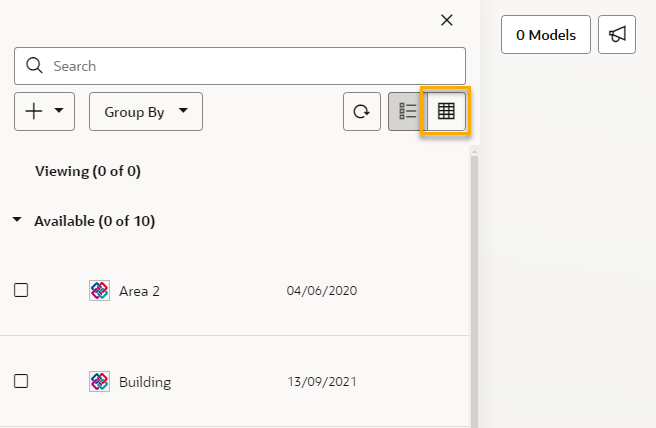
  1. Passez de la liste des maquettes à l'affichage sous forme de tableau.


2. Cliquer sur le menu à trois points pour une maquette.

3. Dans le menu, vous pouvez choisir :
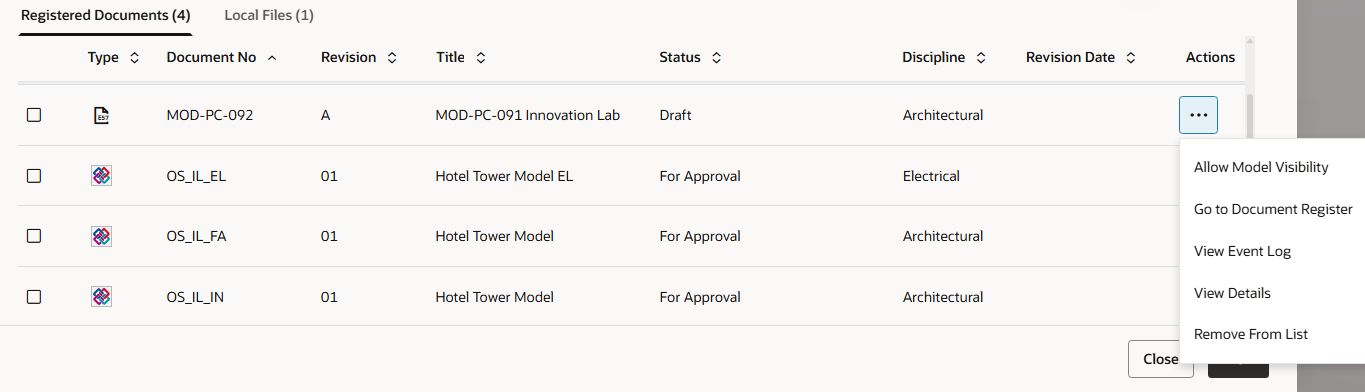
  • Autoriser la visibilité de la maquette pour envoyer la vue de la maquette (et la maquette) à un autre utilisateur du projet à l'aide du module Courrier.  En savoir plus
  • Afficher l'historique des actions pour voir quels utilisateurs de votre organisation ont interagi avec la maquette.
  • Accéder au Registre de documents pour visualiser la maquette dans le Registre des documents
  • Afficher les détails pour visualiser l'Administrateur de la maquette
  • Supprimer de la Liste pour supprimer la maquette du projet si vous êtes l'administrateur.

Suppression de maquettes en masse

Vous pouvez supprimer plusieurs maquettes à la fois depuis la vue Liste tableau, ce qui facilite le nettoyage de maquettes obsolètes, en double ou inutiles.

A noter:
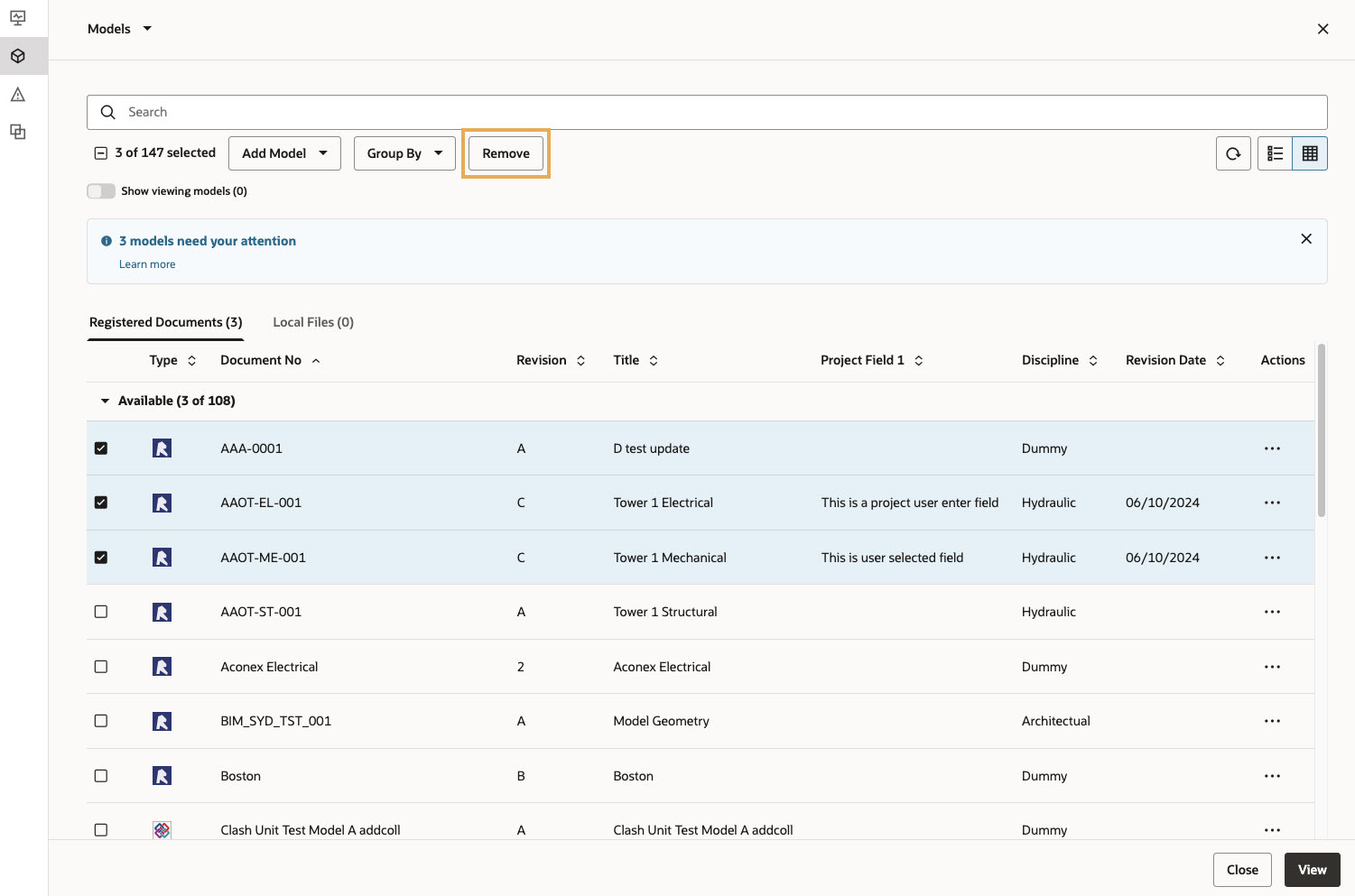
  • La suppression en masse n'est disponible que dans la vue Liste tableau.
  • Le bouton Supprimer n'est pas disponible dans la vue Liste des maquettes.
  • Les maquettes supprimées ne peuvent pas être restaurés.
  1. Accéder à la vue Liste tableau de vos maquettes.
  2. Sélectionner une ou plusieurs maquettes. Le bouton Supprimer s'active dès qu'au moins une maquette est sélectionnée.
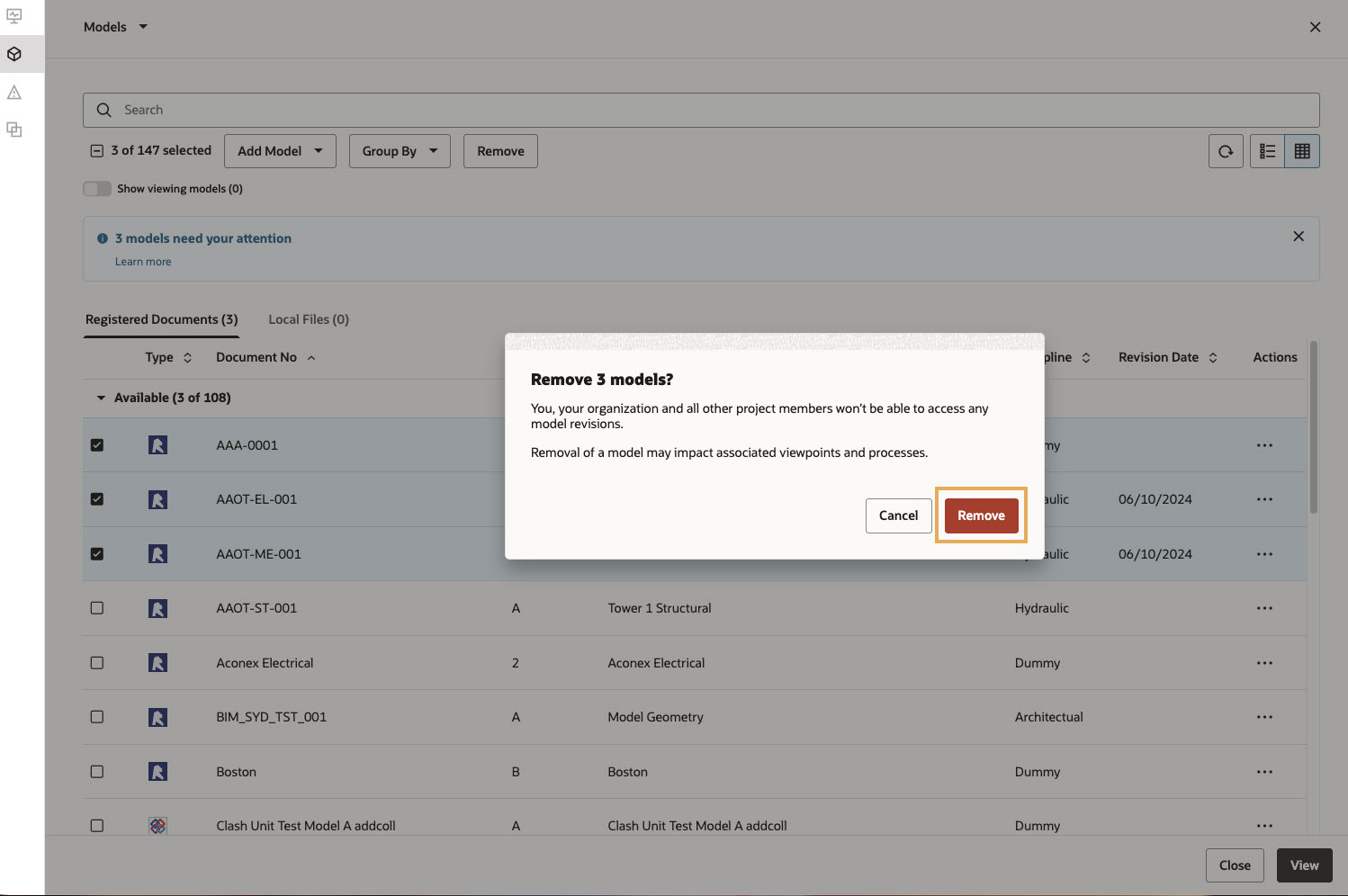
  3. Click Remove. A confirmation dialog appears asking you to confirm the removal of the selected models. Cliquer sur Supprimer. Une boîte de dialogue de confirmation s'affiche pour vous demander de confirmer la suppression des maquettes sélectionnées.

Note

Maintenir la touche Maj enfoncée tout en sélectionnant les maquettes pour sélectionner rapidement une série de maquettes dans la liste.
  1. Click Remove to confirm. The selected models are removed and a success message appears. Cliquer sur Supprimer pour confirmer. Les maquettes sélectionnées sont supprimées et un message de confirmation s'affiche.

Prochaine étape