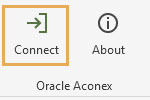
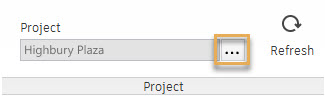
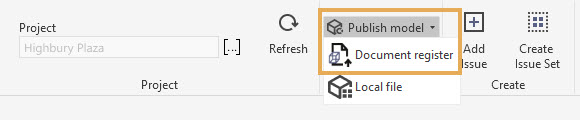
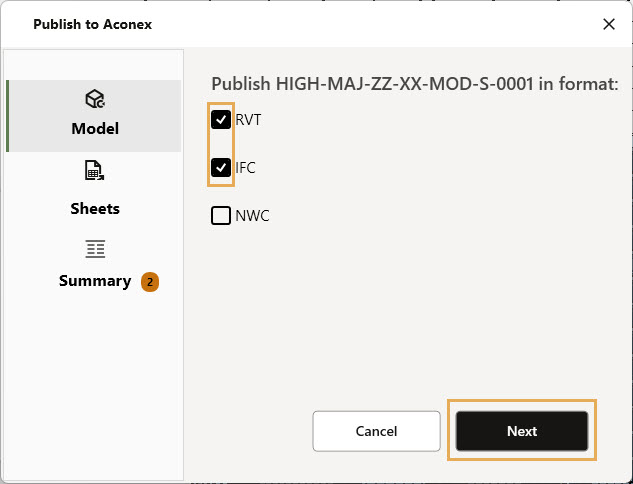
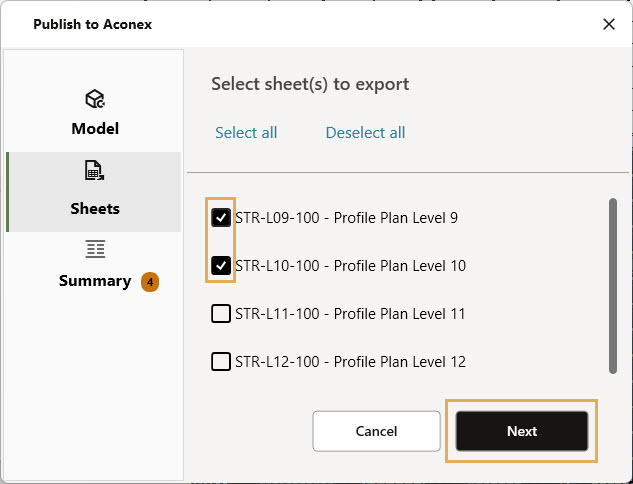
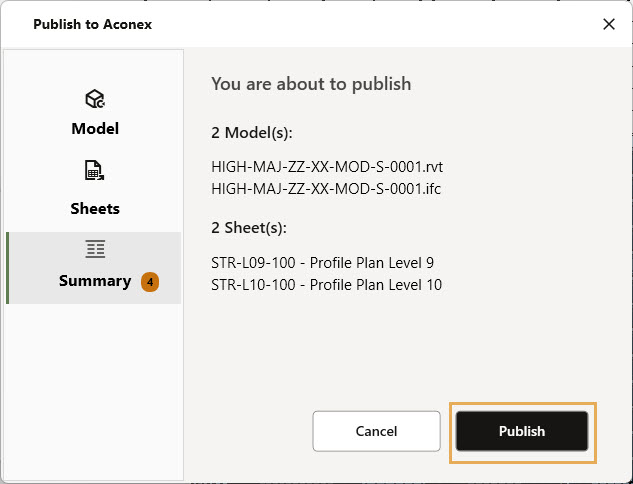
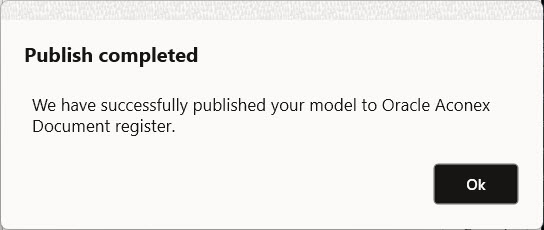
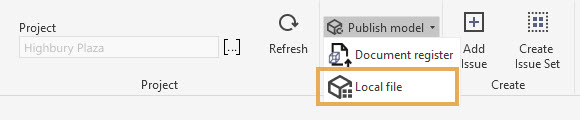
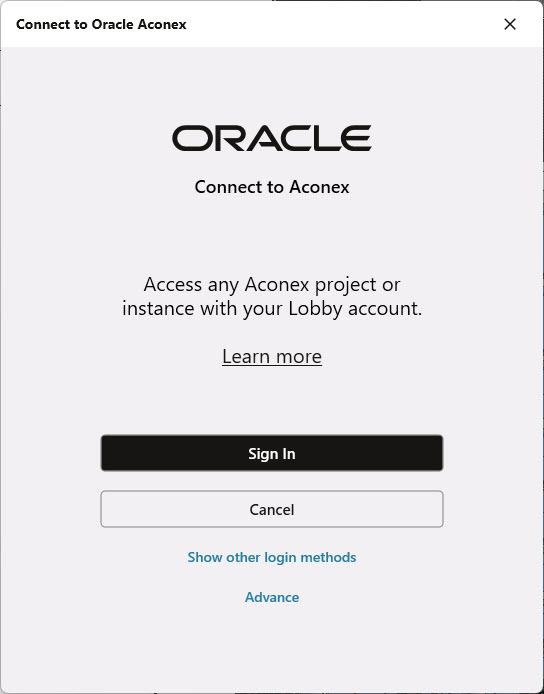
- Les boutons du menu ruban seront disponibles dès que vous serez connecté à un projet.
Note
Cliquer sur le bouton Actualiser pour obtenir les dernières données d'Aconex.
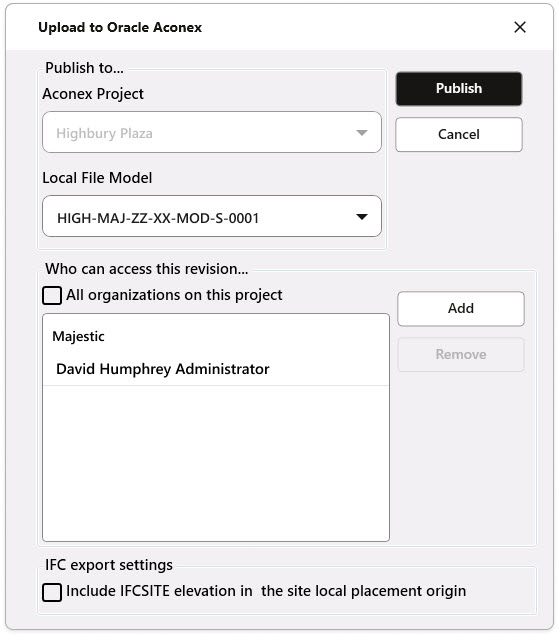
- Sélectionner le fichier local souhaité. Lorsque vous sélectionnez une maquette, la liste des personnes ayant accès à cette version s'affiche par défaut.
Note
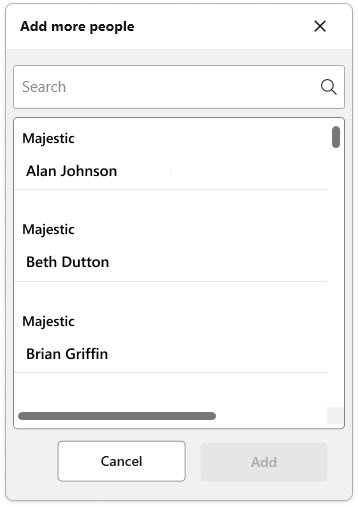
Par défaut, la nouvelle version n'est accessible qu'à certains utilisateurs.
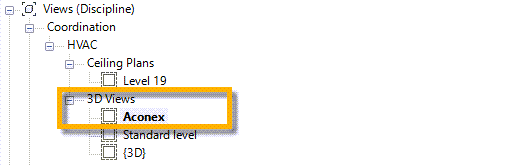
Vous pouvez appliquer des règles de visibilité ou de graphisme à cette vue pour définir quels éléments sont visibles, ou utiliser le filtre de phase pour masquer des objets dans la vue.
Lorsqu'une maquette Revit ne comporte pas de vue 3D Aconex, Aconex utilise la vue 3D par défaut de Revit.
Créer des constats de conception
- Préparer la maquette de manière à présenter votre constat de conception de la manière la plus efficace possible, puis cliquer sur Ajouter un constat.
Note
Il est possible d'utiliser une vue en perspective et une vue orthographique du modèle. La même vue sera utilisée dans Aconex.
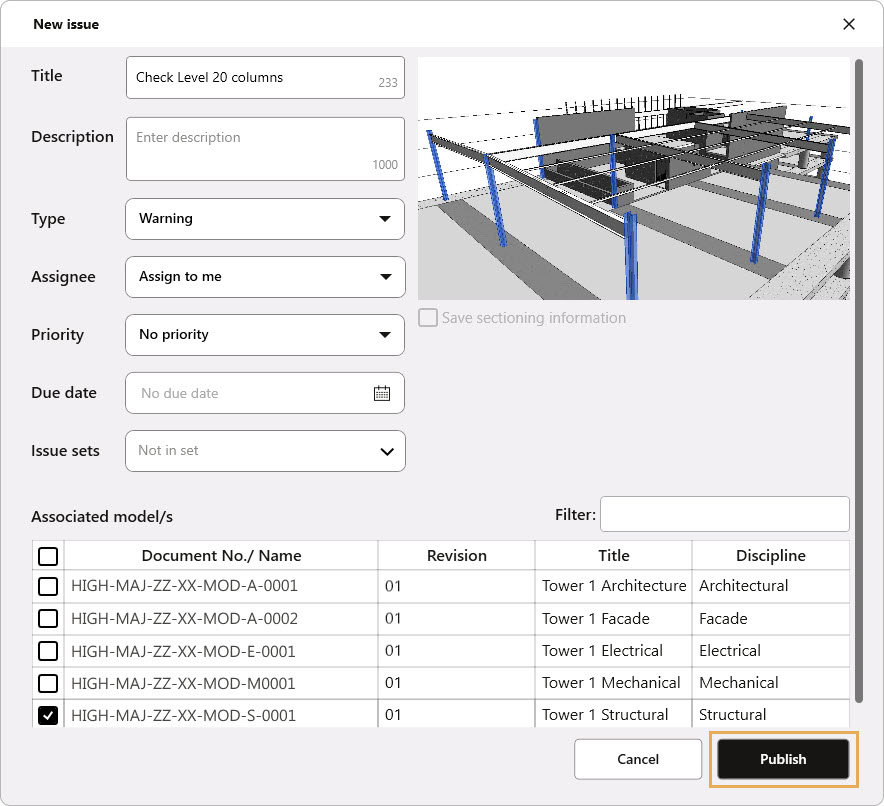
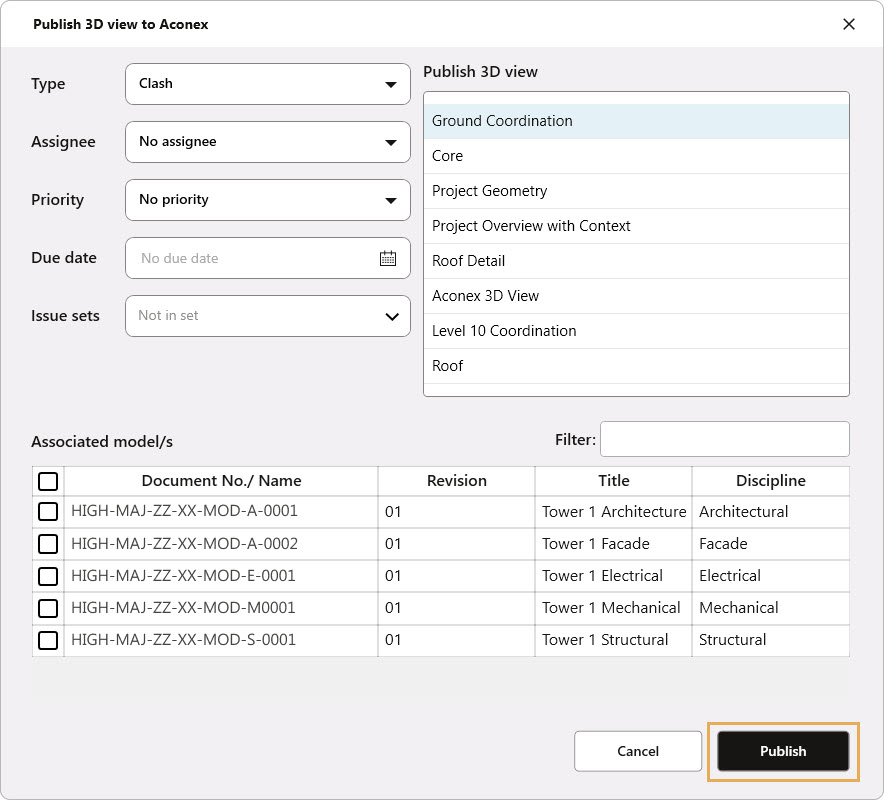
- Dans la fenêtre contextuelle, saisir les informations relatives à votre constat de conception, y compris les champs obligatoires tels que le Titre.
- Sélectionner la ou les maquette(s)concernée(s) pour afficher la vue de la maquette dans Aconex. Sinon, la vue de la maquette ne sera pas chargée automatiquement dans Aconex.
Note
Lorsqu'un point de vue d'un constat est créée dans Revit, des informations telles que les coordonnées partagées, les sélections d'objets et la visibilité des objets sont enregistrées pour être affichées dans Aconex.
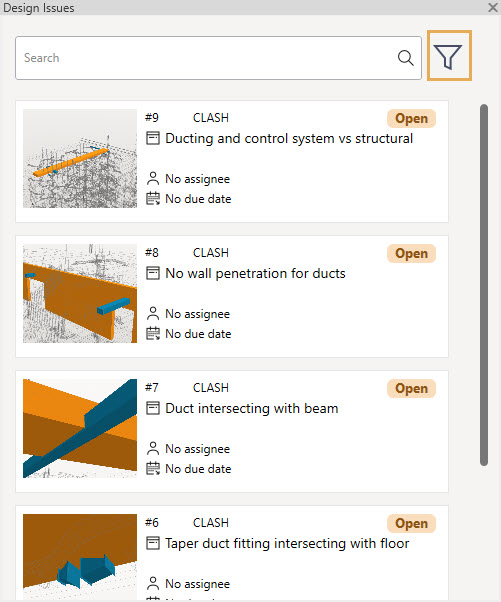
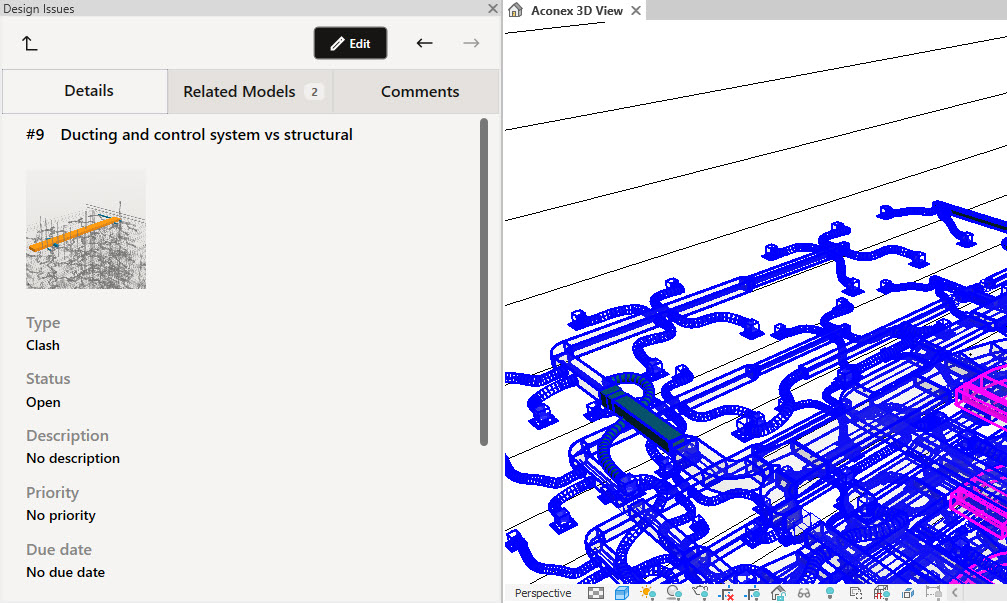
- Cliquer sur un constat dans la liste pour ouvrir un point de vue de la maquette.
Note
Utiliser la flèche vers le haut située en haut à gauche du panneau pour revenir à la liste des constats. Pour passer rapidement d'un constat à l'autre, utiliser les flèches gauche et droite situées en haut à droite.
- Sélectionner un point de vue pour charger le point de vue de la mquette dans la scène.
Note
Vous pouvez visualiser les coupes créées dans la maquette dans Aconex qui correspondent à la boîte de coupe dans Revit.
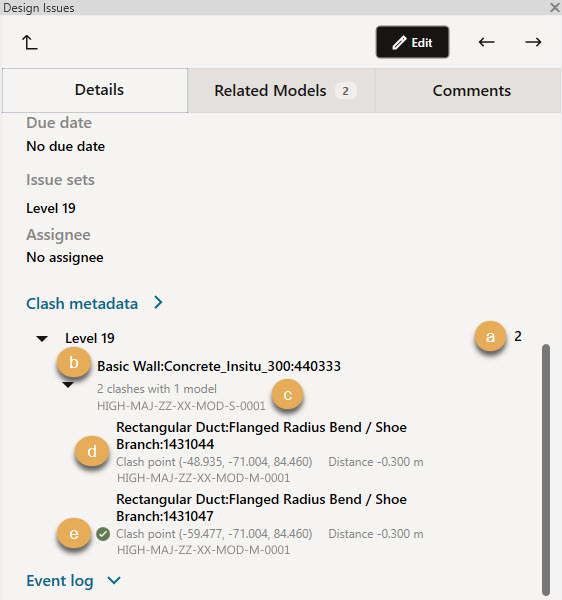
- Clash dans le Cloud: Les constats générés par Clash in the Cloud s'accompagnent d'informations détaillées sous l'en-tête Métadonnées Clash. Reportez-vous à l'image ci-dessous pour identifier les informations détaillées dans la section Métadonnées Clash :
a) Nombre de clash
b) Regroupement des Résultats de clash
c) Maquette principale
d) Résultat du clash indiquant le point du clash, la distance du clash et la maquette secondaire
e) Icône Résolu : une coche verte apparaîtra à côté d'un clash une fois celui-ci résolu.
Note
Les clashs ne peuvent pas être résolus via le plugin. Les auteurs des maquettes doivent corriger le clash, puis télécharger une nouvelle version de la maquette sur Aconex.
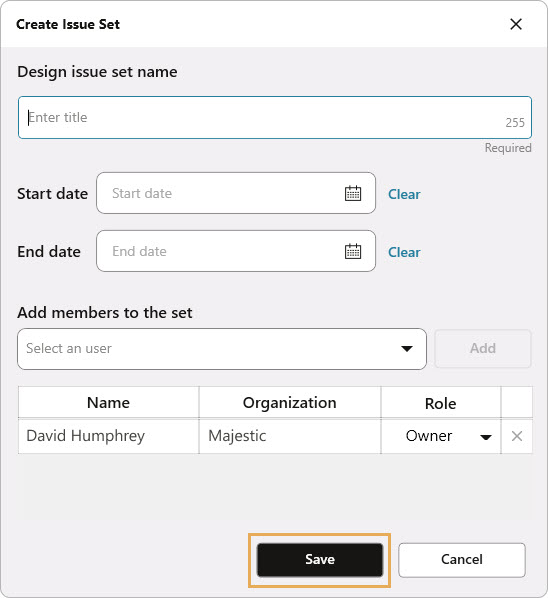
- Saisir le nom du groupe (obligatoire).
- Définir les dates de début et de fin de votre groupe.
- Ajouter des membres pour leur donner accès aux constats appartenant au groupe.
- Cliquez sur Enregistrer lorsque vous avez terminé.
Note
Par défaut, le créateur d'un groupe de constats en est le Propriétaire, ce qui lui permet de modifier tous les constats qu'il contient. Les utilisateurs ajoutés ont le rôle de Lecteurs dans cet ensemble, ce qui signifie qu'ils peuvent uniquement consulter les constats. Il est possible d'attribuer le rôle de Contributeurs à certains utilisateurs afin de leur permettre de créer des constats dans cet ensemble. Les utilisateurs disposant de l'autorisation Administrateur de coordination des maquettes Aconex peuvent modifier tous les constats relatifs à leur organisation dans le cadre du projet.