
Afficher et exporter les propriétés d'un objet

Créez une liste de propriétés d'un objet à partir de vos maquettes et exportez-les pour une analyse plus approfondie.

La liste des objets sélectionnés vous aide à créer une liste spécifique d'objets et de leurs propriétés. Sélectionnez les objets dont vous souhaitez afficher les propriétés, puis choisissez les propriétés que vous souhaitez voir. Vous pouvez ensuite exporter au format CSV pour consulter ou importer dans d'autres applications. Cela est utile, par exemple, pour vous assurer que votre maquette répond aux normes requises et aux spécifications du projet.  De plus, cela peut vous aider à déterminer les matériaux nécessaires à la construction.

Nous mémoriserons les colonnes que vous avez sélectionnées lors de votre prochaine visite dans la visionneuse de maquettes, sauf si vous effacez le cache de votre navigateur.
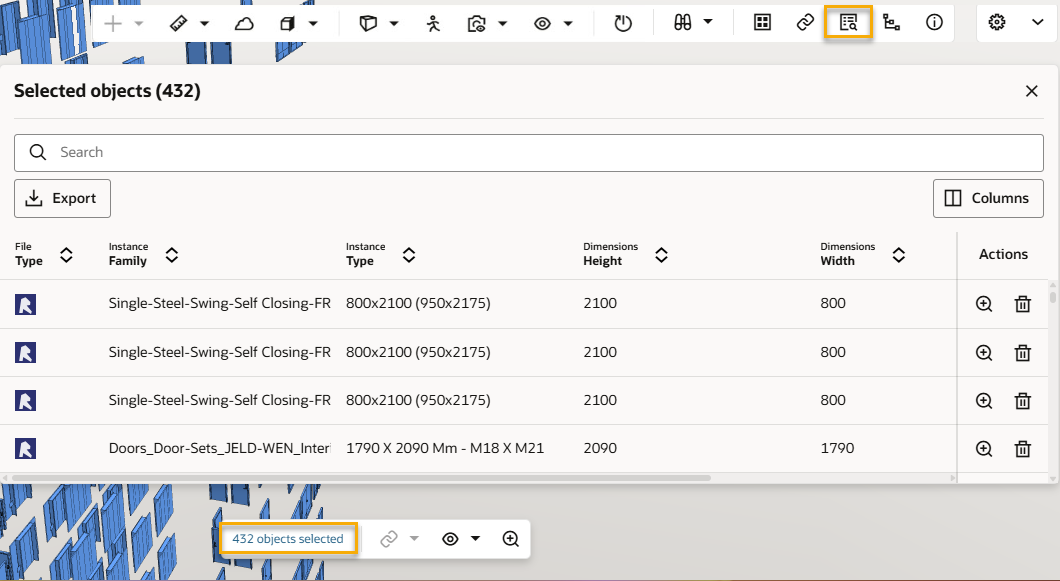
Ouvrir la liste des objets sélectionnés

  1. Construire la liste des objets en :
  • Sélectionnant des objets dans la visionneuse.
  • Sélectionnant des objets dans les arborescences de l'explorateur.
  • Exécutant une recherche d'objet. La liste s'ouvrira et s'affichera lorsque vous cliquerez sur Rechercher. Si les objets trouvés ont été désélectionnés, vous pouvez cliquer sur Sélectionner les objets trouvés pour afficher à nouveau la liste.
 
  1. Open the list from the icon on the toolbar, or from the selected objects link at the bottom of the screen. Ouvrir la liste à partir de l'icône dans la barre d'outils ou à partir du lien des objets sélectionnés en bas de l'écran.
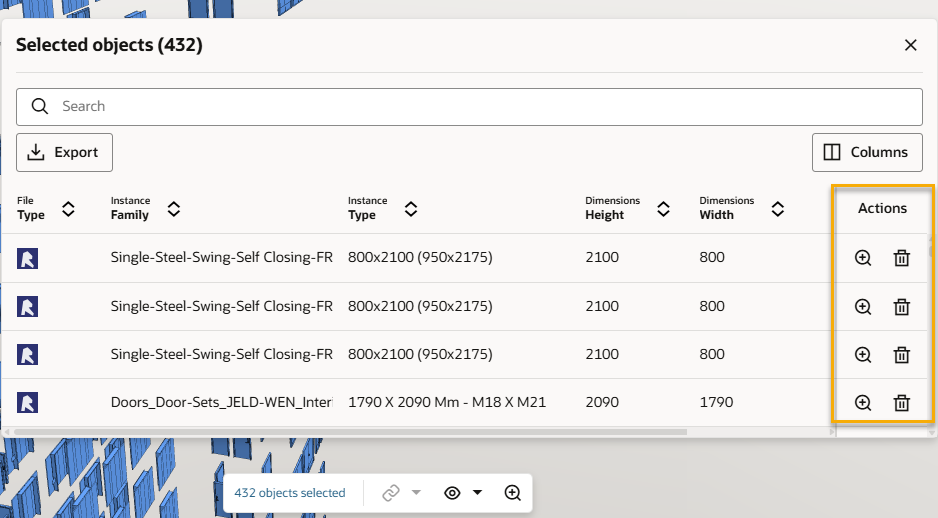
  1. Sous la colonne Actions :
  • Cliquer sur le bouton de zoom pour naviguer vers un objet dans la visionneuse.
  • Cliquer sur le bouton Supprimer pour désélectionner un objet.

Choisir les propriétés à afficher

Par défaut, la liste d'objets contient les propriétés communes utilisées par les formats IFC et Autodesk.
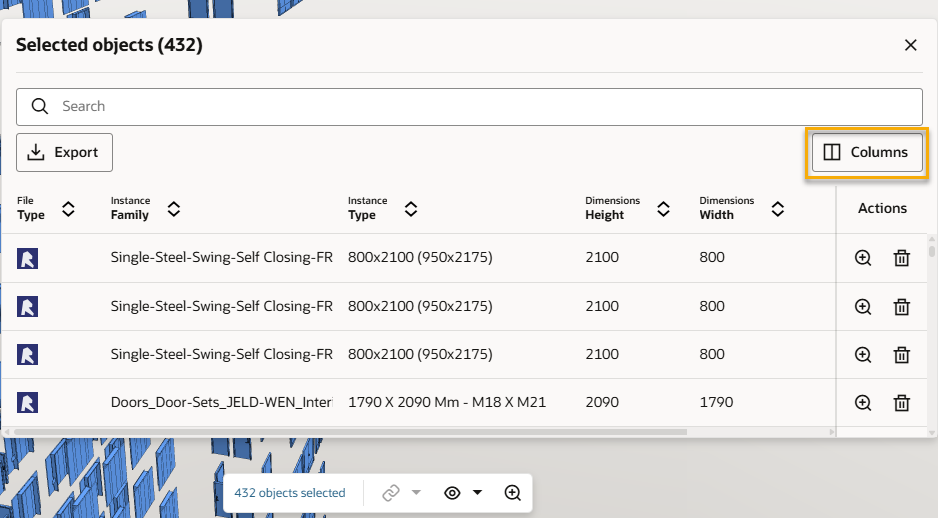
  1. Click Columns to choose which properties you want to see. Cliquer sur Colonnes pour choisir les propriétés que vous souhaitez afficher.
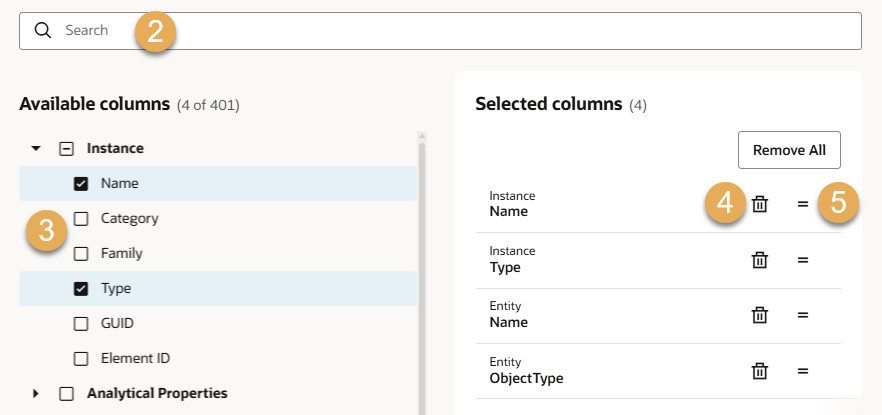
  1. Rechercher des propriétés dans les colonnes Disponible et Sélectionné.
  2. Cocher la case pour choisir un ensemble ou des propriétés individuelles.
  3. Supprimer la colonne en cliquant sur l'icône de la corbeille.
  4. Pour modifier l'ordre des colonnes, cliquez sur une colonne, puis faites-la glisser vers la position souhaitée.

Note

Les propriétés répertoriées dans la liste des colonnes disponibles proviennent des maquettes actuellement chargées dans la visionneuse. Elles sont regroupées par ensemble de propriétés. Vous pouvez développer un ensemble de propriétés pour afficher les propriétés individuelles qu'il contient.

Exporter la liste des propriétés

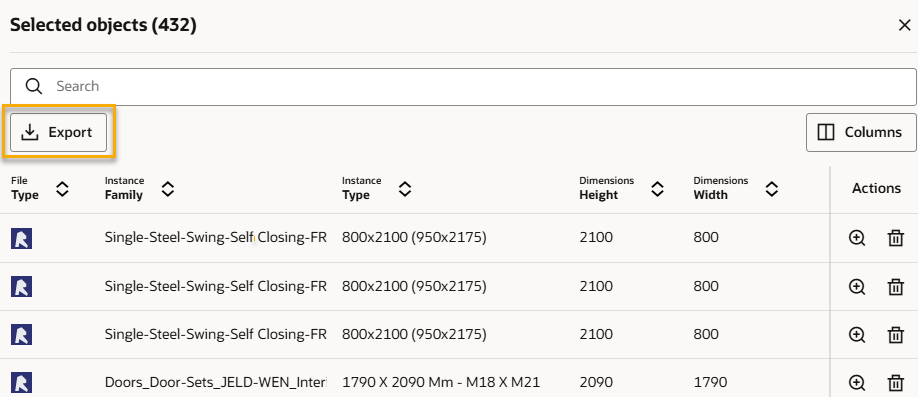
  1. Cliquer sur Exporter pour télécharger un fichier CSV contenant la liste des objets et leurs propriétés.

Note: Ne quittez pas l'écran pendant la génération du fichier. Pour les navigateurs Chrome et Edge, si la génération de l'exportation est annulée, un fichier d'exportation partiel sera créé. L'exportation peut prendre un certain temps si vous avez un grand nombre de colonnes et d'objets.
Prochaine étape