
Modifier des packages

Modifier le nom, le numéro, le contenu et les métadonnées d'un package.

Seule la dernière version d'un package peut être éditée. 

Chaque fois que vous modifiez un package, une nouvelle version du package est créée dans le registre des packages de votre organisation. Vous devez vous demander s'il est nécessaire d'attribuer un nouveau numéro de révision à cette version.

Si vous avez envoyé une version précédente du package à une autre organisation, vous devrez également lui envoyer la nouvelle version si vous voulez qu'elle prenne connaissance de vos modifications.

Vous devez être l'administrateur ou l'éditeur du package pour pouvoir apporter des modifications à un package.
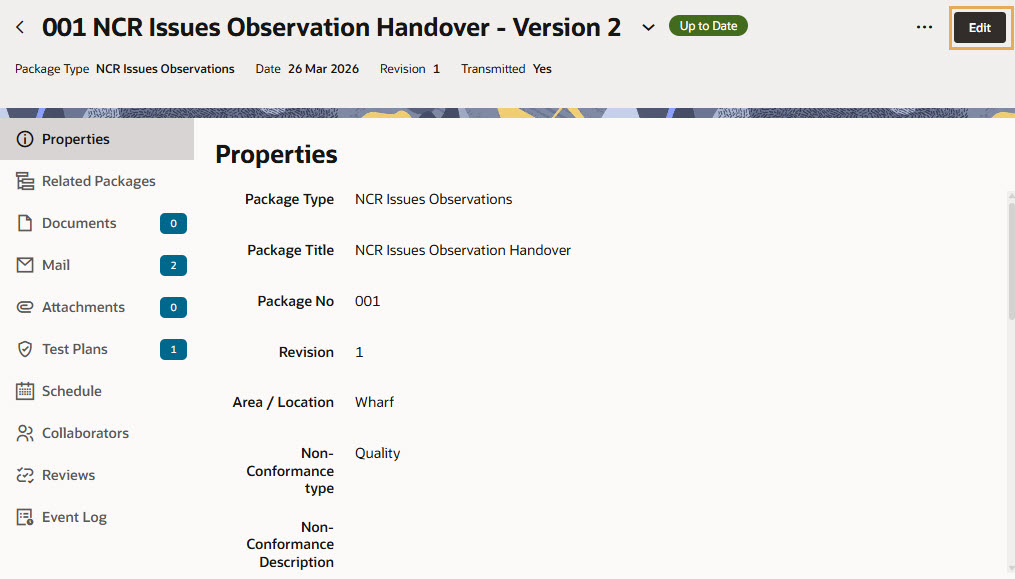
Modifier un package

  1. Rechercher dans le registre des Packages le package que vous souhaitez modifier. Seuls les administrateurs ou les éditeurs de package peuvent modifier les packages.
  2. Cliquer sur Modifier. Cela vous permet de :
  • Modifier le numéro du package, son titre et sa révision, ainsi que les champs relatifs au projet.
  • Modifier le type de package si vous êtes l'administrateur du package et que vous modifiez un seul package.
  • Modifier ou supprimer le package parent si vous êtes l'administrateur du package.
  • Ajouter des documents.

Note

Les administrateurs et les éditeurs de packages peuvent désormais rétablir un numéro de package antérieur à partir de l'historique des versions de ce package.

Modifier le type de package

Les administrateurs de packages peuvent modifier le type d'un package lorsqu'ils modifient un package individuel.
Les types de packages que vous pouvez sélectionner dépendent de l'historique de la transmission du type de package:
  • Si le type de package a déjà fait l'objet d'une transmission, vous ne pouvez sélectionner que les types de packages pour lesquels les paramètres « Courrier », « Pièces jointes » et « Plans de test » correspondent.
  • Si le type de package n'a pas encore fait l'objet d'une transmission, vous pouvez sélectionner n'importe quel type de package disponible pour ce type de package.
Lorsque vous sélectionnez un autre type de package, le formulaire de modification s'actualise pour afficher les champs et les règles de validation propres à ce type de package. Vérifiez et confirmez les conséquences automatiques indiquées par Aconex avant d'enregistrer vos modifications.

Modifier ou supprimer le package parent

Si votre projet utilise des hiérarchies de packages, vous pouvez modifier ou supprimer le package parent.
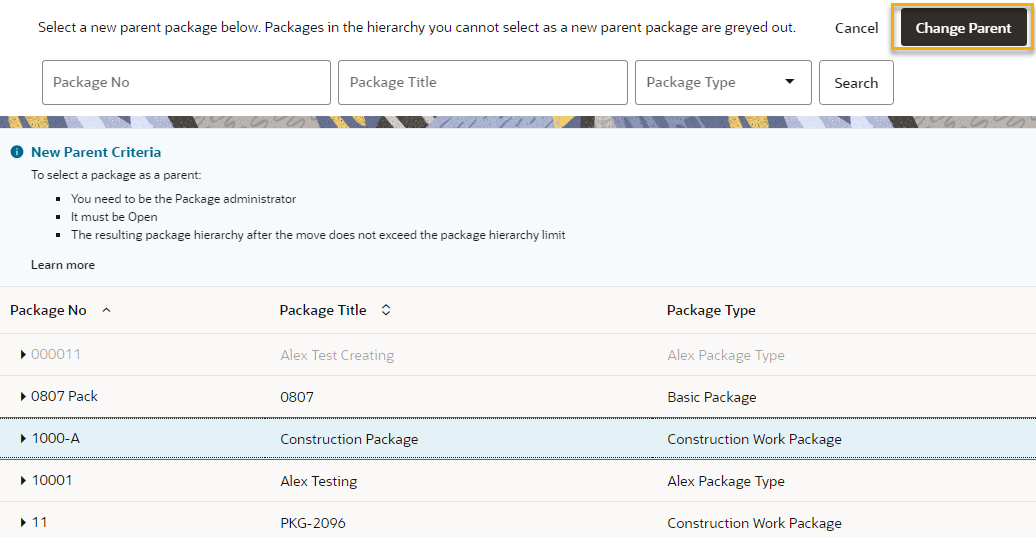
  1. Cliquer sur Modifier Parent ou Supprimer Parent
  2. Si vous modifiez le package parent, sélectionner le nouveau package parent et cliquer sur Modifier le parent. Le nouveau package parent sera utilisé.

Ajouter, supprimer et mettre à jour des documents

Vous pouvez supprimer ou ajouter des documents du package et modifier certaines des métadonnées du package. Pour plus d'informations sur la mise à jour des documents, lire l'article Mettre à jour des documents d'un package.

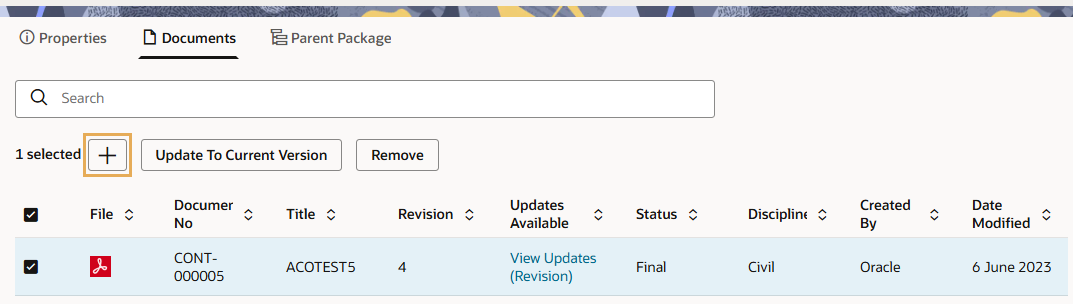
  1. Cliquer sur l'onglet Documents
  2. Cocher la case en face du document à supprimer et cliquer sur Supprimer, ou cliquer simplement sur le x à droite de la ligne du document.
  3. Pour ajouter un nouveau document, cliquez sur le bouton « + ».

Note: Il n'est pas possible d'ajouter des documents confidentiels directement à un package, mais il est possible de rendre un document confidentiel après l'avoir ajouté. Dans ce cas, Aconex affiche un avertissement indiquant qu'un document confidentiel fait partie de ce Package et qu'il doit être supprimé avant que le package puisse être envoyé.
Note

Vous ne pouvez ajouter qu'une seule version d'un document à un package. Notez que le nombre maximum de documents par package est limité à 3000.

Enregistrer le package

Après avoir modifié le package, cliquer sur Enregistrer. Une nouvelle version du package est créée et la version précédente apparaît (en lecture seule) dans l'historique du package.

Modifier en masse les propriétés d'un package

Cette fonction est utile si vous devez mettre à jour le titre, la révision ou d'autres champs pour un grand nombre de packages. Télécharger le modèle Excel, saisir vos modifications et le télécharger pour lancer la mise à jour. Ce processus vous est certainement familier si vous créez des packages en masse.
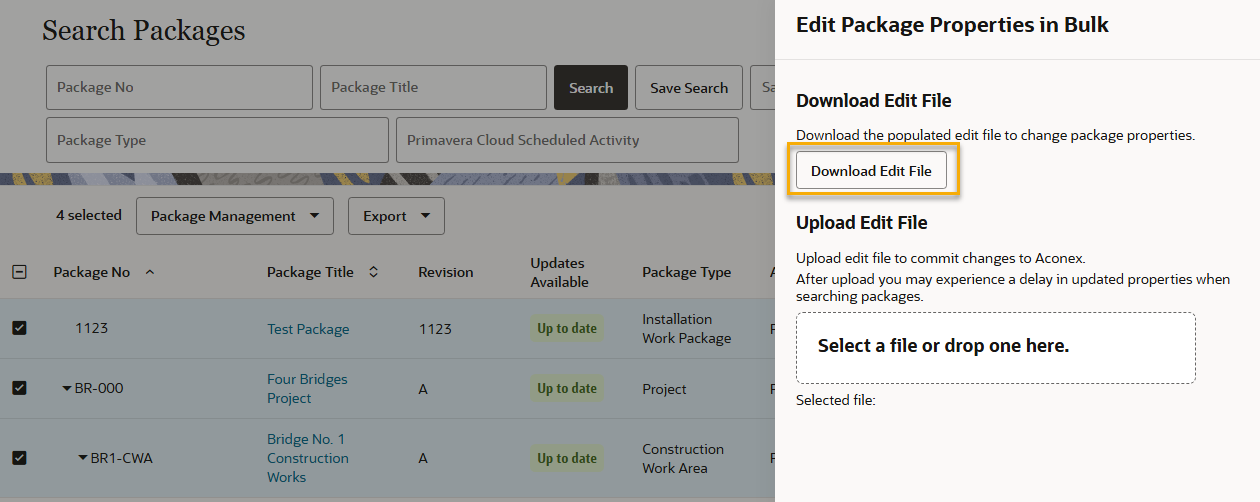
  1. Sélectionner les packages que vous souhaitez modifier
  2. Cliquer sur Gestion du package, sélectionner Modifier, puis sélectionner Propritétés du package en masse
  3. Cliquer sur Télécharger le fichier d'édition.
  1. Mettre à jour les détails de chaque package dans le fichier d'édition Excel.
  • Vous verrez une feuille de calcul distincte pour chaque type de package que vous avez sélectionné.
  • Les champs obligatoires sont indiqués en gras.

Note

Vous ne pouvez pas utiliser le fichier d'édition pour modifier le numéro du package, le numéro du package parent ou pour créer de nouveaux packages.

Si vous oubliez de saisir une information obligatoire, si les données sont incorrectes ou si le package contient des documents qui doivent être enregistrés, qui sont confidentiels ou dont l'accès est contrôlé, Aconex vous en informera lorsque vous tenterez de mettre à jour les packages.

  1. Enregistrer le fichier d'édition sur votre ordinateur.
  2. Retourner dans Aconex.
  3. Faire glisser le fichier d'édition dans l'espace prévu à cet effet. Vous pouvez également cliquer sur Sélectionner un fichier ou en déposer un ici et sélectionner le fichier d'édition que vous venez de mettre à jour. 
  4. Cliquer sur Upload. (Déposer)

Les packages seront mis à jour, créant ainsi une nouvelle version de chaque package. Les documents contenus dans chaque package resteront inchangés.

Prochaine étape