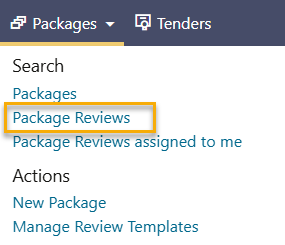
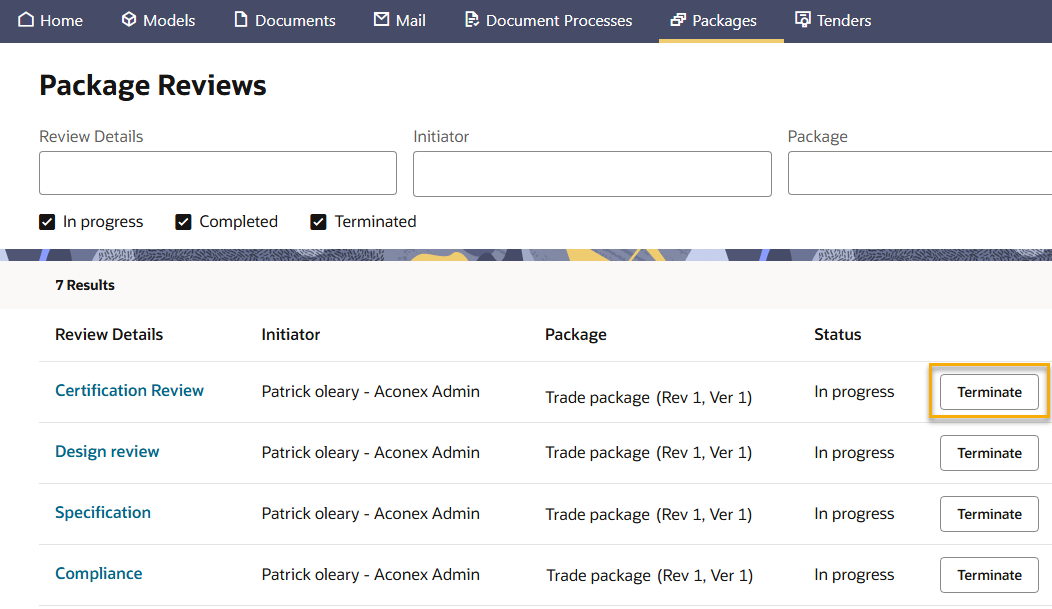
Vous verrez s'afficher la liste de toutes les revues de package.
Vous pouvez filtrer la liste en fonction des détails de la revue, de son initiateur et du package.
Vous pouvez mettre fin aux revues que vous avez lancées. Si vous disposez du rôle d'Administrateur de Workflow, vous pouvez mettre fin à toute revue lancée par votre organisation.
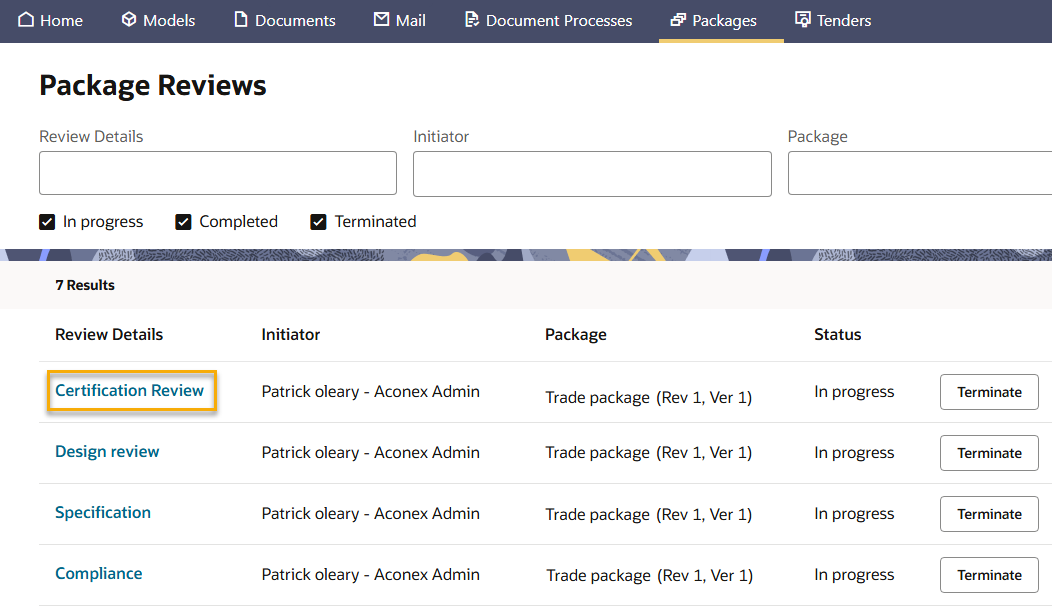
Cliquer sur le nom d'une revue pour afficher les détails de ses étapes.
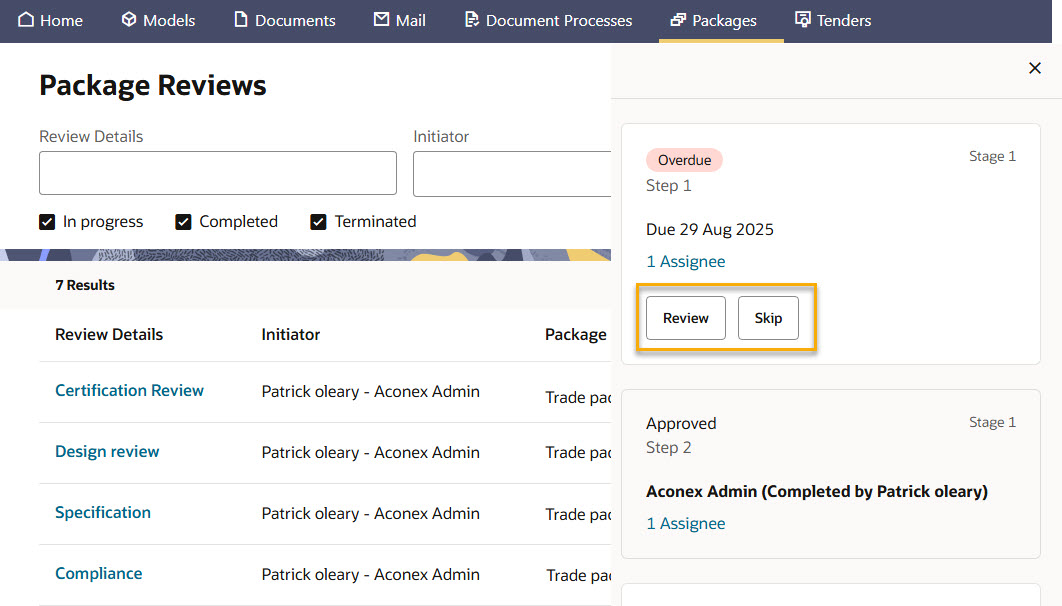
Vous trouverez ici les actions permettant de réviser ou de sauter des étapes :
Vous ne pouvez réviser qu'une étape qui vous a été attribuée.
Vous ne pouvez sauter une étape que pour une révision que vous avez vous-même lancée. Si vous disposez de la permission Administrateur du workflow, vous pouvez sauter des étapes dans toute révision lancée par votre organisation.
Consulter les détails de la revue dans le registre des packages
Filtrer et exporter le statut de toutes vos revues de packages directement depuis le registre.
Ouvrir le Registre de Packages.
Cliquer sur View Options.
Cliquer sur Colonnes.
Rechercher revue, puis sélectionner les colonnes suivantes dans les champs Revue du package :
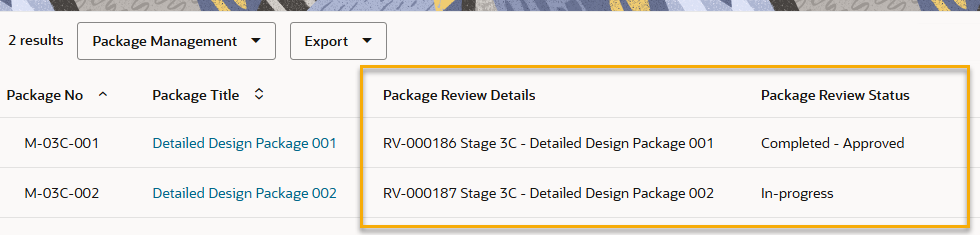
Détails de la Revue du Package - une combinaison du numéro de la revue et du nom de la revue.
Statut de la Revue du Package : indique le statut (soit En cours, soit Terminé). Les revues terminées incluent le résultat de la révision, par exemple Approuvé.
Cliquer sur Mettre à jour
Une fois que vous avez filtré les packages qui vous intéressent, vous pouvez exporter les informations détaillées pour les examiner plus en détail.