Créer un nouveau groupe et une nouvelle règle de permission d'accès

Installer des limites de permissions d'accès pour les utilisateurs de votre organisation sur votre projet.

Il y a trois étapes à suivre pour limiter qui peut voir ou ne peut pas voir certains documents du projet, en utilisant les permissions d’accès. Il s’agit : 

  1. de regrouper les utilisateurs.
  2. de créer des règles de permission d’accès.
  3. d’assigner des règles à un groupe.

Notez bien que lorsque vous faites cela,vous ne donnez PAS la permission à un groupe de voir des documents précis, vous les en EMPECHEZ. Si vous ne créez aucun groupe, alors tous vos utilisateurs seront en mesure de voir tous vos documents. 

Note

Souvenez-vous bien de vérifier et mettre à jour si besoin les groupes et règles de permissions d’accès si : 

  • un nouveau type de document est ajouté à vos projets, 
  • ou une nouvelle valeur pour Attribut 1 est créée, ou ;
  • un nouveau compte utilisateur est créé dans votre organisation.

Etape 1 - Regrouper vos utilisateurs

Vous pouvez créer autant de groupes que vous en avez besoin en suivant les étapes suivantes. Gardez à l’esprit que les utilisateurs qui ne sont pas dans le groupe peuvent accéder à vos documents, donc cela vaut la peine de vérifier deux fois que tous ceux que vous voulez exclure soient inclus dans le groupe.
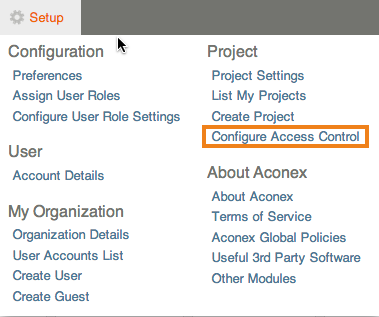
  1. Sélectionnez votre projet.
  2. Cliquez sur Configuration.
  3. Cliquez sur Configurer les permissions d’accès.
  4. Cliquez sur le bouton Créer un Groupe.
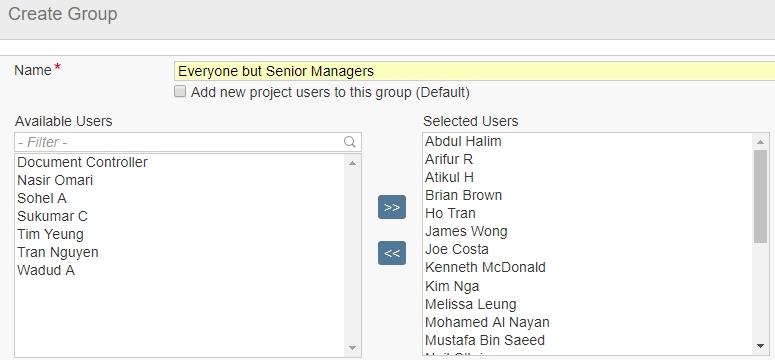
  1. Dans le champ Nom, entrez le nom du groupe. Par exemple, Senior Managers. Puisque la liste est réellement la liste de tous ceux qui ne doivent pas voir ce que les Senior Managers peuvent voir, vous voudrez certainement appeler le groupe Tout le monde sauf les Senior Managers pour être clair et éviter les erreurs.
  2. Ajouter des utilisateurs à ce groupe en double-cliquant sur leurs noms. Ou alors, sélectionnez tous les noms et déplacez-les du bon côté, avec les Utilisateurs sélectionnés. Ensuite, sélectionnez ceux que vous ne voulez pas inclure et déplacez-les à gauche des Utilisateurs disponibles. 

Note

Nous vous recommandons de regrouper vos utilisateurs en fonction de leur fonction ou de leurs responsabilités. Les groupes que vous créez peuvent bien entendu refléter les valeurs sélectionnées dans Attribut 1.
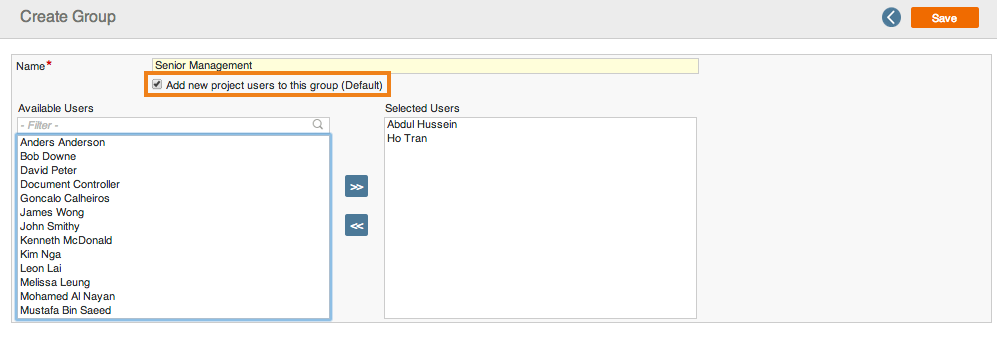
  1. Vous pouvez automatiquement ajouter n’importe quel utilisateur au groupe en sélectionnant  add any new users to the group by selecting Ajouter les nouveaux utilisateurs du projet à ce groupe (par défaut). Il s’agit d’un champ facultatif.

Note

Si vous sélectionnez Ajouter les nouveaux utilisateurs du projet à ce groupe (par défaut) lors de la sixième étape, l’étiquette Défaut est automatiquement ajoutée au nouveau groupe. Dans un vrai projet, vous ne voudriez probablement pas ajouter d’utilisateurs de façon automatique au groupe d’utilisateurs Senior management.
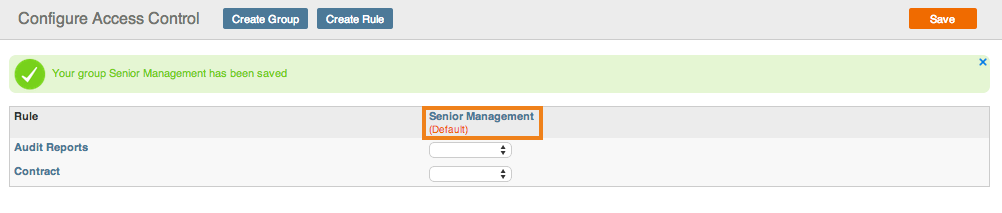
  1. Cliquez sur Enregistrer.

Etape 2. Créer de nouvelles règles pour les permissions d'accès

Une fois que vous avez créé un nouveau groupe, vous devez créer une règle qui empêche d’accéder à certains types de documents.

  1. Cliquez sur le bouton Créer une Règle.

2. Entrer le nom de la règle dans le champ Nom. Par exemple, Contrats.
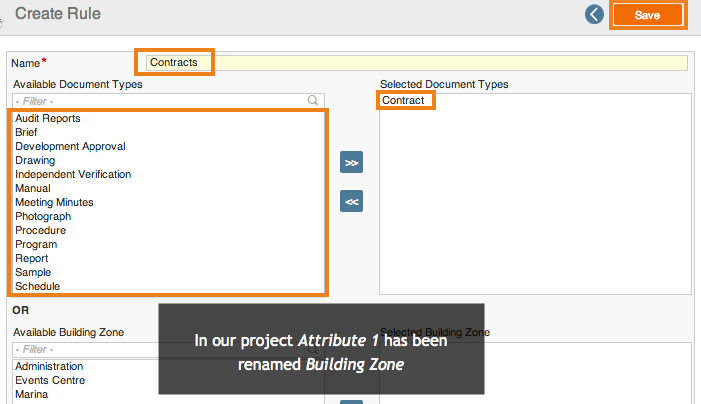
  1. Ajoutez des types de document en double-cliquant sur la liste dans Types de document disponibles. Vous pouvez aussi empêcher l’accès à des documents via Attribut 1. Sur des projets complexes vous pouvez utiliser les outils de recherchepour trouver un type de document spécifique.
  2. Cliquez sur Enregistrer.

Etape 3. Assigner une règle à un groupe

Lorsque vous faites cela, le groupe ne peut chercher, déposer et remplacer un certain type de document. Vous pouvez créer plus d’une règle pour un groupe si nécessaire.
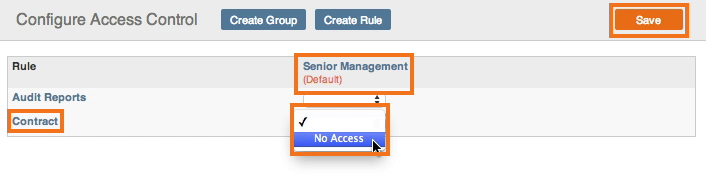
  1. Trouvez le groupe que vous venez de créer. Notez que les groupes sont rangés alphabétiquement. 
  2. Sélectionnez Pas d’accès depuis le menu déroulant.
  1. Cliquez sur Enregistrer.