Mettre à jour le libellé d'un champ de document

Les organisations propriétaires du projet peuvent modifier les libellés des champs des documents, les info-bulles et les traductions.

Permissions requises
Modifier les paramètres du projet
Renommer les champs du document

Les Champs de document vous aident à saisir des informations sur les documents téléchargés dans votre projet. Si vous décidez d'utiliser un nouveau champ dans le projet, vous devrez le renommer afin que les personnes qui téléchargent des documents comprennent clairement à quoi il sert. Par exemple, vous pouvez renommer « Liste de sélection 1 » en « Zone ».

Vous devez disposer de la permission Renommer les champs du document pour votre rôle utilisateur afin d'effectuer cette action. Cela vous permet de limiter les personnes autorisées à déverrouiller les libellés des champs du document et à les mettre à jour. Cette autorisation est accordée par défaut aux Org Admin.

Important: Le téléchargement de documents est bloqué lorsque les champs des documents sont déverrouillés pour modification. Veillez à les mettre à jour au moment opportun et n'oubliez pas de verrouiller les champs une fois que vous avez terminé.

Points à noter :
  • Nous vous recommandons de limiter cet accès à quelques utilisateurs au sein de votre organisation. Cela vous aidera à contrôler la standardisation des modèles de projet.
  • N'oubliez pas de verrouiller vos champs après les avoir mis à jour.
  • N'utilisez pas de caractères spéciaux dans les noms des libellés des champs.
  • Si vous mettez à jour une étiquette en anglais, veillez à mettre à jour à la fois les étiquettes en anglais britannique (UK) et en anglais américain (US) (ainsi que les traductions correspondantes) afin que tous les utilisateurs voient le nom correct de l'étiquette.

Note

Cette fonctionnalité est disponible à partir de la version d'octobre 2025.
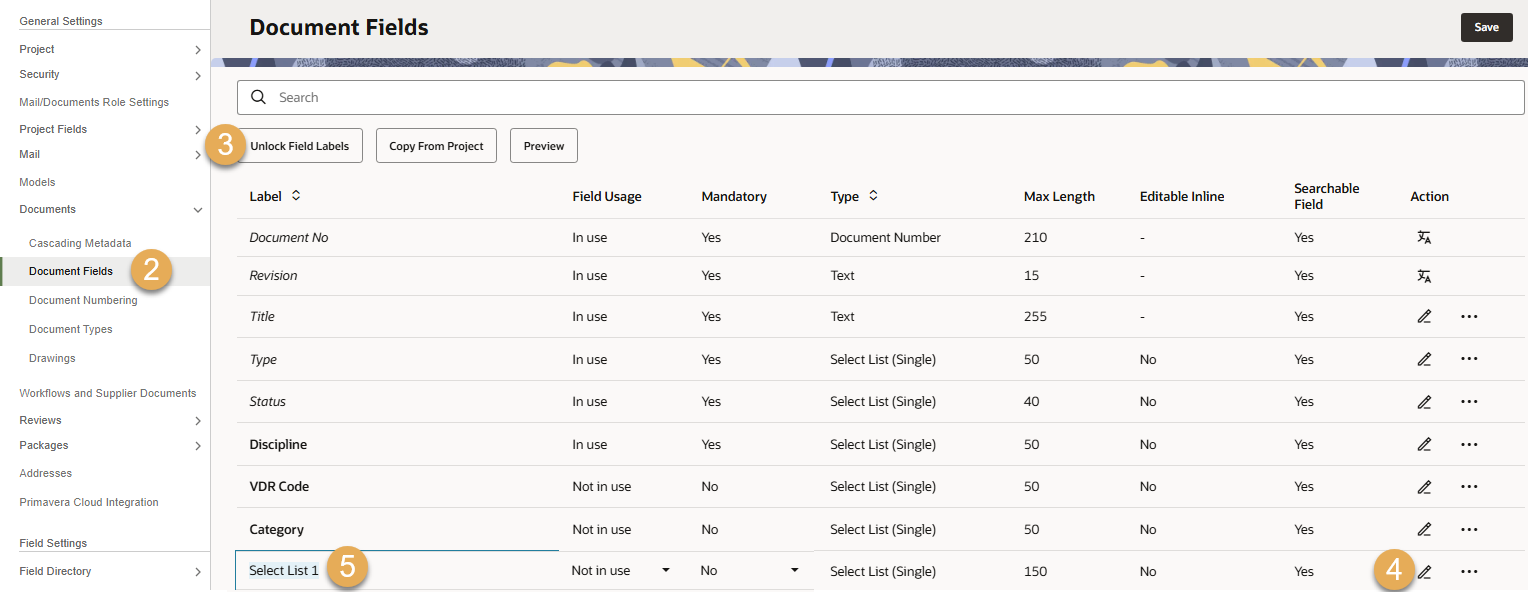
  1. Dans le menu de navigation, cliquer sur Configuration, puis sélectionner Paramètres du projet
  2. Cliquer sur Documents et sélectionner Champs du document.
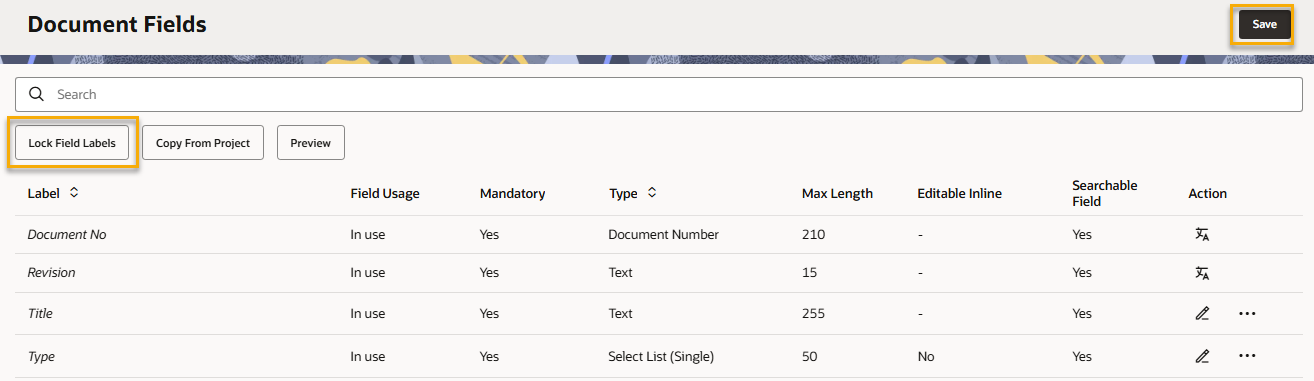
  3. Cliquer sur Déverrouiller les étiquettes de champ. N'oubliez pas que le téléchargement est désormais bloqué pour TOUS les utilisateurs du projet tant que les étiquettes sont déverrouillées.
  4. Cliquer sur l'icône en forme de crayon dans le champ que vous souhaitez renommer.
  5. Taper la nouvelle étiquette et appuyer sur Entrée sur votre clavier. N'oubliez pas de ne pas utiliser de caractères spéciaux.
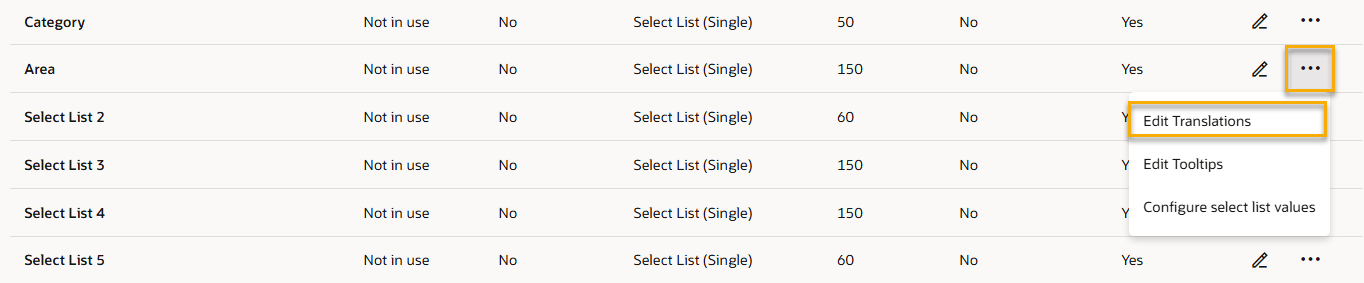
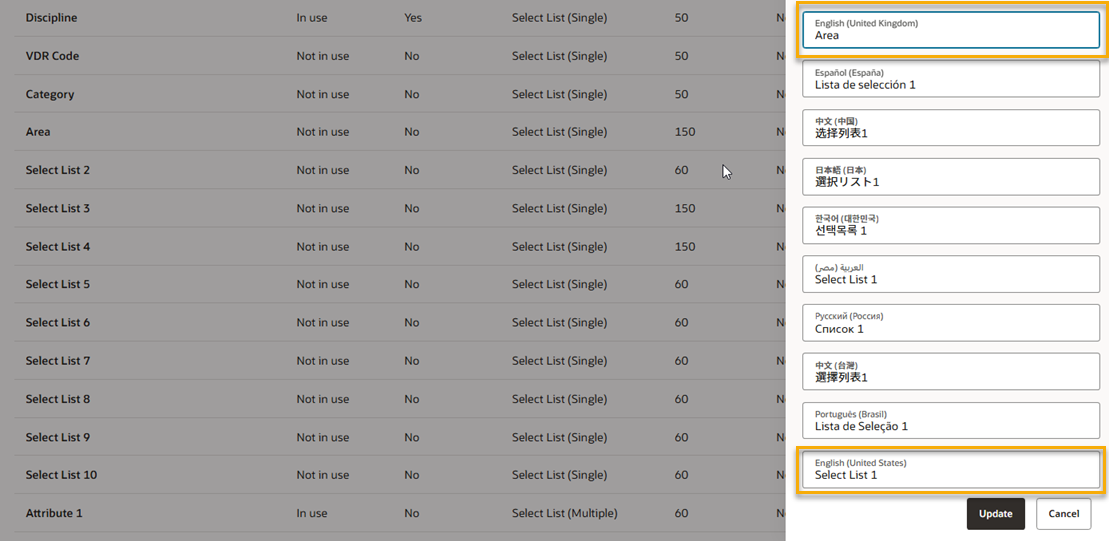
  1. Pour vous assurer que l'étiquette est correcte en anglais américain et britannique, cliquez sur le menu à trois points et sélectionner Modifier les traductions.
  1. Si vous avez mis à jour une étiquette en anglais, veillez à mettre à jour les étiquettes en anglais britannique et américain (ainsi que les traductions correspondantes) afin que tous les utilisateurs voient le nom correct de l'étiquette.
  1. Cliquer sur Mettre à jour.
  2. Cliquer sur le menu à trois points et sélectionner Modifier les info-bulles. Saisir le texte d'aide qui s'affichera lorsque les utilisateurs passeront leur souris sur ce champ. Vous pouvez par exemple utiliser « Saisir le domaine auquel ce document se rapporte ». Si vous avez mis à jour une info-bulle en anglais, veillez à mettre à jour à la fois le texte anglais britannique et américain (ainsi que les traductions correspondantes) afin que tous les utilisateurs voient l'info-bulle correcte.
  3. Cliquer sur Enregistrer.
  4. Cliquer sur Verrouiller les étiquettes de champ pour permettre aux utilisateurs de télécharger des documents sur le projet.