Travaillez sur les activités du plan de test qui vous ont été assignées sur Mobile.

Guide destiné aux sous-traitants pour trouver les activités qui leur sont assignées, télécharger les preuves et les marquer pour revue.

En tant que responsable d'une activité plan de test, vous devez connaître certaines choses pour vous assurer qu'elle est correctement menée à bien. Dans cet article, nous vous montrerons comment :

  • Rechercher vos activités et afficher les détails des activités.
  • Afficher les documents de référence.
  • Déposer les preuves d'achèvement.
  • Marquer une activité pour revue.

Nous utiliserons l'application mobile, mais le processus est similaire sur l'application web.
Trouvez vos activités

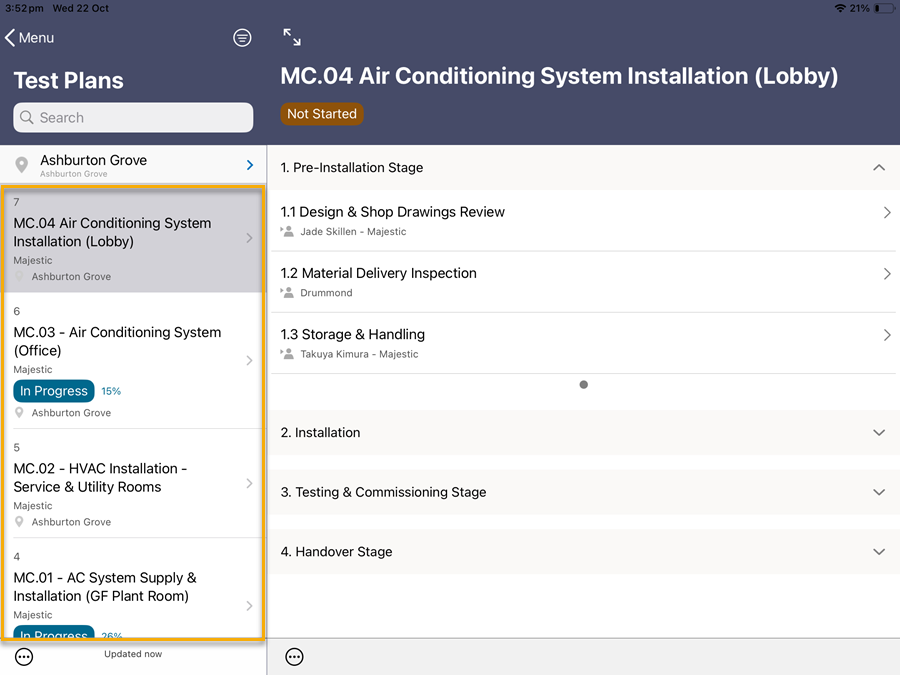
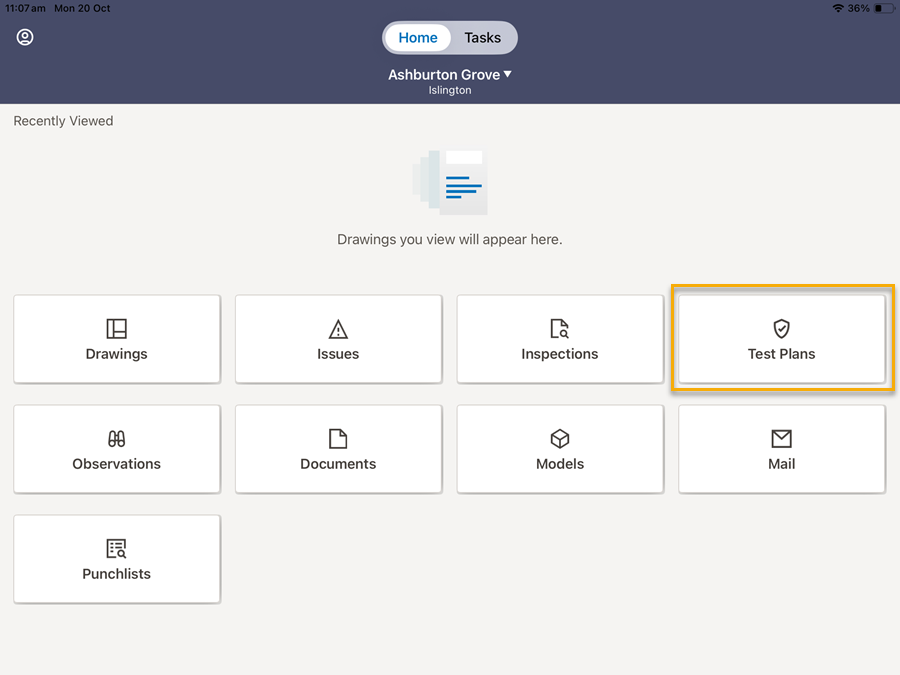
  1. Se connecter à l'application mobile et appuyer sur Plans de test.
  1. Utiliser la recherche et les filtres pour trouver le plan de test sur lequel vous travaillez.
  2. Appuyer sur le plan de test pour afficher vos activités.
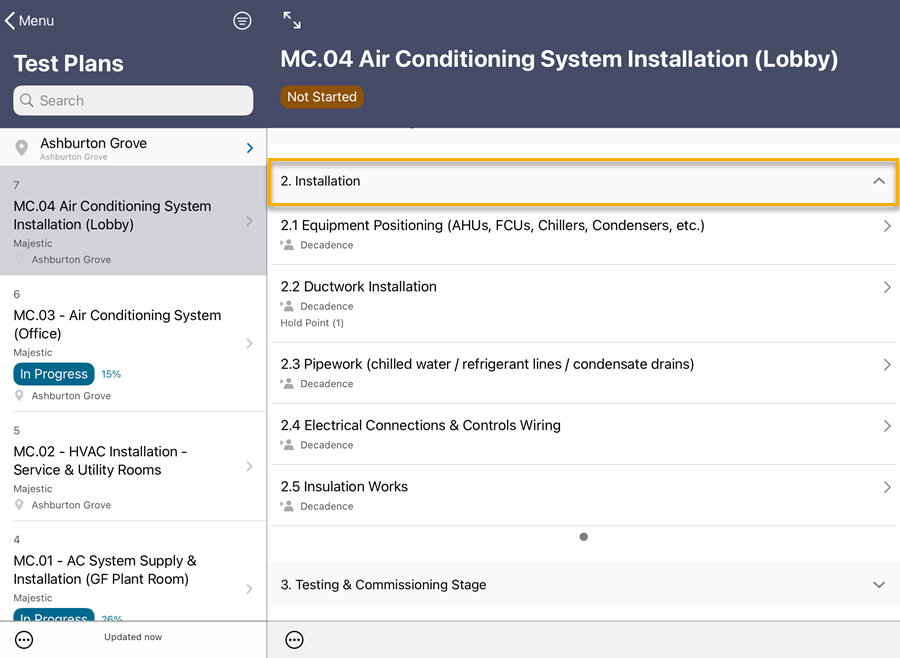
  1. Un plan de test est divisé en sections, chacune contenant les activités pertinentes. La première section est développée par défaut.
  2. Appuyer sur la section de votre choix pour l'agrandir et afficher les activités de cette section.
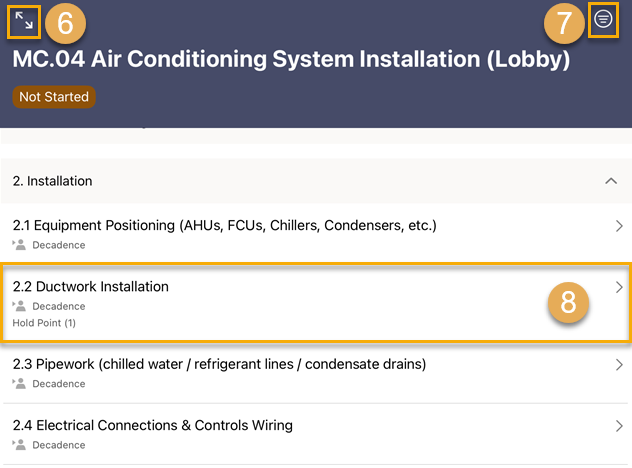
  1. Si vous utilisez un iPad, appuyer sur l'icône d'agrandissement pour afficher la liste des activités en plein écran. Cela vous permet de filtrer les activités.
  2. Appuyer sur l'icône du filtre pour filtrer les activités qui vous sont attribuées ou celles attribuées à votre organisation.
  3. Appuyer sur une activité pour afficher ses détails.

Note

Les détails de l'activité vous aident à comprendre ce qui est nécessaire pour mener à bien la tâche.

Afficher les documents de référence

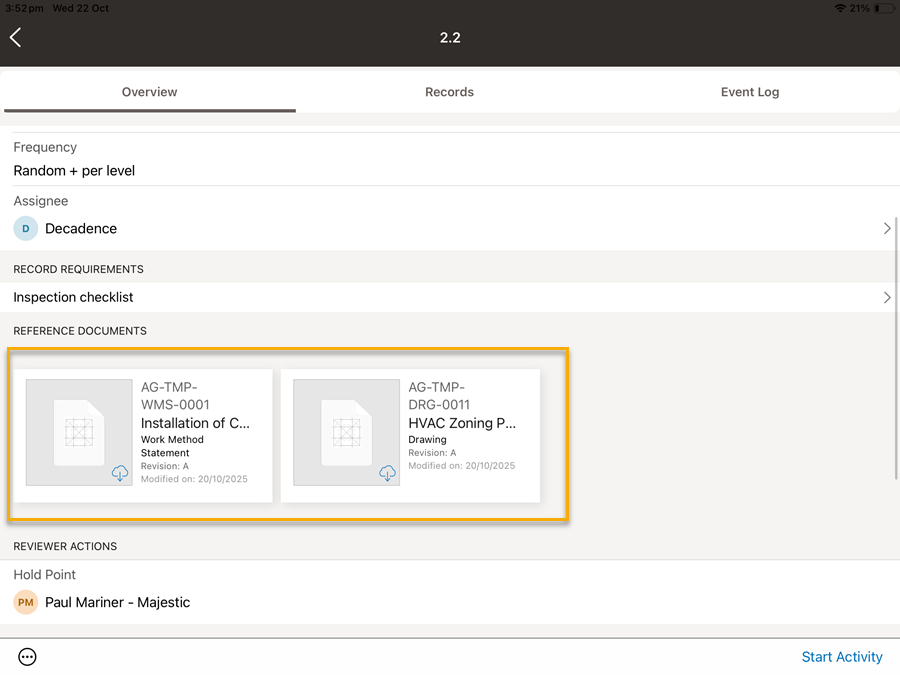
  1. Faire défiler vers le bas pour trouver les documents de référence, puis appuyer dessus pour les afficher.

Note

Si vous ne trouvez pas les documents que vous recherchez, demandez au propriétaire du Plan de Test de vous les transmettre.
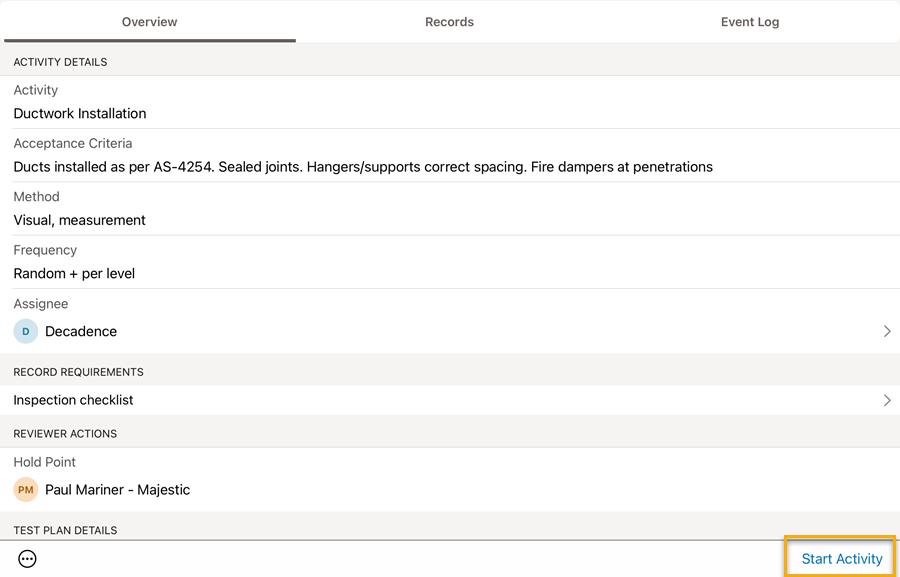
  1. Si l'activité n'a pas encore été lancée, appuyer sur Démarrer l'activité pour commencer à y travailler.

Ajouter des données 

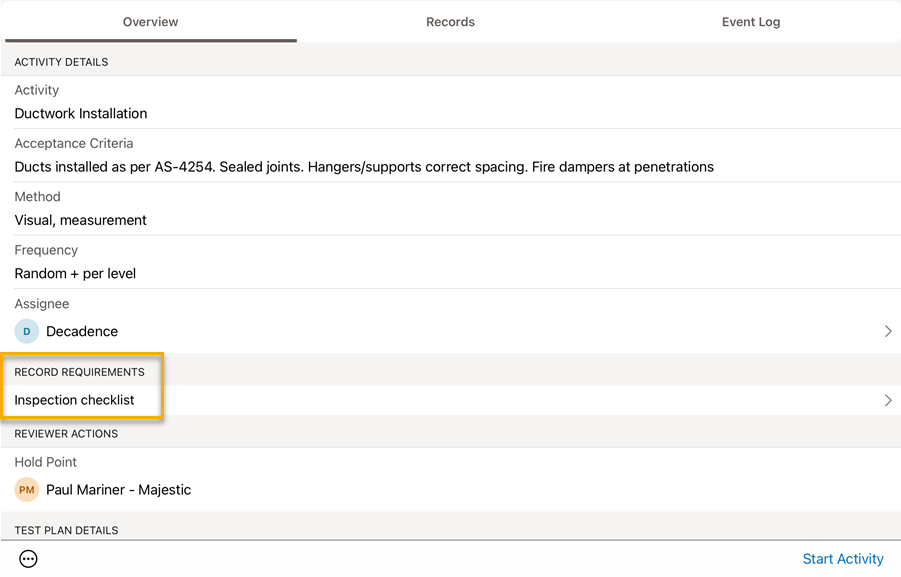
  1. Une fois le travail terminé, vous pouvez ajouter les preuves requises. Dans cet exemple, une liste de contrôle d'inspection est requise dans le cadre des exigences en matière d'enregistrement.
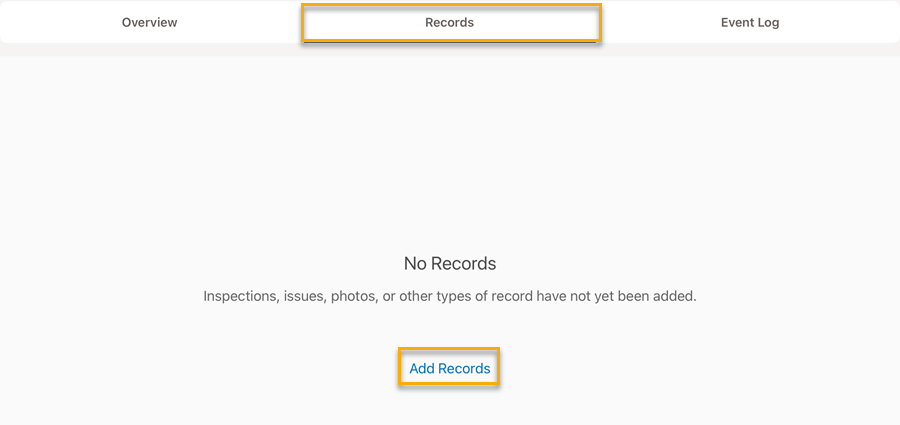
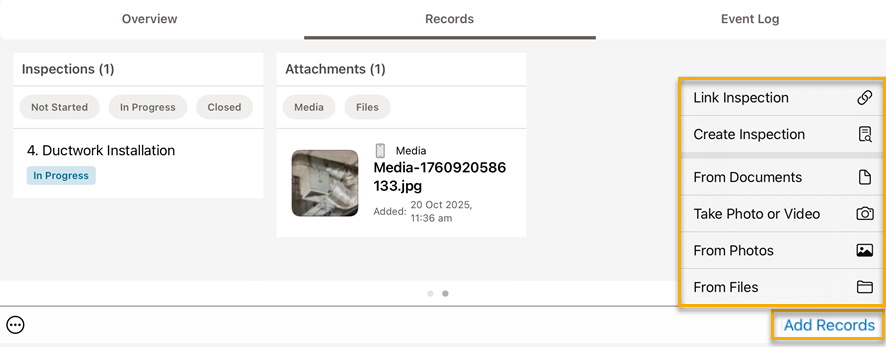
  1. Appuyer sur l'onglet Records, puis appuyer sur Add Records.
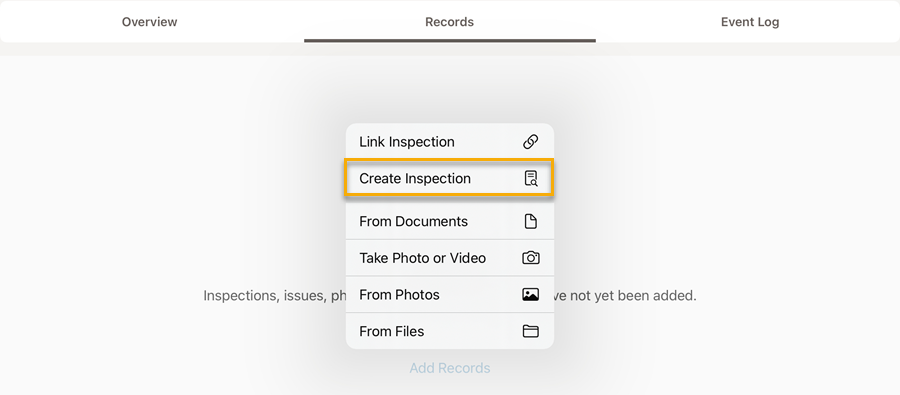
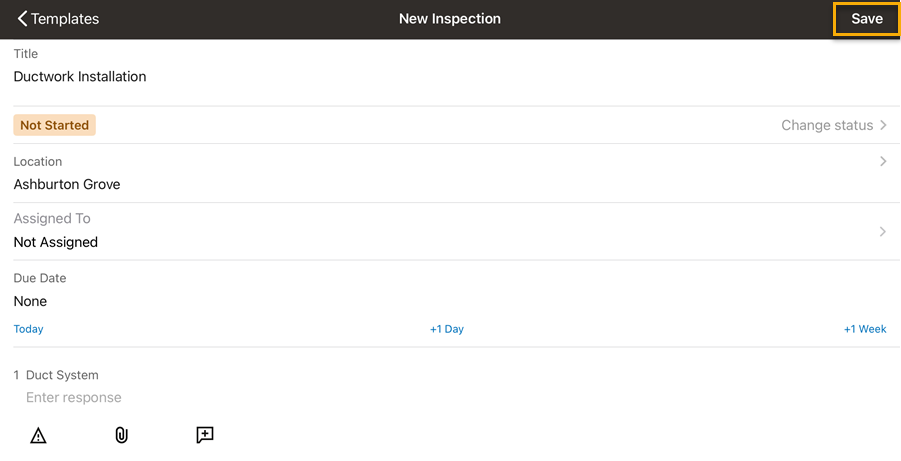
  1. Appuyer sur Créer une inspection.

Note

Si vous avez déjà créé la check-list, appuyer sur Link lnspection pour la lier à votre activité.
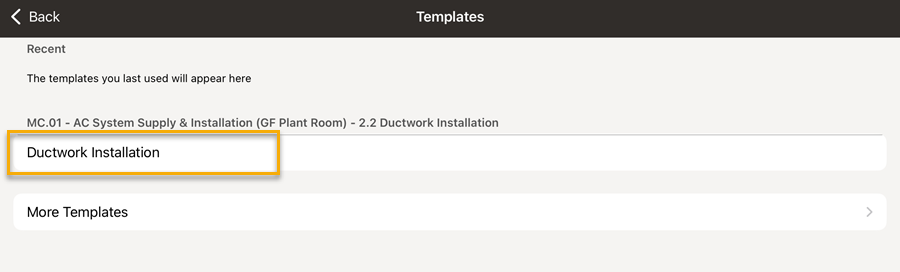
  1. Appuyer sur le modèle dont vous avez besoin pour remplir la check-list.

Note

Si vous ne voyez pas le modèle, vous pouvez appuyer sur Plus de modèles et en choisir un. S'il ne figure pas dans la liste, contacter le propriétaire du Plan de Test et s'assurer qu'il a bien partagé le modèle avec votre organisation.
  1. Terminer l'inspection et, lorsque vous avez terminé, appuyez sur Enregistrer.
  1. Si nécessaire, appuyez sur Add Records pour ajouter d'autres preuves telles que des inspections, des photos, des vidéos, des fichiers et jusqu'à 10 documents provenant de votre registre de documents.
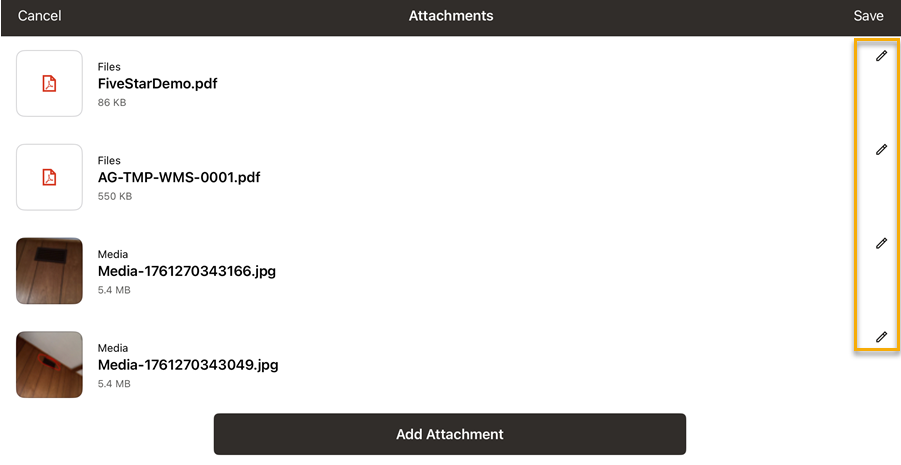
  1. Après avoir ajouté des informations (records), appuyer sur l'icône en forme de crayon pour ajouter une description facultative expliquant l'objectif de chaque pièce jointe. Vous pouvez également ajouter des annotations aux images et aux fichiers PDF.

Marquer l'activité pour la revue

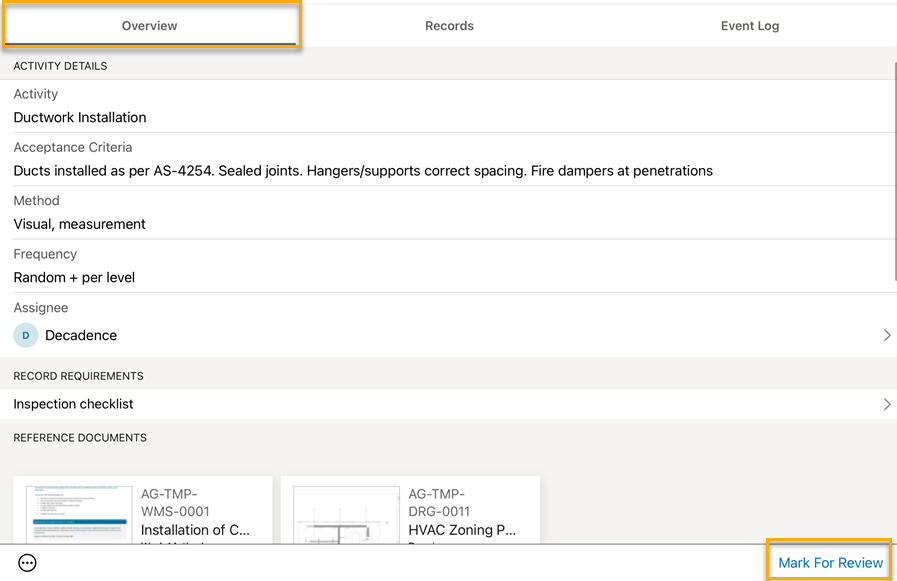
  1. Après avoir ajouté toutes vos preuves, vous êtes prêt à marquer l'activité pour révision. Appuyer sur l'onglet Overview, puis sur Mark for Review. Appuyer pour confirmer.

Vous avez terminé ! 

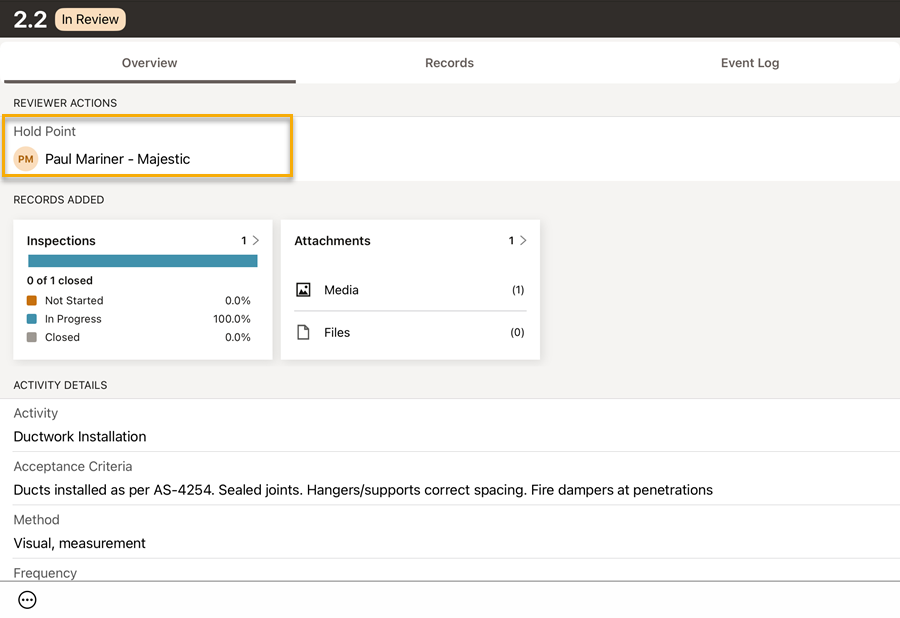
Dans cet exemple, le réviseur doit maintenant valider un point d'arret (Holding Point) avant que l'activité suivante puisse commencer.

Ils recevront une notification par e-mail pour vérifier le travail effectué et vous feront savoir si des informations supplémentaires sont nécessaires.

Une fois le hold point libéré, le travail peut reprendre et un gestionnaire peut marquer cette activité comme terminée.