Aplatir les annotations dans la visionneuse en ligne

Aplatissez vos annotations pour protéger vos documents contre les modifications involontaires.

Les annotations telles que les surlignages, les commentaires, les formes et les tampons, qui se trouvent normalement sur un calque d'annotation, peuvent être aplaties dans le calque de contenu statique. Cela permet de verrouiller les annotations afin de préserver l'intégrité du document et d'éviter qu'elles ne soient modifiées accidentellement.

Points à noter :
  • Seuls les fichiers PDF sont pris en charge.
  • Sélectionner jusqu'à 200 documents à aplatir.
  • Seule la dernière version du document peut être aplatie. Si vous sélectionnez une version antérieure dans l'historique pour l'aplatissement, le système sélectionnera automatiquement la version actuelle.
  • Les fichiers qui ne contiennent pas d'annotations, qui sont déjà aplatis, qui ne respectent pas les normes PDF ou qui comportent des annotations corrompues ne seront pas aplatis.
  • Les signatures numériques ne sont pas aplaties. Cela garantit l'intégrité du certificat.
  • Les annotations des pièces jointes ne sont pas aplaties et restent accessibles à partir du document.

Aplatir automatiquement les annotations

Vous pouvez configurer des modèles de workflow pour aplatir automatiquement les annotations une fois la revue terminée. Ce paramètre est défini pour chaque modèle, vous pouvez donc décider à quelles revues il s'applique.
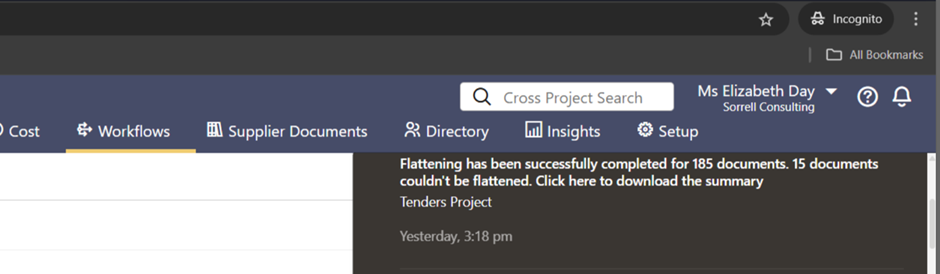
L'aplatissement automatique s'appliquera aux workflows lancés après l'activation du paramètre dans le modèle. L'utilisateur qui soumet la dernière étape du workflow verra s'afficher un message indiquant que le document est en cours d'aplatissement. Il recevra une notification dans l'application une fois le processus d'aplatissement terminé. Une fiche récapitulative confirme si l'aplatissement a réussi. Les fichiers seront aplatis quel que soit le résultat final (approuvé ou rejeté).

Note

La transmission finale du workflow comprend la version aplatie et la version précédente non aplatie du document au cas où d'autres modifications seraient nécessaires.

Aplatir manuellement les annotations

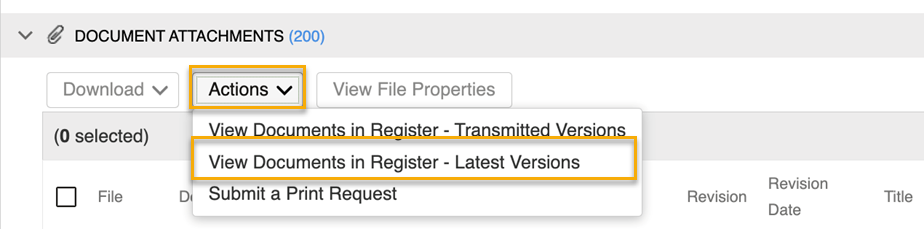
  1. À partir de votre transmission de workflow, visionner les documents dans le registre en cliquant sur Afficher les documents dans le registre - Dernières versions.

Note

Vous pouvez également rechercher les documents que vous souhaitez aplatir et les sélectionner.
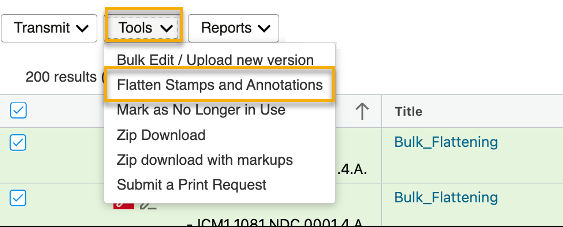
  1. After selecting the documents, click Tools and select Flatten Stamps and Annotations. Après avoir sélectionné les documents, cliquer sur Outils et sélectionnez Aplatir les tampons et les annotations.
  1. Un message de confirmation s'affichera. Cliquer sur Continuer.
  2. Vous recevrez une notification dans l'application une fois que le processus se termine.


  1. Cliquer sur la notification pour afficher le résumé Excel et voir quels documents ont été aplatis avec succès. Une nouvelle version sera créée pour les documents aplatis avec succès.