
Ajouter ou mettre à jour des documents à l'aide d'un modèle Excel (Téléchargement optimisé)

Importez un modèle de métadonnées pour ajouter ou mettre à jour jusqu'à 100 documents.

Lorsque vous ajoutez ou mettez à jour jusqu'à 100 documents, vous pouvez utiliser un modèle Excel pour remplir les métadonnées. Ce modèle peut combiner des champs propres aux documents et des champs propres au projet, et il est unique pour chaque projet sur lequel vous travaillez. Notez que le modèle changera si l'administrateur du projet modifie les champs ; il est donc toujours préférable de commencer avec un nouveau modèle.

Si la numérotation automatique a été activée pour le type de document auquel vous ajoutez de nouveaux documents, vous pouvez laisser le champ « N° de document » vide dans le modèle. Aconex attribuera automatiquement le prochain numéro de document disponible pour ce type de document. Remarque : nous vous recommandons d'ajouter les documents numérotés automatiquement par lots de 50 au maximum. Cela garantit que vos documents sont enregistrés dans le même ordre que celui dans lequel ils apparaissent dans votre modèle de métadonnées.
Avant de commencer

Importer les métadonnées

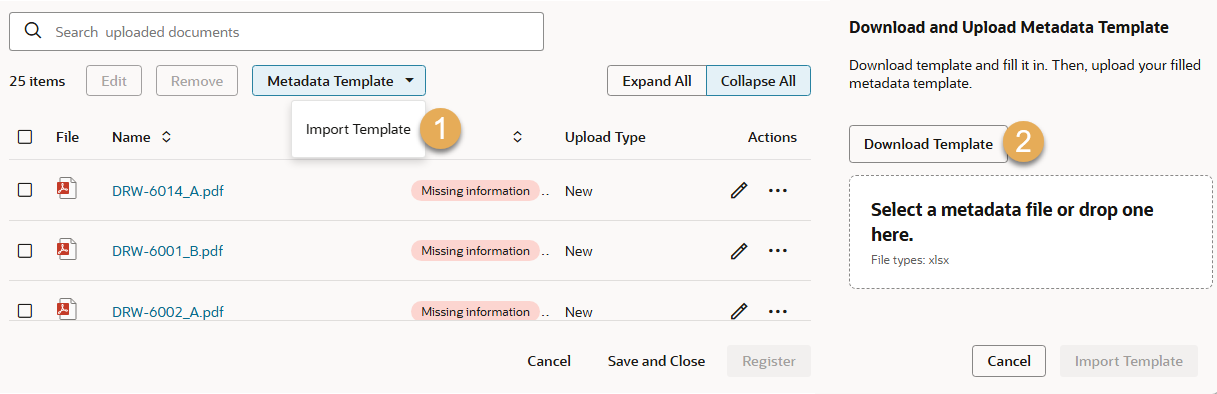
  1. Cliquer sur Modèle de métadonnées, puis sélectionner Importer un modèle.
  2. Cliquer sur Télécharger le modèle.
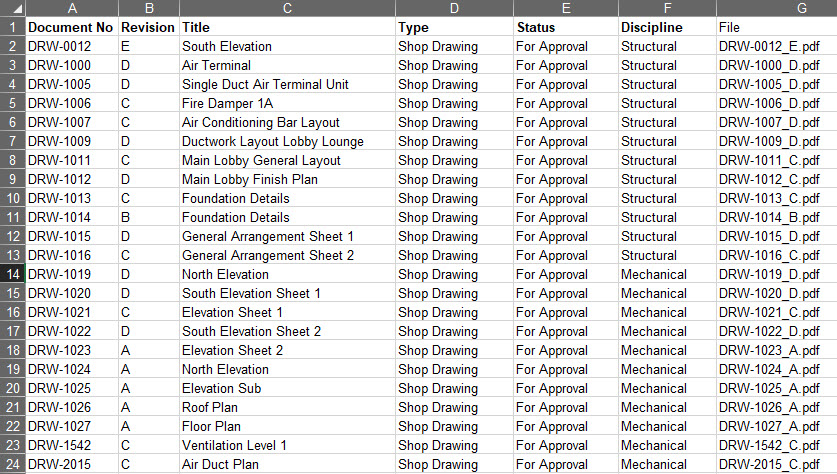
  1. Ouvrir le fichier modèle dans votre tableur (comme Excel). Vous trouverez dans la première feuille de calcul des instructions qui vous guideront à chaque étape.
  2. Vérifier le modèle utilisé pour vos noms de fichiers :
  • Si votre projet est configuré pour utiliser un modèle à plusieurs feuilles, vous verrez une feuille de calcul pour chaque type de document. Vous trouverez également une feuille de calcul contenant vos noms de fichiers. Les copier dans la feuille de calcul correspondante pour chaque type de document. Remarque : lors du processus d'importation, le système lit les feuilles de calcul de gauche à droite. Si le type de document change d'une version à l'autre, l'ordre des feuilles peut être modifié afin d'obtenir l'ordre correct des versions. Ne supprimez aucune feuille de calcul, sinon le processus risque d'échouer.
  • Si votre projet est configuré pour utiliser un modèle à une seule feuille, vous trouverez les noms de fichiers dans la colonne « Fichier ».

Note

C'est votre Project Admin qui détermine si celui-ci utilise un modèle à une seule feuille ou un modèle à plusieurs feuilles.
  1. Veiller à saisir les numéros de document et autres métadonnées corrects pour les fichiers correspondants.
  2. Remplir tous les champs obligatoires. Ils apparaissent en gras dans votre fichier.
  3. Remplir les champs obligatoires du projet. Ils sont indiqués en bleu.
  4. Les champs à sélection unique s'affichent sous forme de liste déroulante pour permettre une saisie rapide et précise des données. Pour les champs à sélection multiple, saisir les valeurs souhaitées en les séparant par des virgules. Les valeurs saisies doivent correspondre exactement à celles du système.
  5. Remplir autant de champs que nécessaire dans le modèle. 
  1. Enregistrer le fichier de métadonnées une fois rempli, puis le télécharger en le glissant-déposant dans l'espace prévu à cet effet. Vous pouvez également cliquer n'importe où dans l'espace délimité et sélectionner le fichier sur votre ordinateur. 
  2. Cliquer sur Importer un modèle.
  3. Si une erreur survient lors de l'importation, un message s'affichera à l'écran. Par exemple, vous avez peut-être saisi un nom de fichier incorrect. Modifier le modèle et réessayer l'importation.
  4. Une fois l'importation terminée, la liste des documents affichée à l'écran est mise à jour avec les métadonnées que vous avez saisies.
  5. Vérifier que vos documents sont corrects, puis procéder à leur enregistrement ou à leur mise à jour dans le registre des documents de votre organisation. 
  6. Lorsque vous êtes prêt, transmettre le ou les document(s) afin de les envoyer à d'autres organisations.

Prochaine étape