Ajouter des documents / déposer des fichiers (nouvel outil)

Déposez de nouveaux documents ou mettez à jour les fichiers des documents existants dans votre registre de documents.

Permissions requises
Déposer de nouveaux documents
Mettre à jour un document
Créer des documents substituables

Suivre ce guide pour :

  • Déposer et enregistrer jusqu'à 100 nouveaux documents dans le registre des documents de votre organisation.
  • Déposer de nouveaux fichiers (révisions mises à jour) pour un maximum de 100 documents dans le registre des documents de votre organisation. Si un numéro de document existant est reconnu à partir du nom du fichier, vous verrez un libellé Mettre à jour au cours du processus.

Avant de commencer, il est recommandé de préparer vos fichiers selon une convention de dénomination cohérente. Nous vous recommandons d'inclure au moins le Numéro de document et la Révision dans le nom de fichier. Cela aide Aconex à préremplir les informations au cours du processus de téléchargement, ce qui permet de gagner du temps.

Dans Aconex, les informations de document telles que le Titre, la Révision ou le Statut sont appelées métadonnées. Après avoir déposé vos fichiers, vous devrez remplir des métadonnées pour eux, afin qu'ils soient faciles à trouver lorsque vous devez les vérifier ou les envoyer.

Note

Utiliser le Traitement en Masse if: 
Déposer ses fichiers

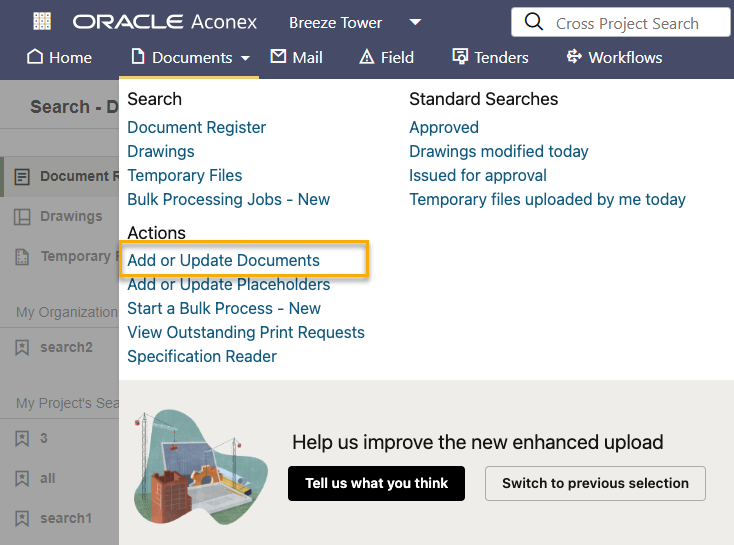
  1. From the main navigation menu, click Documents and select Add or Update Documents. You can also Add Documents from the document register search screen. Dans le menu de navigation principal, cliquer sur Documents et sélectionner Ajouter ou Mettre à jour des documents. Vous pouvez également Ajouter des documents à partir de l'écran de recherche de registre de documents.

Note

Si vous voyez des options de menu différentes ou si votre écran s'affiche différemment, il se peut que vous utilisiez une ancienne version du module de téléchargement (upload). Nous vous recommandons de passer à la nouvelle version optimisée.
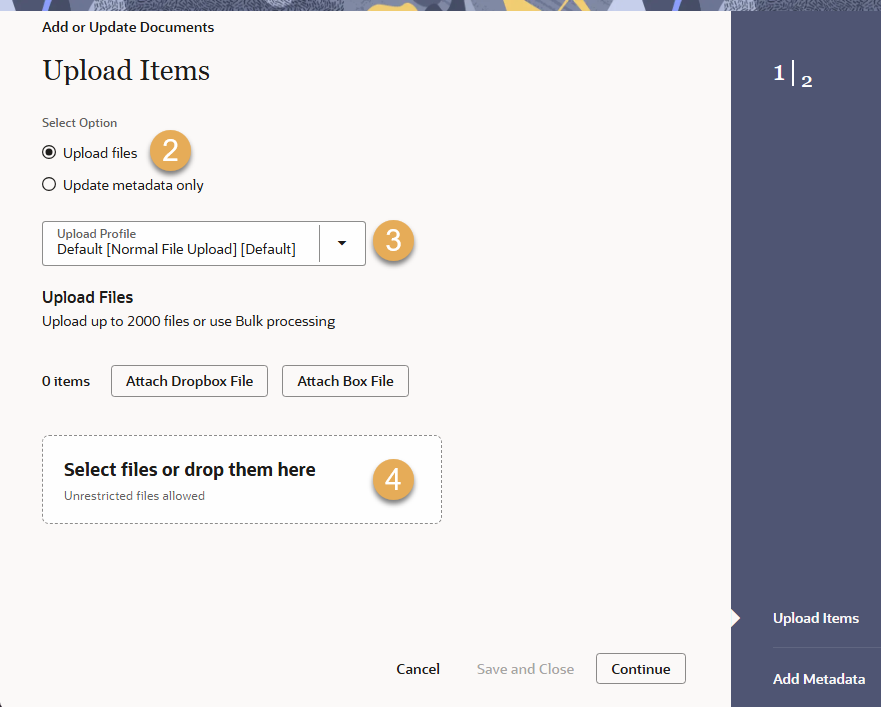
  1. L'option Déposer les fichiers est sélectionnée par défaut. Si vous devez mettre à jour les informations du document sans modifier leurs fichiers, suivez les étapes ci-dessous pour Mettre à jour les métadonnées uniquement, ou utilisez le Traitement en masse.
  2. (Facultatif) Sélectionner un Profil de téléchargement dans le menu déroulant (ou conserver simplement le profil par défaut). Les Profils de telechargement de documents ous font gagner du temps en renseignant automatiquement les métadonnées (telles que le numéro de document et la révision).
  3. Glisser-déplacer vos fichiers de votre ordinateur vers l'espace prévu à cet effet. Vous pouvez également cliquer n'importe où dans l'espace décrit et choisir les fichiers à partir de votre ordinateur. Vous pouvez également Déposer à partir de Dropbox ou Box.
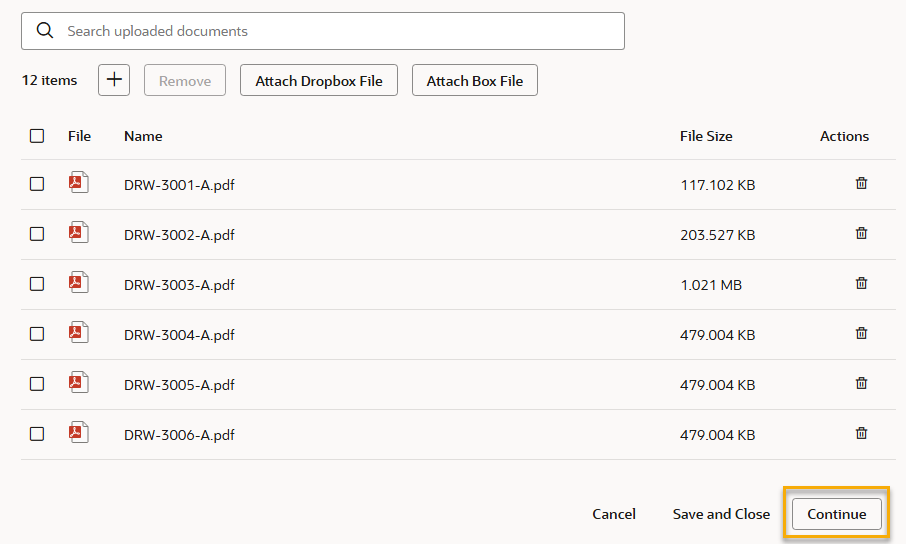
  1. You can add more files, or remove them. Click Continue to add metadata for your documents. Vous pouvez ajouter d'autres fichiers ou les supprimer. Cliquer sur Continuer pour ajouter des métadonnées à vos documents.

Note

To save your work to temporary and return later click Save and Close. Note that other users in your organization can delete temporary files. Pour enregistrer votre travail de façon temporaire et revenir ultérieurement, cliquer sur Enregistrer et fermer. Notez que d'autres utilisateurs de votre organisation peuvent supprimer des fichiers temporaires.
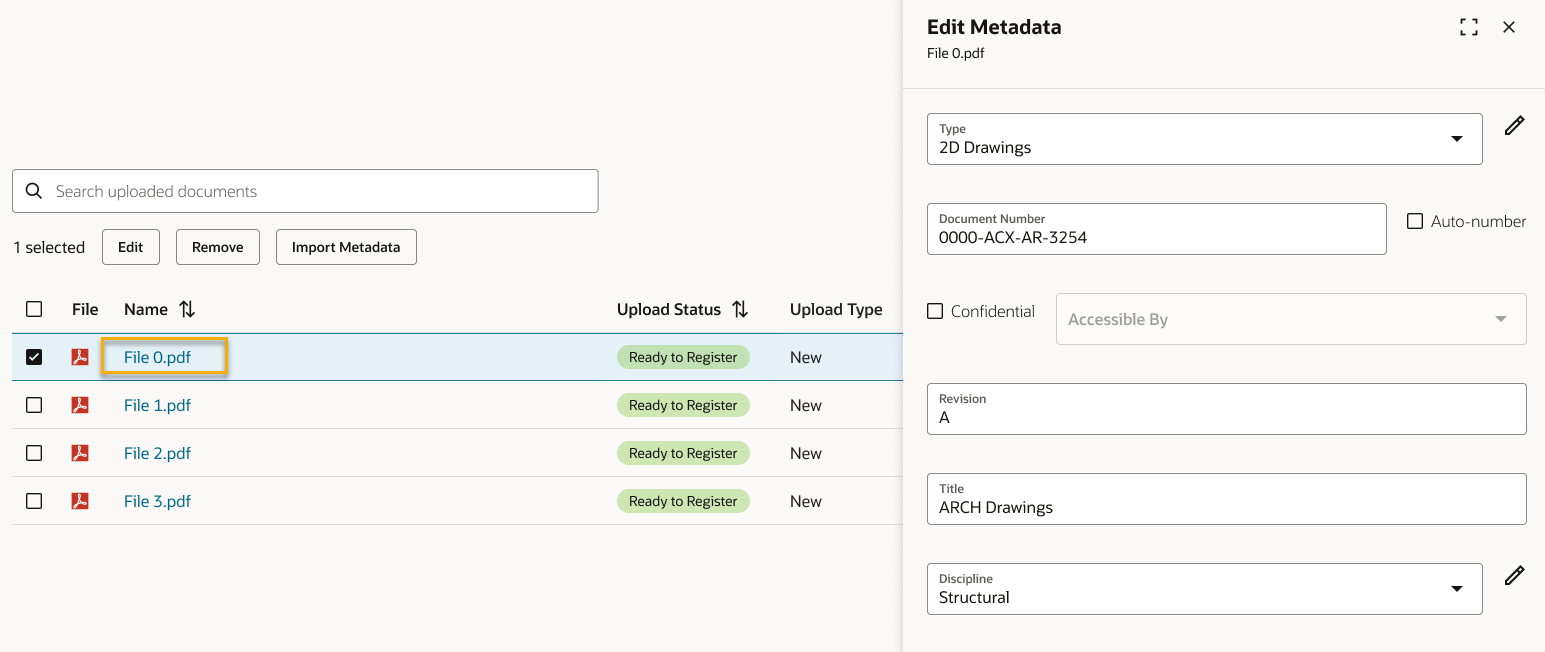
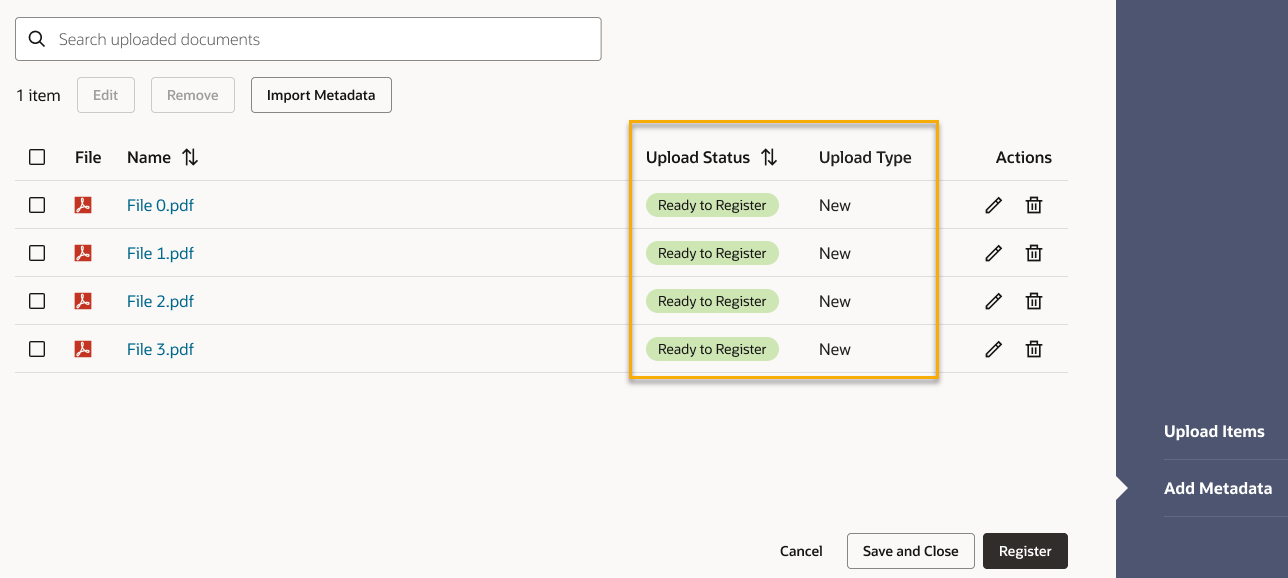
  1. Vous verrez la liste des fichiers que vous avez déposés.
  2. If you selected an upload profile, the metadata for your documents may have been automatically populated for you. If all mandatory metadata has been filled in, those files will show an upload status of Ready to register.  If any files are marked as Missing information, you'll need to select them, and manually enter the required metadata. Si vous avez sélectionné un profil de téléchargement, il se peut que les métadonnées de vos documents aient été automatiquement renseignées pour vous. Si toutes les métadonnées obligatoires ont été remplies, ces fichiers afficheront le statut de téléchargement Prêt pour enregistrement. Si des fichiers sont marqués comme Informations manquantes, vous devrez les sélectionner et saisir manuellement les métadonnées requises.

Note

Si un numéro de document existant a été identifié à partir du nom du fichier, le type de téléchargement s'affichera comme Mettre à jour (Update). Dans le cas contraire, il s'affichera comme Nouveau (New)

Ajouter des métadonnées manuellement

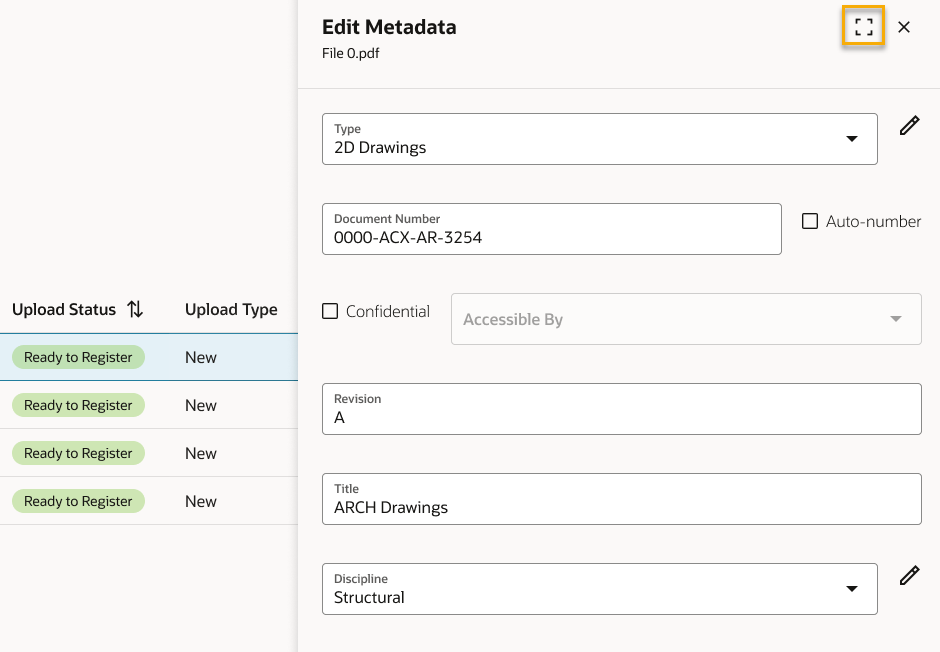
  1. Cliquer sur un nom de fichier (ou sur son icône en forme de crayon) pour ajouter ou modifier ses métadonnées. S'assurer que tous les champs obligatoires (surlignés en rouge) sont renseignés.

Note

Les champs de saisie que vous voyez sur votre projet peuvent être différents de l'exemple présenté ici. Chaque projet dans Aconex est personnalisé pour répondre à différentes exigences. Si vous n'êtes pas sûr de ce que vous devez entrer dans chaque champ, veuillez contacter votre contrôleur de documents (Document Controller) ou votre Project Admin.
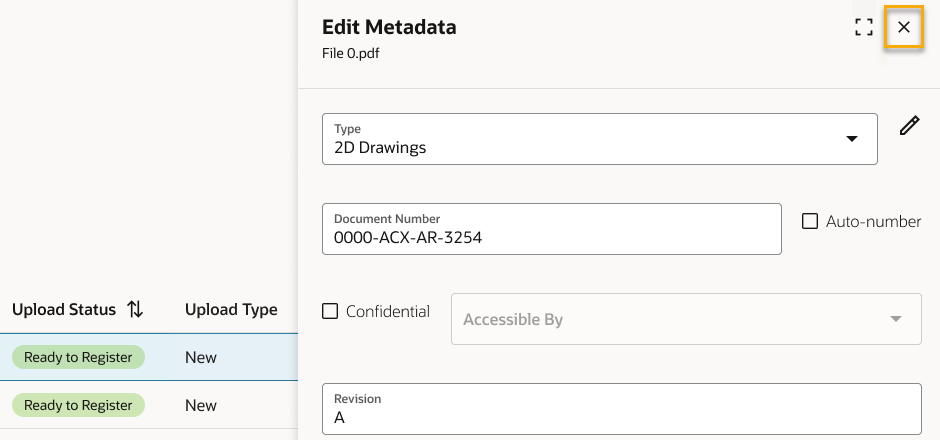
  1. Vous pouvez cliquer sur ce bouton pour développer le panneau de métadonnées et afficher davantage de champs disponibles. Cliquer sur chaque fichier pour continuer à ajouter des métadonnées jusqu'à ce qu'elles soient toutes prêtes à être enregistrées.

Note

Evitez de saisir des caractères spéciaux tels que < ou >. Pour en savoir plus, lire sur caractères non valides dans les champs de Document et de Projet
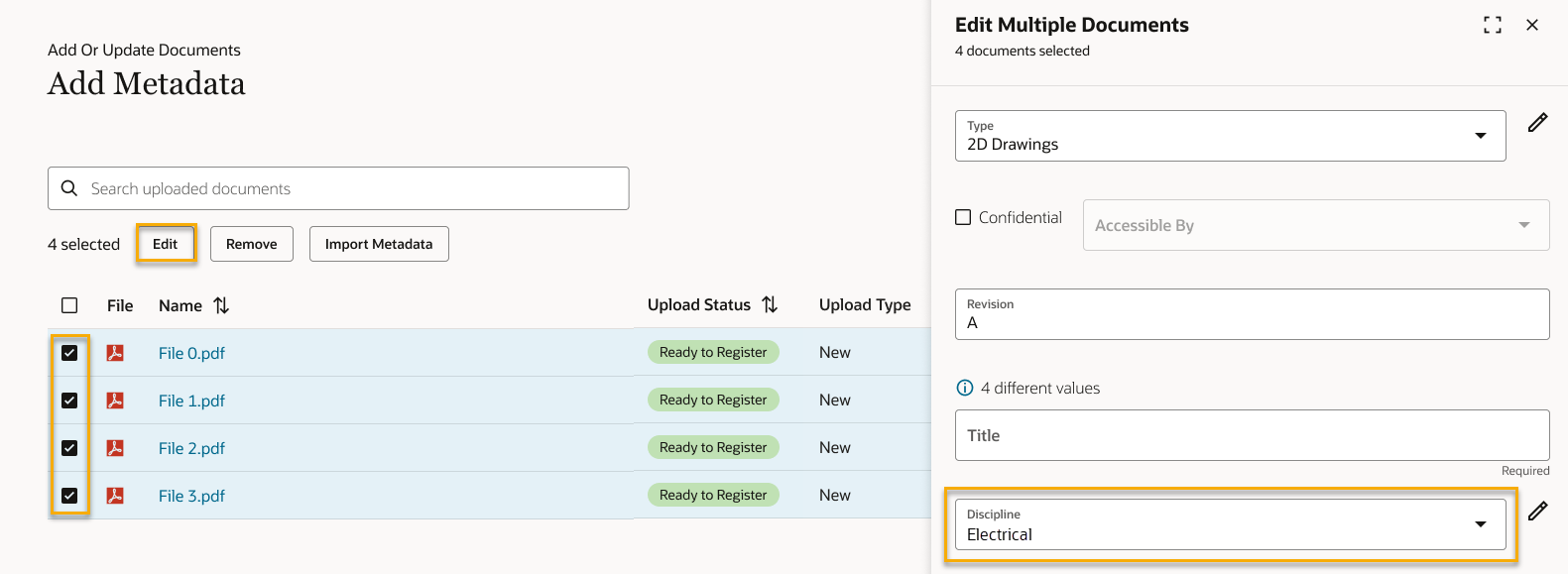
  1. (Optional) If you need to apply the same metadata to multiple documents, select them and click Edit. For example, you may want to set the discipline as Electrical for all except one of the files you just uploaded. (Facultatif) Si vous devez appliquer les mêmes métadonnées à plusieurs documents, sélectionnez-les et cliquez sur Modifier. Par exemple, vous pouvez définir la discipline comme étant Electrical pour tous les fichiers que vous venez de télécharger, sauf un.

Importer des métadonnées depuis Excel

Si vous avez beaucoup de fichiers à mettre à jour, vous pouvez remplir vos métadonnées à partir d'une feuille de calcul Excel. Sinon, vous pouvez passer à la section suivante de ce guide ci-dessous, intitulée Finaliser et enregistrer vos documents.

  1. Cliquer sur Importer les métadonnées.
  2. Télécharger le modèle contenant les champs de saisie qui doivent être renseignés. Il peut s'agir d'une combinaison de champs de document et de projet. Chaque projet aura un modèle unique. Note: Les modèles changeront si les champs sont modifiés sur votre projet, il est donc toujours préférable de commencer par un nouveau modèle.
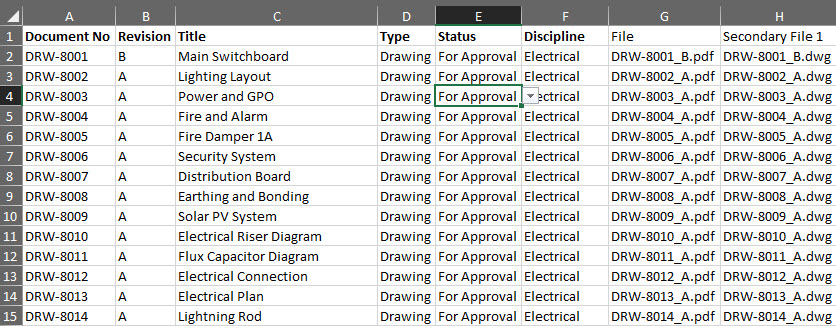
  3. Ouvrir le fichier de modèle de métadonnées dans votre application de feuille de calcul (Excel, par exemple).
  • Vous trouverez des instructions dans la première feuille de calcul pour vous guider à chaque étape.
  • Si votre projet est configuré pour utiliser un modèle à feuilles multiples, une feuille de calcul s'affiche pour chaque type de document. En outre, si vous avez téléchargé des fichiers, vous trouverez une feuille de calcul contenant vos noms de fichiers. Copiez-les dans la feuille de travail appropriée pour chaque type de document. Note: Au cours du processus d'importation, les feuilles de calcul sont lues de gauche à droite. Si un document change de type de document d'une version à l'autre, l'ordre des feuilles peut être modifié pour obtenir le bon ordre des versions. Ne supprimez aucune des feuilles de travail, sinon le traitement risque d'échouer.

  • Si votre projet est configuré pour utiliser un modèle à feuille unique, vous trouverez les noms de fichier dans la colonne de fichier.

  • Veillez à saisir les numéros de document et autres métadonnées corrects pour les fichiers correspondants.
  • Les champs à sélection unique s'affichent sous forme de liste déroulante pour permettre une saisie rapide et précise des données.
  • Si la numérotation automatique a été activée pour le type de document pour lequel vous déposez des documents, vous pouvez laisser le champ Numéro de document vide sur le modèle de métadonnées. Aconex affecte automatiquement le prochain numéro de document disponible pour ce type de document. Note: Nous vous recommandons de déposer les documents numérotés automatiquement par lots de 50 ou moins. Ainsi, vos documents sont enregistrés dans le même ordre que dans votre modèle de métadonnées.
  1. Renseigner tous les champs obligatoires. Ils sont affichés en gras dans votre fichier.
  2. (Facultatif) Renseigner les champs de projet, le cas échéant. Ils sont affichés en bleu.
  3. (Facultatif) Renseigner autant de champs que nécessaire dans le modèle.
  1. Enregistrer le fichier de métadonnées rempli et le déposer en le faisant glisser vers l'espace fourni. Vous pouvez également cliquer n'importe où dans l'espace décrit et choisir le fichier à partir de votre ordinateur.
  2. Cliquer sur Importer un modèle.
  3. S'il y a une erreur avec l'importation, un message s'affiche à l'écran. Par exemple, vous avez peut-être saisi un nom de fichier incorrect. Mettez à jour le modèle et réessayez d'importer.
  4. Une fois l'importation réussie, la liste des documents sera mise à jour et prête à être enregistrée. Cliquez dessus et vérifiez qu'ils ont été remplis avec les métadonnées correctes.

Finaliser et enregistrer vos documents

  1. (Facultatif) S'il existe un fichier que vous ne voulez pas enregistrer, cliquer sur l'icône de suppression dans la ligne du document. Vous pouvez sélectionner plusieurs fichiers et cliquer sur le bouton Supprimer.
  2. (Facultatif) Si vous devez ajouter d'autres documents, cliquer sur Upload items pour revenir à l'écran précédent. A partir de là, cliquer sur le bouton Ajouter pour choisir les fichiers de votre ordinateur.
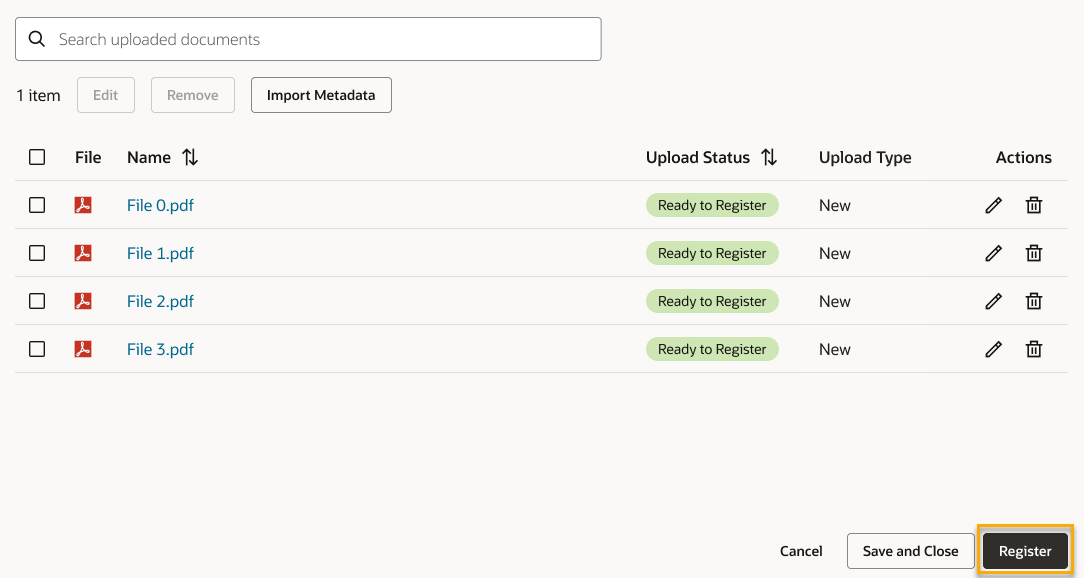
  3. Une fois tous les champs obligatoires remplis, les fichiers seront étiquetés comme Prêt à enregistrer.
  4. Si vous souhaitez enregistrer votre travail dans des fichiers temporaires et revenir ultérieurement, cliquer sur Enregistrer et fermer. Notez que d'autres utilisateurs de votre organisation peuvent supprimer des fichiers temporaires.
  5. Cliquer sur Enregistrer pour ajouter ces documents dans le registre des documents de votre organisation.

Note

Si vous ne voyez pas l'option Enregistrer, cela signifie que vous n'êtes pas autorisé à déposer de nouveaux documents.  Veuillez demander à votre Org Admin de vous accorder l'autorisation.
  1. (Facultatif) Transmettez le ou les document(s) pour les envoyer à d'autres organisations.
  2. (Facultatif) Sélectionnez jusqu'à 50 documents et ajoutez-les à des packages.

Définitions d'étiquette

Nouveau: Il s'agit d'un nouveau document qui sera déposé dans votre registre de documents

Information manquante: Des métadonnées obligatoires doivent être renseignées pour ce document

Prêt pour l'enregistrement : Toutes les métadonnées obligatoires de ce document ont été renseignées ; il est prêt à être téléchargé dans le registre des documents

Document substituable: Ce document n'est associé à aucun fichier et sera enregistré en tant que document substituable.

Mettre à jour: Une version de ce document existe déjà et sera mise à jour avec ce nouveau fichier.

Prochaine étape